Waarom kernel_task veel CPU gebruikt
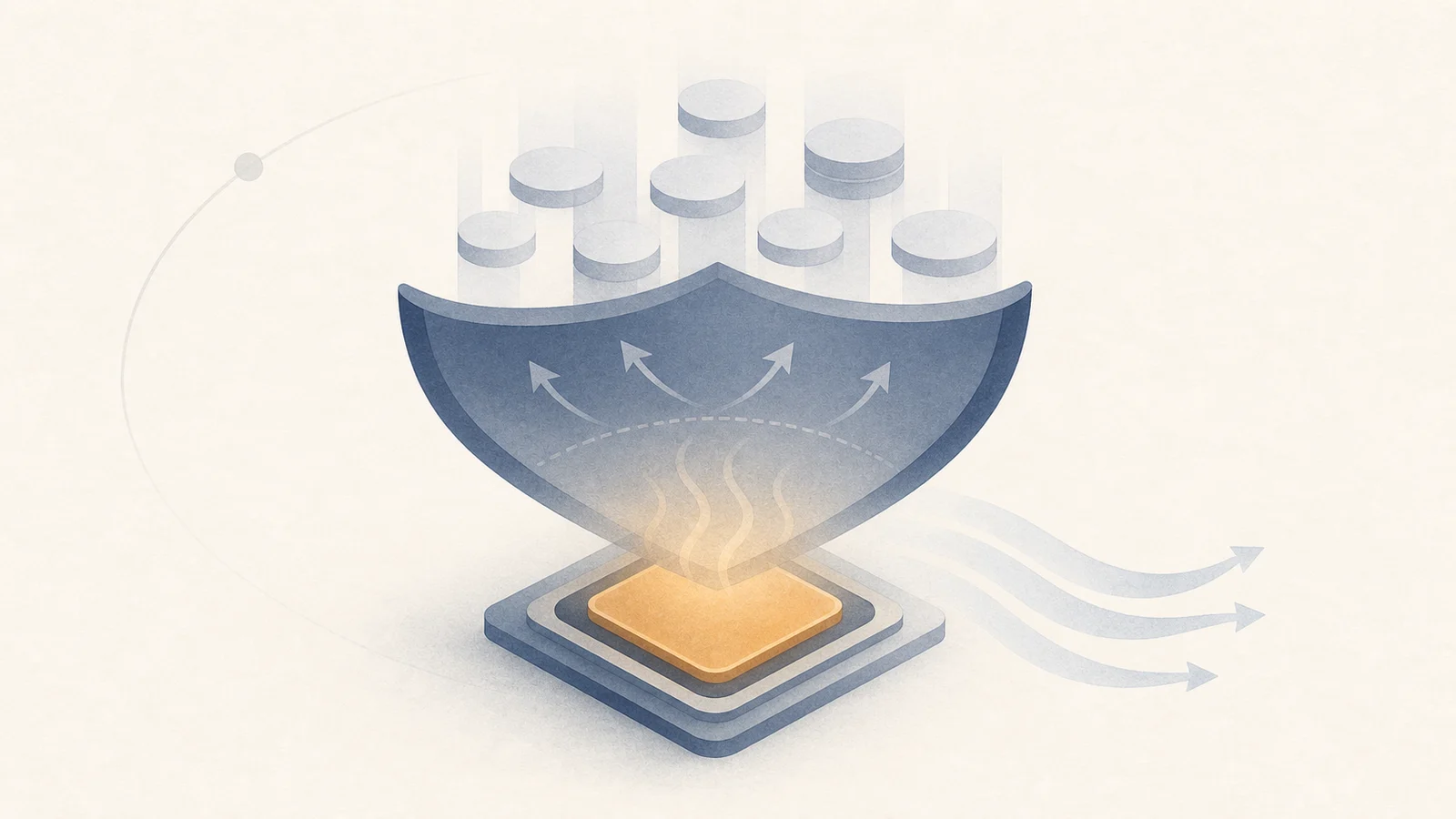
kernel_task is de kernel van macOS, dus je kunt die niet behandelen als een gewone app. Apple
beschrijft schijnbaar hoge CPU als één manier waarop macOS
de processortemperatuur beheert: CPU-capaciteit minder beschikbaar maken voor andere processen
beperkt de warmte die ze kunnen produceren. Daardoor is kernel_task een reactiesignaal, niet
automatisch de oorspronkelijke warmtebron.
Wat kernel_task werkelijk is
kernel_task is de kernel van macOS zelf, de kern van het besturingssysteem. Die
beheert geheugen, hardware en planning, en draait dus altijd. De plek in
de lijst hangt af van hoe je sorteert. Wat alarmerend oogt, is wanneer het
CPU-gebruik plotseling naar 50%, 100% of meer klimt en de Mac traag wordt.
Waarom het kan pieken als reactie op warmte
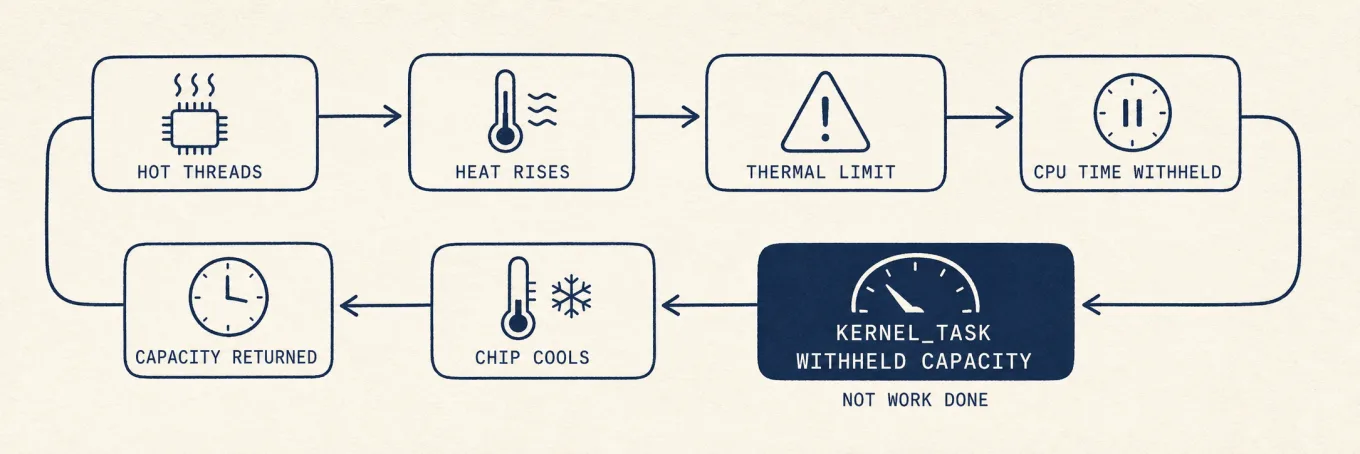
Als een Mac warm wordt, kan macOS CPU-capaciteit minder beschikbaar maken voor processen die warmte
produceren. Hoge CPU van kernel_task kan die reactie begeleiden, dus het hoeft niet te betekenen
dat de kernel de warmte veroorzaakte. Een zware app, slechte luchtstroom of een warme kamer kan meespelen.
Ander kernelwerk draagt ook bij aan het percentage; leg het naast de thermische
toestand voordat je besluit dat warmte de meting verklaart.
Je kunt het thermische verhaal bevestigen in plaats van te gokken:
pmset -g therm
Dit meldt de vastgelegde thermische en prestatiewaarschuwing wanneer die beschikbaar is. Voor één begrensde sample van thermische druk en stroomverbruik gebruik je:
sudo powermetrics --samplers thermal,cpu_power -n 1
Geen van beide commando's maakt van het percentage van kernel_task een temperatuur. Vergelijk de
toestand onder belasting en nadat de Mac is afgekoeld.
Waarom je het niet kunt, en niet moet, stoppen
macOS laat je kernel_task niet forceren stoppen, en dat klopt: het is de kernel. Proberen die te beëindigen, of zoeken naar een manier om die uit te zetten, richt zich op het verkeerde doel. Die doet zijn werk. De warmtebron stoppen is wat het getal echt laat dalen.
Hoe je het echt omlaag brengt
Behandel het als een thermisch onderzoek. Sorteer Activiteitenweergave op CPU en zoek de belasting die aan de reactie voorafging. Pauzeer die belasting, koppel overbodige beeldschermen of randapparatuur los, gebruik de Mac op een harde ondergrond en houd ventilatieopeningen vrij. Vergelijk dezelfde metingen na het afkoelen. Als het gedrag in rust optreedt, één voedingsaccessoire volgt, of meteen na een schone herstart terugkomt, test dan met bekende goede voeding en randapparatuur die met Apple samengaan, en draai Apple Diagnostics. Aanhoudend thermisch gedrag in rust verdient service, niet nog meer processen stoppen. Het bredere warmte-draaiboek staat in waarom een MacBook-ventilator hard loopt.
Onder de motorkap: wat "hoge CPU" werkelijk meet
Het cijfer in Activiteitenweergave moet je niet lezen als een meter van achtergehouden rekenwerk.
Apples beschreven gedrag is dat kernel_task CPU-capaciteit minder
beschikbaar kan maken voor processen die warmte produceren. Planning, boekhouding, drivers en ander
kernelwerk bestaan nog steeds, dus het percentage is bewijs om naast belasting en
thermische toestand te leggen, geen directe omrekening naar graden of een percentage throttling.
Gebruik pmset -g therm voor de vastgelegde waarschuwingstoestand en een begrensde powermetrics-sample voor
thermische druk. Toegang tot sensoren en labels verschillen tussen Intel-Macs en Apple silicon,
dus trends onder een gecontroleerde belasting zijn betrouwbaarder dan één universele drempel.
Waar een monitor helpt
Activiteitenweergave, powermetrics of de Statusweergave van Mole kan procesbelasting,
thermische trend en ventilatorgedrag op één tijdlijn zetten. Die samenhang is nuttig; ventilatoren
handmatig forceren is geen vervanging voor het vinden van een warmtebron in rust, geblokkeerde luchtstroom of
falende hardware.
Een herhaalbare diagnose
Noteer de belasting, de trend van kernel_task en de thermische toestand; pauzeer de bron en laat
de Mac afkoelen; herhaal daarna dezelfde belasting. Als de reactie de belasting volgt en herstelt, werkt
de bescherming. Als het in rust of bij één accessoire gebeurt, isoleer dan de hardware
en draai diagnostiek. Probeer nooit de kernel uit te zetten of te forceren stoppen.