Een Mac versnellen door de bottleneck te vinden

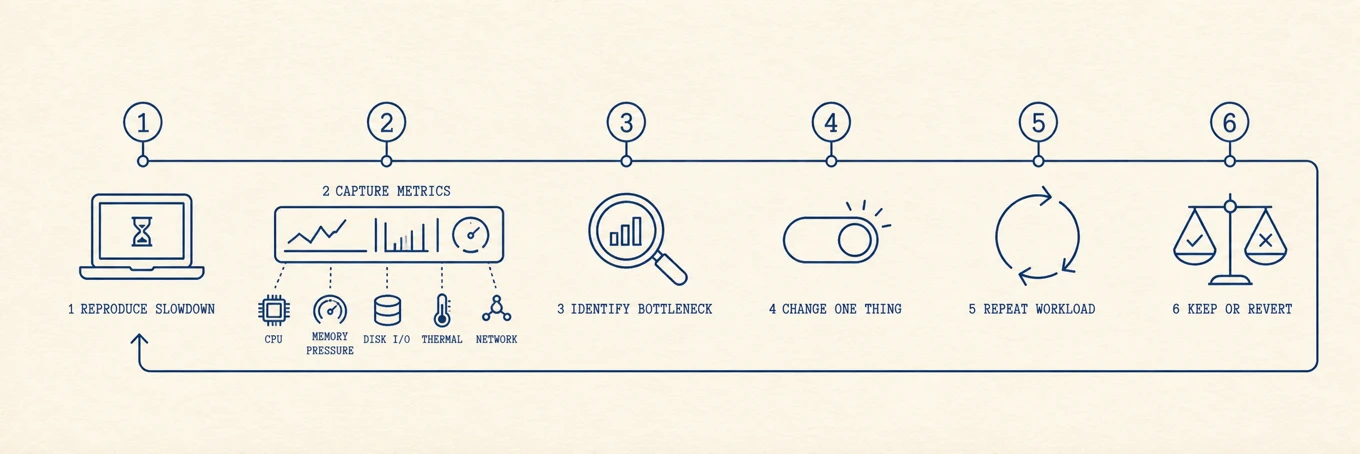
Een blijvende snelheidswinst komt van het wegnemen van een gemeten bottleneck. Deze checklist ordent acties naar de informatie die je wint en het herstelrisico, niet naar hoe dramatisch ze voelen. Voer dezelfde trage taak uit vóór en na elke wijziging, en stop wanneer de relevante meting en de vertraging die je ziet allebei verbeteren.
Koppel de vertraging aan een signaal
| Wat traag voelt | Bewijs om vast te leggen voordat je iets wijzigt | Waarschijnlijke volgende sectie |
|---|---|---|
| Inloggen duurt minuten | Inlogonderdelen, achtergronditems, het proces met de hoogste CPU en schijf | Snoei wat bij het inloggen start |
| Apps tonen een strandbal bij het wisselen | Geheugendruk, swaptrend, schijfactiviteit | Stop een op hol geslagen proces of bekijk de RAM-behoefte |
| Builds of exports starten snel en zakken daarna in | Thermische toestand, ventilatorgedrag, CPU-trend | Houd het koel |
| Bewaren of bijwerken mislukt | Beschikbare opslag en de tijdelijke ruimte die de taak nodig heeft | Geef de schijf ruimte |
| Eén website of gesprek hapert | Taakbeheer van de browser en live netwerkdoorvoer | Tem de browser of inspecteer het netwerk |
Kies de rij die bij de vertraging past. Elke sectie aflopen maakt van een diagnose een stapel wijzigingen waarvan je het effect niet kunt meten.
1. Leg bewijs vast, en herstart daarna als dat nuttig is
Open, terwijl de Mac traag is, Activiteitenweergave en noteer het proces met de hoogste CPU, de geheugen-druk, de swaptrend en de schijfactiviteit. Apples geheugenhandleiding legt uit waarom geheugendruk en swap nuttiger zijn dan de hoeveelheid vrij RAM. Herstart daarna als een update dat vraagt of je een vastgelopen proces vermoedt. Als dezelfde belasting meteen daarna snel is maar later weer vertraagt, is dat een aanwijzing voor een tijdsafhankelijke belasting of een mogelijk lek, geen bewijs van de oorzaak en geen blijvende oplossing. macOS heeft geen routinematige herstarts nodig om "RAM te wissen".
2. Geef de schijf ruimte
APFS gebruikt beschikbare capaciteit voor swap en tijdelijke bestanden, dus een bijna volle schijf kan veel bewerkingen tegelijk vertragen en updates blokkeren. Er is geen universeel veilig percentage; grote builds, media-exports, virtuele machines en OS-updates hebben verschillende marge nodig. Als de capaciteit krap is, zoek dan wat de schijf vult en ruim de veilige categorieën op, uitgelegd in hoe je ruimte vrijmaakt en hoe je grote bestanden vindt. Behandel capaciteit alleen als de bottleneck wanneer die echt laag is, of wanneer de falende taak meer tijdelijke ruimte nodig heeft.
3. Snoei wat bij het inloggen start
Alles wat bij het inloggen opent, strijdt meteen na het opstarten om de CPU, en een deel ervan blijft de hele dag draaien. Snoei de lijst in Systeeminstellingen, zowel de zichtbare apps als de helpers op de achtergrond, zoals beschreven in opstartprogramma's beheren. Minder dingen die starten betekent een snellere login en daarna meer marge.
4. Stop een op hol geslagen proces
Als de Mac nu traag is, kan een proces de CPU of de schijf bezet houden. Open Activiteitenweergave, sorteer het tabblad CPU op gebruik en kijk naar de bovenste regel. Een vastgelopen app of een sync-client die opnieuw scant kan een kern vasthouden of de opslag verzadigen. Neem een sample of bekijk open bestanden wanneer de oorzaak onduidelijk is. Sample proces van Activiteitenweergave legt een kort rapport vast zonder het proces te stoppen. Stop het als je het herkent als veilig. Als het binnen seconden opnieuw start, kijk dan of een inlogonderdeel, een dienstenbeleid of een andere app het opnieuw startte; stap 3 behandelt het geval van inlogonderdelen.
5. Werk macOS bij
Puntreleases kunnen prestatie- en stabiliteitsfixes bevatten. Maak eerst een back-up, lees bekende compatibiliteitsopmerkingen voor kritieke software, en gebruik daarna Systeeminstellingen › Algemeen > Software-update. Werk ook de betrokken app bij. Een update is een experiment met een wijzigingslog en terugdraaikosten, geen universele snelheidsknop.
6. Tem de browser
Een browser heeft vaak veel processen, maar het aantal tabbladen alleen is geen bewijs. Gebruik het eigen taakbeheer van de browser om het tabblad of de extensie te vinden die CPU of geheugen verbruikt, en onderbreek, herlaad of verwijder precies dat item. De browsercache legen raakt vooral schijf- en netwerkgedrag; het is niet de gewone oplossing voor geheugendruk.
7. Ruim de grote caches op
Caches maken apps sneller en veel caches bewaken hun eigen limiet, maar een verouderde of slecht begrensde cache kan groot worden. Leeg een gemeten, gedocumenteerde cache wanneer krappe capaciteit of een corrupte index het probleem is. Caches opnieuw opbouwen kan de volgende start trager maken en het netwerkgebruik verhogen, dus deze stap hoort na bewijs te komen.
8. Houd het koel
Als een Mac warm loopt, beperkt die de eigen chip om af te koelen, en zwaar werk voelt traag. Een luide ventilator en een warme behuizing zijn redenen om de thermische toestand te controleren, geen bewijs dat warmte de bottleneck is. De gids waarom een MacBook-ventilator hard loopt behandelt luchtstroom en wat je moet controleren.
Waar een geïntegreerde weergave helpt
De ingebouwde hulpmiddelen volstaan, maar hun bewijs ligt verspreid over Activiteitenweergave, Opslag, Inlogonderdelen en bediening per app. Mole zet vergelijkbare weergaven van CPU, geheugendruk, schijf, opstarten en temperatuur bij elkaar. De waarde is snellere toewijzing; opschonen blijft een aparte, beoordeelde beslissing.
Controleer de wijziging
Voer de oorspronkelijke trage taak opnieuw uit en vergelijk duur, CPU, geheugendruk, schijf-I/O en thermische toestand. Als alleen het gevoel veranderde, blijf dan zoeken. Als één meting en de taak allebei verbeterden, noteer de wijziging en stop. Stapel geen meerdere aanpassingen, want dan kun je het resultaat niet meer uitleggen of terugdraaien.