Mac lent : trouver ce qui le ralentit

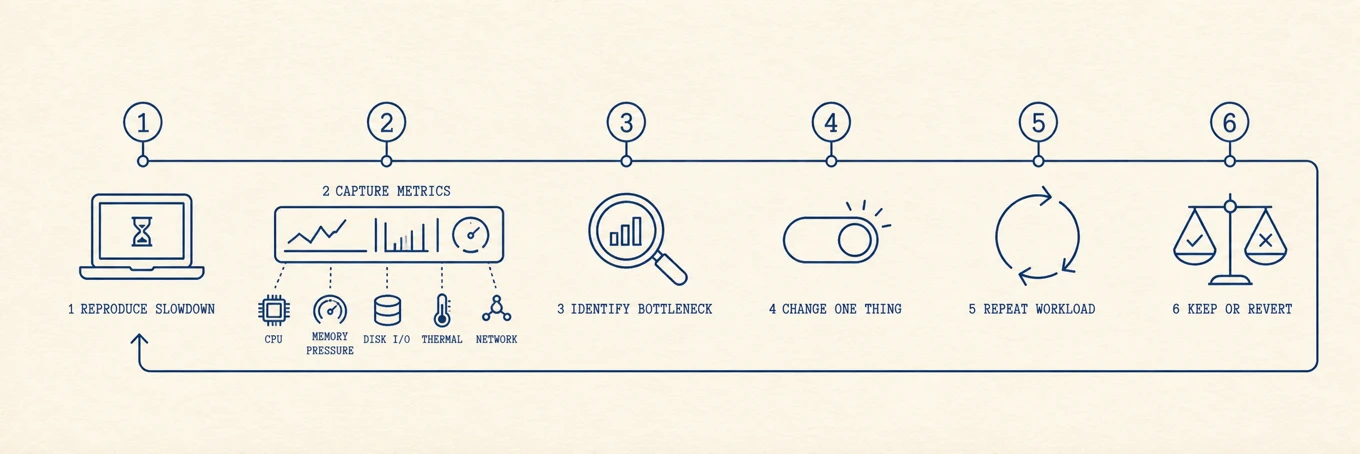
Une amélioration durable des performances passe par la suppression d’un goulot d’étranglement mesuré. Cette checklist classe les actions selon l’information qu’elles apportent et le risque de récupération, non selon l’effet spectaculaire qu’elles donnent. Reproduisez la même tâche lente avant et après chaque changement, et arrêtez-vous lorsque la métrique pertinente et le délai visible s’améliorent tous les deux.
Faites correspondre le délai à un signal
| Ce qui paraît lent | Preuve à relever avant de changer | Section suivante |
|---|---|---|
| La connexion prend des minutes | Ouverture, éléments en arrière-plan, principaux processus CPU et disque | Réduire le lancement à la connexion |
| Les apps bloquent lors du passage | Pression mémoire, tendance du swap, activité disque | Arrêter un processus ou revoir le besoin en RAM |
| Une compilation ralentit avec le temps | État thermique, ventilateurs, tendance CPU | Refroidir |
| Enregistrer ou mettre à jour échoue | Espace disponible et besoin temporaire | Donner de l’air au disque |
| Un site ou un appel bloque | Gestionnaire du navigateur et débit en direct | Examiner navigateur ou réseau |
Choisissez la ligne qui correspond au délai. Tout exécuter transforme le diagnostic en changements impossibles à attribuer.
1. Collectez des preuves, puis redémarrez si utile
Pendant que le Mac est lent, ouvrez le Moniteur d’activité et notez le processus CPU le plus gourmand, la pression mémoire, la tendance du swap et l’activité disque. Le guide mémoire d’Apple explique pourquoi la pression mémoire et le swap sont plus utiles que la quantité de RAM libre. Redémarrez ensuite si une mise à jour l’exige ou si vous soupçonnez un processus bloqué. Si la même charge redevient rapide juste après, puis ralentit à nouveau plus tard, un processus peut accumuler des ressources au fil du temps. Ce n’est ni la preuve d’une fuite de mémoire ni une solution durable. macOS n’a pas besoin de redémarrages de routine pour « libérer la RAM ».
2. Laissez de l’espace au disque
APFS utilise la capacité disponible pour le swap et les fichiers temporaires : un disque presque plein peut donc ralentir de nombreuses opérations à la fois et bloquer les mises à jour. Il n’existe pas de pourcentage universellement sûr ; les gros builds, les exports média, les machines virtuelles et les mises à jour du système exigent des marges différentes. Si l’espace est serré, trouvez ce qui remplit le disque et videz les catégories sûres, décrites dans comment libérer de l’espace et comment trouver les gros fichiers. Traitez la capacité comme le goulot d’étranglement uniquement lorsqu’elle est réellement basse ou que la tâche en échec a besoin de plus d’espace temporaire.
3. Réduisez ce qui se lance à l’ouverture de session
Tout ce qui s’ouvre à l’ouverture de session se dispute le CPU juste après le démarrage, et une partie continue de tourner toute la journée. Épurez la liste dans Réglages système, applications visibles comme helpers d’arrière-plan, comme décrit dans gérer les programmes de démarrage. Désactivez uniquement ce qui ne vous sert plus, en conservant les services de sauvegarde, de sécurité et de synchronisation dont vous avez besoin.
4. Arrêtez un processus hors de contrôle
Si le Mac est lent en ce moment, un processus peut saturer le CPU ou le disque. Ouvrez le Moniteur d’activité, triez l’onglet CPU par utilisation et regardez la première ligne. Une app bloquée ou un client de sync qui rescane peut occuper un cœur ou saturer le stockage. Échantillonnez-le ou inspectez les fichiers ouverts si la cause n’est pas claire. La commande Échantillonner le processus du Moniteur d’activité produit un court rapport sans terminer le processus. Quittez-le si vous le reconnaissez comme pouvant être arrêté sans perdre de travail. S’il redémarre après quelques secondes, recherchez ce qui le relance : un élément d’ouverture ou une autre application, par exemple. L’étape 3 aide à vérifier cette piste.
5. Mettez macOS à jour
Les mises à jour mineures peuvent apporter des correctifs de performances et de stabilité. Sauvegardez d’abord, lisez les notes de compatibilité connues pour les logiciels critiques, puis utilisez Réglages système > Général > Mise à jour de logiciels. Mettez aussi à jour l’application concernée. Une mise à jour est une expérience avec un journal des changements et un coût de retour arrière, pas un bouton magique de vitesse.
6. Maîtrisez le navigateur
Un navigateur a souvent de nombreux processus, mais le nombre d’onglets seul n’est pas une preuve. Utilisez le gestionnaire de tâches du navigateur pour trouver l’onglet ou l’extension qui consomme le CPU ou la mémoire, puis suspendez, rechargez ou supprimez précisément cet élément. Vider le cache du navigateur affecte surtout le disque et le réseau ; ce n’est pas le correctif habituel pour la pression mémoire.
7. Videz les gros caches
Les caches accélèrent les apps et beaucoup appliquent leurs propres limites, mais un cache obsolète ou mal borné peut devenir volumineux. Videz un cache mesuré et documenté lorsque la capacité est basse ou qu’un index est corrompu. Reconstruire les caches peut ralentir le prochain lancement et augmenter l’usage réseau : cette étape doit donc suivre des preuves.
8. Gardez la machine au frais
Quand un Mac chauffe, il bride sa puce pour se refroidir, et les tâches lourdes deviennent lentes. Un ventilateur bruyant et un boîtier chaud justifient de vérifier les températures, mais ne prouvent pas à eux seuls une limitation thermique. Le guide pourquoi le ventilateur d’un MacBook tourne fort couvre la circulation d’air et ce qu’il faut vérifier.
Où une vue intégrée aide
Les outils intégrés suffisent, mais leurs preuves sont dispersées entre le Moniteur d’activité, le Stockage, les éléments d’ouverture et les contrôles propres à chaque app. Mole regroupe des vues comparables de CPU, de pression mémoire, de disque, de démarrage et de thermique. La valeur, c’est une attribution plus rapide ; le nettoyage doit rester une décision séparée et revue.
Vérifiez le changement
Relancez la tâche lente d’origine et comparez durée, CPU, pression mémoire, E/S disque et état thermique. Si seul le ressenti a changé, poursuivez l’investigation. Si une métrique et la tâche se sont améliorées toutes les deux, documentez le changement et arrêtez-vous. Évitez d’empiler plusieurs ajustements, sinon vous perdez la capacité d’expliquer ou d’annuler le résultat.