Désactiver démarrage et éléments en arrière-plan
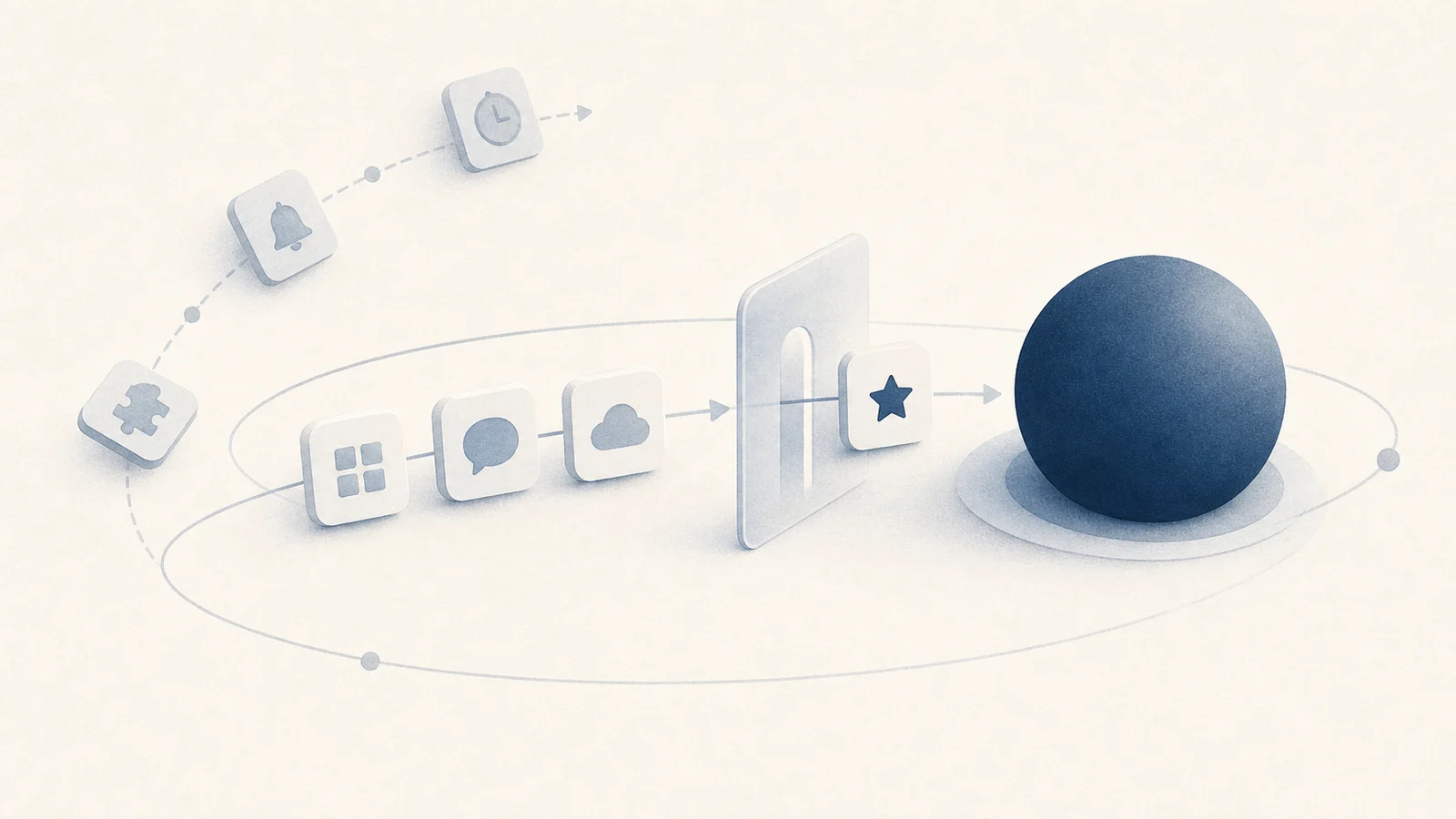
Le comportement au démarrage regroupe les applications ouvertes à la connexion, les éléments d’arrière-plan enregistrés par les apps, les agents et démons launchd, les extensions système et d’autres services d’applications. Désactiver l’un d’eux peut alléger le travail à la connexion ou arrêter un assistant indésirable, mais peut aussi couper la synchronisation, les mises à jour, les raccourcis, le VPN, la sauvegarde ou des fonctions de sécurité. Identifiez le propriétaire et le rôle avant de juger un élément d’après son seul nom.
Éléments d’ouverture : la liste visible
Ouvrez Réglages Système > Général > Éléments d’ouverture et extensions. Le guide Apple sur les éléments d’ouverture documente les deux sections de cet écran. La section du haut, Ouvrir à la connexion, liste les applications, documents, dossiers ou serveurs qui s’ouvrent lorsque vous vous connectez. Sélectionnez tout ce dont vous n’avez pas besoin au démarrage automatique et retirez-le avec le bouton moins. Retirer un élément ici ne le désinstalle pas ; cela supprime seulement cette instruction d’ouverture à la connexion.
Autoriser en arrière-plan : les assistants cachés
Le même écran comporte une seconde section, Autoriser en arrière-plan, regroupée par développeur. On y trouve des outils de mise à jour, des assistants de synchronisation, des utilitaires de barre de menus et des services annexes. Désactiver un interrupteur retire l’autorisation pour le travail d’arrière-plan enregistré par cette application. Quittez l’app ou déconnectez-vous avant de juger un processus déjà en cours, puis testez l’application propriétaire : le statut en barre de menus, la synchronisation, les mises à jour automatiques ou l’intégration matérielle peuvent en dépendre.
Pour diagnostiquer un délai à la connexion sans modifier la liste, maintenez la touche Maj enfoncée pendant la connexion jusqu’à l’apparition du Dock. macOS empêche temporairement les éléments d’ouverture automatiques pour cette session. Si le symptôme disparaît, revenez à la liste et désactivez les candidats un par un.
Pourquoi une application se relance après que vous l’avez quittée
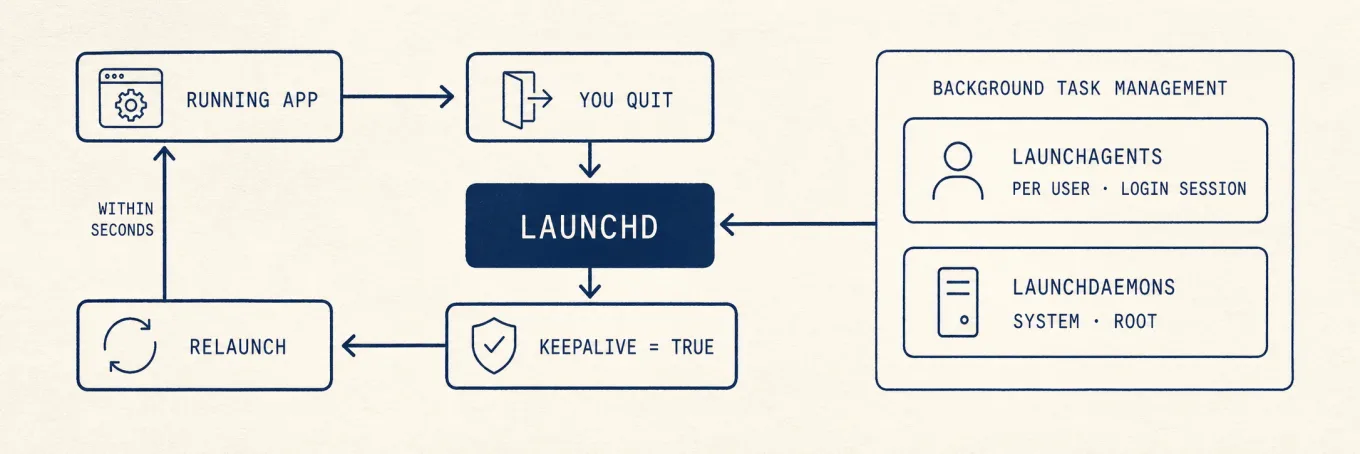
Une application peut se relancer à cause d’une tâche launchd, d’un élément d’ouverture
Service Management, d’une extension d’app, d’un assistant demandé par un autre
processus, ou d’une préférence de l’application elle-même. Les définitions launchd
héritées apparaissent souvent dans ~/Library/LaunchAgents,
/Library/LaunchAgents et /Library/LaunchDaemons, mais ces dossiers ne constituent
pas un inventaire complet. Pour une vue en lecture seule du domaine de l’utilisateur
actuel :
launchctl print gui/$(id -u)
La sortie est purement diagnostique et utilise des libellés de service qui ne correspondent pas toujours aux noms de fichiers ou d’applications. Préférez le réglage propre à l’application, l’interrupteur d’arrière-plan de macOS, ou le programme de désinstallation du fournisseur. Ne devinez pas un plist à partir d’un nom de processus pour le supprimer.
Procédez en toute sécurité
Basculez un seul élément dans les Réglages, déconnectez-vous et reconnectez-vous si
nécessaire, puis testez la fonction qui le possède. Réactivez l’élément si la
synchronisation, la sauvegarde, les périphériques d’entrée, le VPN, la sécurité ou les
mises à jour d’applications cessent de fonctionner. Laissez les services Apple et
/Library/LaunchDaemons en paix ; un démon de fournisseur doit être retiré par le
programme de désinstallation de ce fournisseur, qui peut aussi décharger les services
et supprimer les composants privilégiés en toute sécurité.
Sous le capot : launchd, et pourquoi une application ne reste pas fermée
launchd gère de nombreuses tâches d’arrière-plan, mais à partir de macOS 13 Apple
oriente les applications vers l’enregistrement des éléments d’ouverture, agents et
démons via
SMAppService.
Les extensions ont leur propre cycle de vie. Un plist launchd peut utiliser
RunAtLoad, KeepAlive, des sockets, des chemins, des minuteries ou d’autres
conditions ; KeepAlive n’explique pas chaque relance. Les agents dans
~/Library/LaunchAgents s’exécutent par utilisateur dans votre session de connexion ;
les démons dans /Library/LaunchDaemons s’exécutent à l’échelle du système, même sans
session ouverte. Ils utilisent root par défaut, mais UserName peut désigner un autre
compte. Modifier ce dossier système exige généralement des droits d’administrateur,
contrairement au dossier LaunchAgents de votre propre compte.
Depuis Ventura, la gestion des tâches d’arrière-plan donne aux utilisateurs une visibilité et un contrôle sur de nombreux éléments d’arrière-plan tiers, mais ce n’est pas la garantie que chaque service apparaisse sous la forme d’un simple interrupteur. Sa base de données protégée est un état système et ne doit pas être modifiée directement.
Où un inventaire intégré aide
Les deux sections des Réglages et les dossiers launchd sont trois endroits distincts pour une même question : ce qui démarre tout seul et ce qui maintient les choses en vie. La gestion des éléments de démarrage de Mole les rassemble en une seule liste, indique ce qu’est chaque élément, et vous laisse basculer ceux qu’elle peut associer en toute sécurité à une tâche launchd validée ou à un élément d’ouverture enregistré par le système. Tout ce qu’elle ne peut pas prouver doit renvoyer vers les Réglages Système plutôt que d’écrire dans une base de données protégée ou d’inventer un libellé de service. La couverture doit s’arrêter à l’identité que l’outil peut vérifier.
Un audit de démarrage sûr
Mesurez l’impact sur la connexion ou l’inactivité, identifiez le fournisseur et la fonction, désactivez un seul élément via son application ou Éléments d’ouverture et extensions, puis testez. Une liste plus courte n’est pas automatiquement un meilleur Mac : la sauvegarde, la sécurité, la synchronisation et les assistants de périphériques peuvent valoir leur coût. Évitez les modifications manuelles de plists et de la base de données Background Task Management.