Mac 시작·백그라운드 항목 안전하게 끄기

시작 동작에는 로그인 시 열리는 보이는 앱, 앱이 등록한 백그라운드 항목, launchd 에이전트와 데몬, 시스템 확장, 그 밖의 앱 서비스가 포함됩니다. 하나를 끄면 로그인 부담을 줄이거나 원치 않는 도우미를 멈출 수 있지만, 동기화, 업데이트, 단축키, VPN, 백업, 보안 기능이 함께 꺼질 수도 있습니다. 이름만 보고 판단하기 전에 소유자와 용도를 먼저 확인하세요.
로그인 항목: 보이는 목록
시스템 설정 > 일반 > 로그인 항목 및 확장 프로그램을 엽니다. Apple의 로그인 항목 안내는 이 화면의 두 섹션을 모두 설명합니다. 위쪽 로그인 시 열기 섹션에는 로그인할 때 열리는 앱, 문서, 폴더, 서버가 나열됩니다. 자동으로 시작할 필요가 없는 항목을 선택하고 빼기 버튼으로 제거하세요. 여기서 항목을 제거해도 앱이 삭제되지는 않으며, 해당 로그인 지시만 사라집니다.
백그라운드에서 허용: 숨겨진 도우미
같은 화면에는 개발자별로 묶인 백그라운드에서 허용 섹션이 있습니다. 여기에는 업데이트 도우미, 동기화 도우미, 메뉴 막대 유틸리티, 지원 서비스가 포함될 수 있습니다. 스위치를 끄면 해당 앱이 등록한 백그라운드 작업 권한이 철회됩니다. 이미 실행 중인 프로세스를 판단하기 전에 종료하거나 로그아웃한 뒤, 소유 앱을 테스트하세요. 메뉴 막대 상태, 동기화, 자동 업데이트, 하드웨어 연동이 그 항목에 의존할 수 있습니다.
목록을 바꾸지 않고 로그인 지연을 진단하려면, Dock이 나타날 때까지 로그인하는 동안 Shift 키를 누른 채 유지하세요. macOS는 해당 세션 동안 자동 로그인 항목을 일시적으로 막습니다. 증상이 사라지면 목록으로 돌아와 후보를 하나씩 끄세요.
종료한 앱이 다시 실행되는 이유
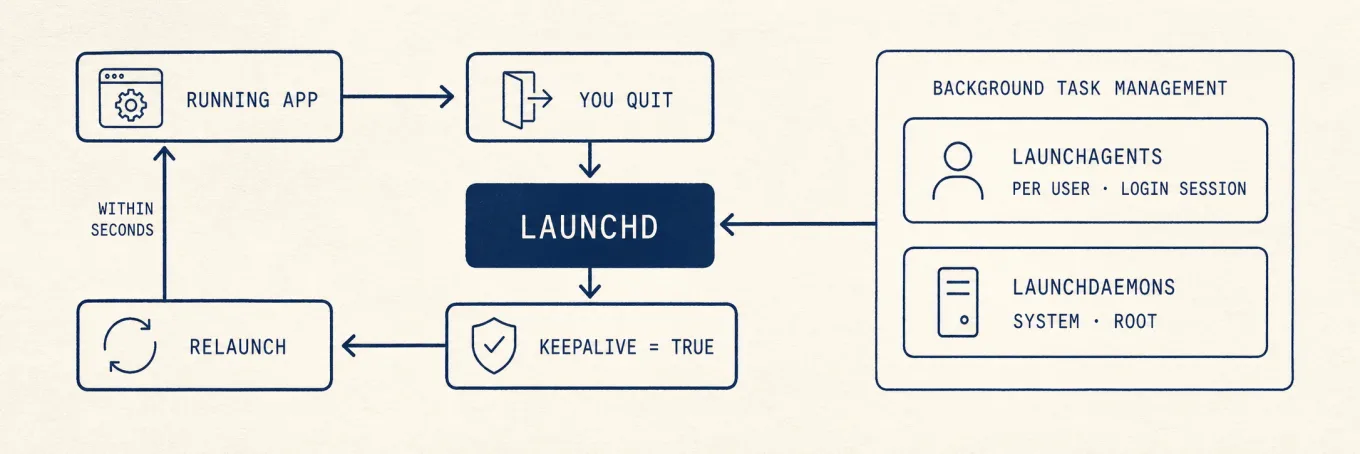
앱이 다시 실행되는 이유는 launchd 작업, Service Management 로그인 항목, 앱 확장,
다른 프로세스가 요청한 도우미, 또는 앱 자체의 환경설정일 수 있습니다. 레거시
launchd 정의는 흔히 ~/Library/LaunchAgents,
/Library/LaunchAgents, /Library/LaunchDaemons에 나타나지만, 이 폴더들이 전체
목록은 아닙니다. 현재 사용자 도메인을 읽기 전용으로 보려면:
launchctl print gui/$(id -u)
출력은 진단용이며, 서비스 레이블이 파일 이름이나 앱 이름과 항상 일치하지는 않습니다. 앱 자체의 설정, macOS 백그라운드 스위치, 또는 공급업체 제거 도구를 우선하세요. 프로세스 이름만 보고 plist를 추측해 삭제하지 마세요.
안전하게 처리하는 방법
설정에서 항목 하나를 토글하고, 필요하면 로그아웃했다가 다시 로그인한 뒤, 그 항목을
소유한 기능을 테스트하세요. 동기화, 백업, 입력 장치, VPN, 보안, 앱 업데이트가
멈추면 다시 켜세요. Apple 서비스와 /Library/LaunchDaemons는 건드리지 마세요.
공급업체 데몬은 해당 공급업체의 제거 도구로 제거하는 것이 좋으며, 그 도구가
서비스 언로드와 권한 있는 구성 요소 제거까지 안전하게 처리할 수 있습니다.
내부 구조: launchd, 그리고 앱이 종료 상태를 유지하지 않는 이유
launchd는 많은 백그라운드 작업을 관리합니다. macOS 13부터 앱은 로그인
항목, 에이전트, 데몬을
SMAppService를
통해 등록할 수 있습니다. 모든 타사 앱이 이 방식을 쓰는 것은 아닙니다.
확장은 자체 수명 주기를 가집니다. launchd
plist는 RunAtLoad, KeepAlive, 소켓, 경로, 타이머, 그 밖의 조건을 사용할 수
있으며, KeepAlive가 모든 재실행의 설명은 아닙니다.
~/Library/LaunchAgents의 에이전트는 로그인 세션 안에서 사용자별로 실행되고,
/Library/LaunchDaemons의 데몬은 시스템 영역에서 실행되며 로그인 전에 시작할 수 있습니다.
기본 실행 사용자는 root이지만 다른 사용자를 지정할 수도 있습니다. 시스템 전체의 정의를
바꾸려면 일반적으로 관리자 권한이 필요하며, 사용자 소유 에이전트 파일과 범위가 다릅니다.
Ventura 이후 Background Task Management는 많은 타사 백그라운드 항목에 대한 가시성과 제어를 제공하지만, 모든 서비스가 단순한 스위치 하나로 나타난다는 보장은 아닙니다. 보호된 데이터베이스는 시스템 상태이므로 직접 편집해서는 안 됩니다.
통합 목록이 도움이 되는 지점
두 Settings 섹션과 launchd 폴더는 같은 질문의 세 곳입니다. 무엇이 스스로 시작되고 무엇이 계속 살아 있게 하는가. Mole의 시작 항목 관리는 이들을 하나의 목록으로 모으고, 각 항목이 무엇인지 보여 주며, 검증된 launchd 작업이나 시스템에 등록된 로그인 항목에 안전하게 대응할 수 있는 항목만 토글할 수 있게 합니다. 증명할 수 없는 항목은 보호된 데이터베이스에 쓰거나 서비스 레이블을 임의로 만들기보다 시스템 설정으로 안내해야 합니다. 적용 범위는 도구가 검증할 수 있는 신원에서 멈춰야 합니다.
안전한 시작 항목 점검
로그인이나 유휴 영향을 측정하고, 공급업체와 기능을 확인한 뒤, 앱 또는 로그인 항목 및 확장 프로그램을 통해 항목 하나를 끄고 테스트하세요. 목록이 짧다고 해서 더 나은 Mac인 것은 아닙니다. 백업, 보안, 동기화, 장치 도우미는 그 비용을 감수할 가치가 있을 수 있습니다. 수동 plist 편집과 Background Task Management 데이터베이스 편집은 피하세요.