Mac の起動項目とバックグラウンド項目を安全に止める

起動時の挙動には、ログイン時に開くアプリ、アプリが登録するバックグラウンド項目、launchd のエージェントとデーモン、システム拡張、その他のアプリサービスが含まれます。1 つを無効にするとログイン時の負荷を減らせたり、不要なヘルパーを止められたりしますが、同期、更新、ホットキー、VPN、バックアップ、セキュリティ機能まで止まってしまうこともあります。名前だけで判断する前に、所属アプリと用途を確認してください。
ログイン項目:見える一覧
システム設定 > 一般 > ログイン項目と拡張機能 を開きます。Apple の ログイン項目のガイド では、 この画面の両方のセクションが説明されています。上側の ログイン時に開く には、サインイン時に開くアプリ、書類、フォルダ、サーバが一覧されます。自動で起動する必要のない項目を選び、マイナスボタンで削除します。ここから削除してもアンインストールにはなりません。ログイン時に開く指示だけが外れます。
バックグラウンドでの実行を許可:見えないヘルパー
同じ画面には バックグラウンドでの実行を許可 という 2 つ目のセクションがあり、開発者ごとにグループ化されています。アップデータ、同期ヘルパー、メニューバーユーティリティ、サポート用サービスなどが含まれます。スイッチをオフにすると、そのアプリが登録したバックグラウンド作業の許可が取り消されます。すでに動いているプロセスを判断する前に終了するかログアウトし、メニューバーの状態、同期、自動更新、ハードウェア連携が依存している可能性があるので、所属アプリをテストしてください。
一覧を変えずにログインの遅さを切り分けるには、ログイン中に Dock が出るまで Shift を押し続けます。macOS はそのセッションだけ自動ログイン項目を一時的に抑止します。症状が消えたら一覧に戻り、候補を 1 つずつ無効にしてください。
終了したアプリがまた起動する理由
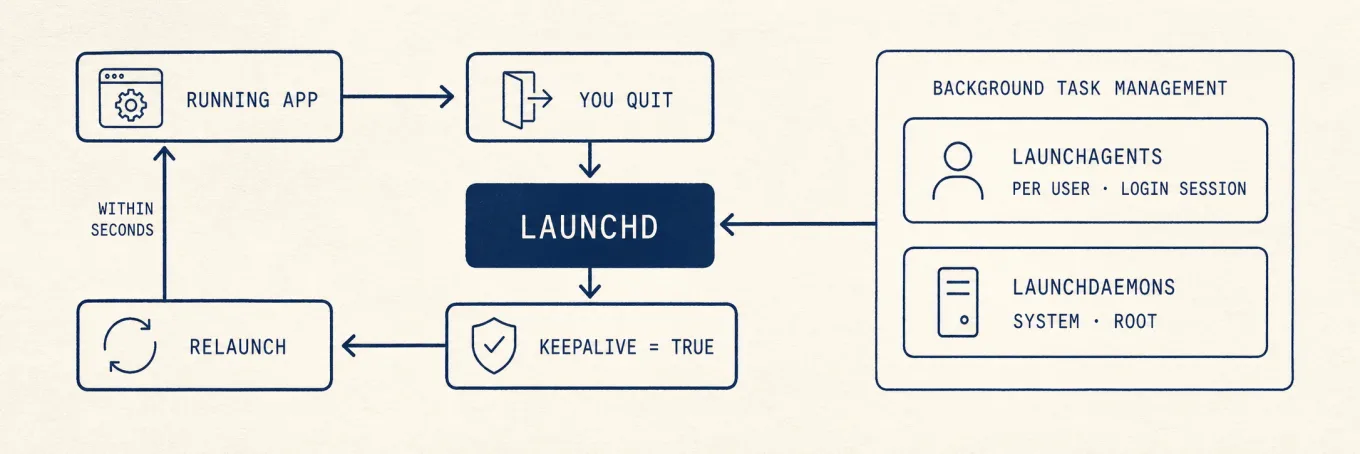
アプリが再起動するのは、launchd のジョブ、Service Management のログイン項目、アプリ拡張、別プロセスが要求するヘルパー、またはアプリ自身の設定が原因になることがあります。レガシーな launchd 定義は ~/Library/LaunchAgents、
/Library/LaunchAgents、/Library/LaunchDaemons によく現れますが、これらのフォルダだけで完全な一覧にはなりません。現在のユーザードメインを読み取り専用で見るには:
launchctl print gui/$(id -u)
出力は診断用で、サービスラベルはファイル名やアプリ名と一致しないことがあります。アプリ自身の設定、macOS のバックグラウンドスイッチ、ベンダーのアンインストーラを優先してください。プロセス名から plist を推測して削除しないでください。
安全に行う
設定で 1 項目だけ切り替え、必要ならログアウトしてからサインインし直し、所属する機能をテストします。同期、バックアップ、入力デバイス、VPN、セキュリティ、アプリ更新が止まったら、その項目を再度有効にしてください。Apple のサービスと /Library/LaunchDaemons には手を触れないでください。ベンダーのデーモンは、サービスをアンロードし特権コンポーネントも安全に外せるベンダーのアンインストーラで削除します。
裏側:launchd、そしてアプリが終了したままにならない理由
launchd は多くのバックグラウンドジョブを管理しますが、macOS 13 以降、Apple はアプリにログイン項目、エージェント、デーモンを
SMAppService
経由で登録するよう案内しています。拡張機能には独自のライフサイクルがあります。launchd の
plist は RunAtLoad、KeepAlive、ソケット、パス、タイマーなどの条件を使えます。
KeepAlive がすべての再起動の説明になるわけではありません。~/Library/LaunchAgents のエージェントはログインセッション内でユーザーごとに動きます。/Library/LaunchDaemons のデーモンはログイン前から動作でき、通常は root として実行されますが、別のユーザーを指定することもできます。システム全体の設定変更には管理者権限が必要です。
Ventura 以降、Background Task Management により多くのサードパーティのバックグラウンド項目をユーザーが把握・制御できるようになりましたが、すべてのサービスが 1 つの単純なスイッチとして表される保証ではありません。保護されたデータベースはシステム状態であり、直接編集してはいけません。
統合した一覧が役立つ場面
システム設定の 2 つのセクションと launchd のフォルダには、自動起動する項目の情報が分かれてあります。Mole のスタートアップ管理はそれらを一覧にまとめ、所属アプリを示します。切り替えられるのは、検証済みの launchd ジョブやシステム登録のログイン項目に正確に対応するものだけです。対応関係を確認できない項目はシステム設定で操作し、保護されたデータベースを書き換えたり、サービスラベルを推測したりはしません。
安全なスタートアップ監査
ログインやアイドル時の影響を測り、ベンダーと機能を特定し、アプリ側またはログイン項目と拡張機能から 1 項目だけ無効にしてからテストします。一覧が短いほど良い Mac とは限りません。バックアップ、セキュリティ、同期、デバイス用ヘルパーはコストに見合うことがあります。plist や Background Task Management データベースの手動編集は避けてください。