問題を未然に防ぐ Mac メンテチェックリスト

良い Mac のメンテナンスは、復元性、セキュリティ、作業余力を守るためのものです。 毎週の再起動や毎月のキャッシュ全消しは必要ありません。バックアップの確認など 忘れやすい項目はカレンダーで管理し、再構築や削除のコストがある操作は症状と計測結果に 基づいて判断してください。
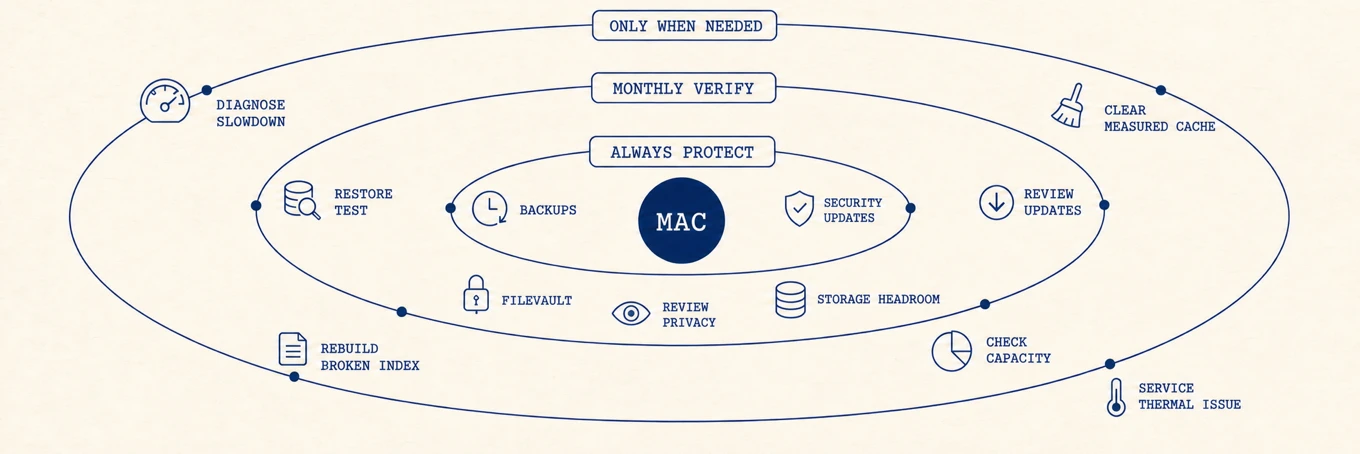
常にオンにしておく保護
- バックアップ: Time Machine または別の バージョン管理付きバックアップを動かし、クラウド同期とは独立したコピーを 少なくとも 1 つ保ちます。同期サービスに履歴機能があっても、削除や破損がほかの端末へ 反映されることがあるため、独立したバックアップを残します。暗号化と別の場所へのコピーは、端末紛失と誤削除の両方に 備えます。
- セキュリティアップデート: 自動セキュリティ対応と適切なアプリ更新は オンのままにします。互換性が重要なメジャー OS や本番ツールの更新は、 タイミングを見て段階的に適用します。
- FileVault と画面ロック: ディスク暗号化が有効であること、そして Mac なしでも 取り出せる場所に復旧手段が保管されていることを確認します。 FileVault 復旧キー を選んだ場合、その唯一のコピーを、解除対象である暗号化起動ディスク上に 置いてはいけません。
- ストレージの余裕: アップデート、スワップ、ビルド、一時作業に十分な 物理空き容量を残します。必要な量はワークロード次第で、一律の割合では 決まりません。
月に一度は、掃除ではなく確認
- 直近の成功したバックアップを確認し、ときどき小さな復元を試します。 復元したファイル を開くことは、緑のステータスアイコンより多くを検証します。Time Machine は ネットワークバックアップを手動検証できますが、重要なファイルが復元できて 開けるかどうかのテストの代わりにはなりません。
- 自動更新しないアプリの保留中の更新とリリースノートを確認し、 復旧可能な時間帯に適用します。
- システム設定 > 一般 > ストレージ で空き容量を確認します。 減少傾向なら、何かを消す前に何が大きいのかを把握し、 容量の空け方 と 大きなファイルの見つけ方 に 従ってください。
- カメラ、マイク、画面収録、フルディスクアクセス、オートメーションの プライバシーアクセスを見直し、使っていないアプリの権限は外します。
数か月に一度、使わなくなったものを整理する
- 使わなくなったアプリは、ヘルパー、ドライバ、拡張を入れる製品なら ベンダーの手順でアンインストールします。その後、共有データを消さずに 残留を確認します。 アプリの完全なアンインストール方法 で、残留がどこに残るかを解説しています。
- 起動項目とバックグラウンド項目を見直します。 バックアップ、セキュリティ、 同期、デバイス関連で必要なものは残します。不明な項目は先に所属アプリを調べ、 不要だと確認したものだけを 1 つずつ無効にして動作を確認します。
- アカウントとデバイスのアクセスを見直します。 引退したデバイス、 使っていないブラウザ拡張、古いアプリセッション、不要になった復旧連絡先を 適宜削除します。
- ノートブックではバッテリー状態と実使用時間を確認します。 1 回の 容量表示に反応するより、傾向と症状を合わせた判断の方が役に立ちます。
根拠があるときだけ行うこと
- 再起動は更新の適用や固まったプロセスの確認のためであり、健全なメモリを 空にするためではありません。
- キャッシュの削除は、計測して大きく、またはアプリのトラブルシューティング ガイドが求めているときに限ります。予定どおりすべてのキャッシュを作り直すのは 時間とネットワークの無駄です。
- Spotlight または Mail のインデックス再構築は、検索やメールボックスの 挙動が壊れているときだけです。
- ファン動作の変更は、持続する既知の負荷があるときに限ります。 自動の熱制御が既定のままです。
- 熱の調査。 ファンがうるさいときは
MacBook のファンがうるさい理由 を辿り、
kernel_taskが CPU を食っているなら 診断すべき熱応答 です。 - 遅い最中に診断します。 再起動や掃除の前に、CPU、メモリ圧力、ディスク I/O、 容量、熱状態、ネットワークの文脈を記録します。
メンテナンスを役立つものに保つルール
すべての変更には、観測された問題、期待する結果、復旧経路、確認手順があるべきです。 条件は一度に 1 つだけ変えます。項目がどのアプリに属し、どう再生成されるかを説明できないなら、 削除しないでください。
確認に失敗したとき
失敗した確認から進むのは、範囲を限定した一つの修復です。大きなメンテナンス一式ではありません。テスト復元が開かなければ、何かを消す前にバックアップ先かジョブを直します。空き容量が減り続けるなら、同じ最上位フォルダを二つの日付で比べ、増えた所有者を追います。不明なプライバシー権限が残るなら署名済みアプリを特定し、その権限だけを取り消します。無効にしたログイン項目が戻るなら、システムデータベースではなく所有アプリかベンダーのアンインストーラから削除します。
最後に失敗した確認を繰り返します。新しいバックアップアイコン、減ったディスク値、静かなログインだけでは、復元、保存、起動がまだ失敗するなら成功ではありません。
統合ツールが役立つところ
内蔵ツールでバックアップ、更新、プライバシー、アクティビティ、ストレージは カバーできます。Mole は、それらを行き来するのが面倒になったときの計測と 見直し面をまとめて提供します。Time Machine、FileVault、ベンダーの アンインストーラ、リリースノート、復元テストの代わりにはなりません。 それらは基盤であり、クリーンアップはその周りの任意作業です。
長く使えるチェックリスト
バックアップ、暗号化、セキュリティアップデート、ストレージの余裕を健全に保ちます。 毎月、復元を確認し、更新、容量、プライバシーを見直します。ときどきアプリ、 バックグラウンドアクセス、古いアカウントを引退させます。再起動、キャッシュ削除、 インデックス再構築、ファン動作の変更は根拠に応じてだけ行います。メンテナンスは リスクと不意打ちを減らすためのものであり、定期的な削除の儀式にしないでください。