Mac 日常维护清单:备份、更新和空间检查

Mac 维护的重点是备份可恢复、安全更新、磁盘加密和足够的工作空间,每周重启或每月清空缓存都没有必要。容易忘记的检查可以设日历提醒,删除和重建操作则应由实际问题触发。
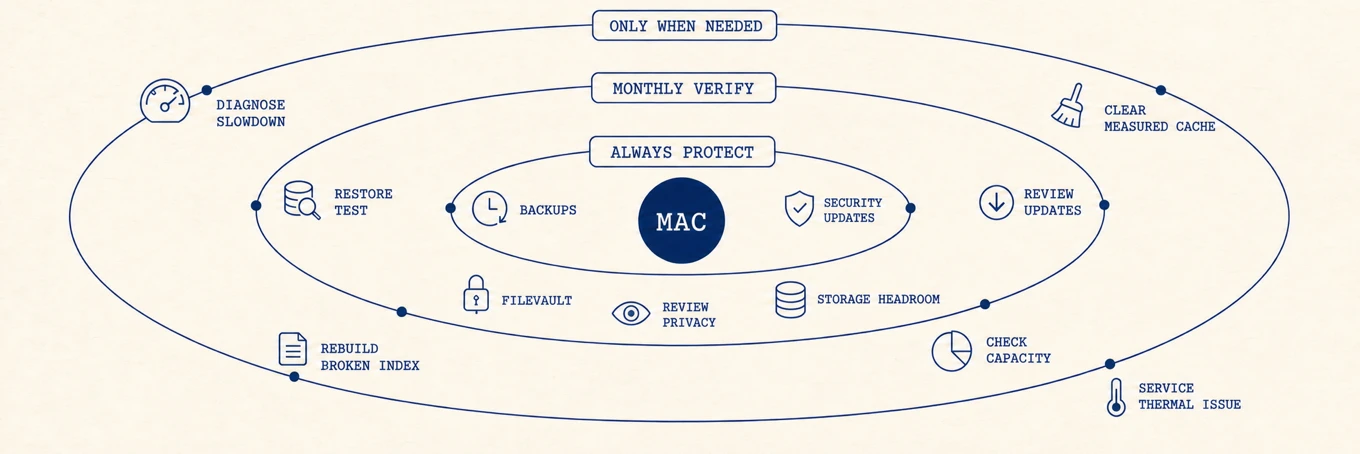
持续保持这些保护
- 备份:让 Time Machine 或其他带版本历史的备份持续运行,并保留一份独立于云同步的副本,同步会传播删除和损坏,不能代替备份,有条件时再留一份加密的异地副本,设备丢失时也有恢复路径
- 安全更新:开启自动安全响应和适合自动安装的应用更新,重大系统版本或生产工具先确认兼容性,再分批更新
- 文件保险箱与锁屏:开启磁盘加密,把恢复方式保存在其他设备也能访问的位置,文件保险箱恢复密钥不能只存在于它要解锁的磁盘上
- 存储余量:给系统更新、交换空间、构建任务和临时文件留足容量,需要多少取决于实际工作负载,没有通用百分比
每月一次,做验证,不做例行清理
- 查看最近一次成功备份,并偶尔恢复一个小文件打开确认
- 查看待安装更新和发布说明,在可回退的维护时间内更新不会自动升级的应用
- 打开 系统设置 › 通用 › 存储空间,容量持续下降时,先看大文件分布,再决定处理什么,可以参考如何释放 Mac 存储空间和如何找出 Mac 大文件
- 检查摄像头、麦克风、屏幕录制、完全磁盘访问和自动化权限,撤销不用的应用的权限
每隔几个月,检查闲置应用和后台权限
- 卸载不用的应用,带辅助程序、驱动或扩展的软件走厂商流程,再检查残留并保留共享数据,详见如何彻底卸载 Mac 应用
- 检查启动项和后台项目,备份、安全、同步和设备辅助程序通常值得保留;不认识的先确认归属,确定不用的项目再一次关闭一个并测试
- 移除退役设备、不用的浏览器扩展、过期应用会话和旧恢复联系人
- 笔记本可以结合电池状态、续航趋势和实际症状判断,单次容量读数很容易波动
只有证据表明确有需要时才做这些事
- 重启:用于应用更新或验证卡住的进程,不用来“清空内存”
- 清缓存:缓存已经测量且很大,或官方排障步骤明确要求时再清
- 重建 Spotlight 或 Mail 索引:只在搜索或邮箱行为异常时进行
- 改变风扇行为:只针对已知的持续负载,平时交给系统自动控制
- 调查发热:参考MacBook 风扇噪声排查,
kernel_task占用很高时,按散热响应问题诊断 - 排查卡顿:问题发生时的 CPU、内存压力、磁盘读写、可用空间、散热和网络,比重启后的状态更有参考价值
让维护始终有用的一条规则
每次改变都可以对应一个已经观察到的问题、预期结果、恢复方式和验证步骤,并尽量只改一个变量,说不清某项属于谁,也不知道如何重建时,删除的依据通常还不够。
某项检查失败时怎么办
失败的检查应该引出一个边界明确的修复,而不是更大一轮“维护”。测试恢复打不开,就先修备份目标或备份任务;可用空间持续下降,就在两个日期比较同一组顶层文件夹,追踪真正增长的归属;陌生的隐私授权仍然存在,就确认签名应用,只撤销那一项;已经停用的登录项又回来,就通过所属应用或厂商卸载器移除,不要编辑系统数据库。
最后重复原本失败的检查。出现新备份图标、磁盘数字变小或登录更安静,都不能替代恢复、保存或启动行为真正成功。
综合工具的边界
系统工具已经覆盖备份、更新、隐私、活动状态和存储,Mole 可以把其中几项测量与检查放到一起,但不能取代 Time Machine、文件保险箱、厂商卸载器、发布说明或真实恢复测试。
一份可以长期使用的清单
持续保持备份、加密、安全更新和存储余量,每月验证恢复,检查更新、容量和隐私。偶尔整理不用的应用、后台权限和旧账号,重启、清缓存、重建索引与改变风扇行为,只在出现对应问题时进行。