Une checklist d’entretien Mac qui prévient les soucis

Une bonne maintenance Mac protège la capacité de récupération, la sécurité et la marge de travail. Elle n’exige ni redémarrages hebdomadaires ni purges de cache mensuelles. Utilisez un calendrier pour les contrôles faciles à oublier, comme la vérification des sauvegardes ; appuyez-vous sur les symptômes et les mesures pour les actions qui ont un coût de reconstruction ou de suppression.
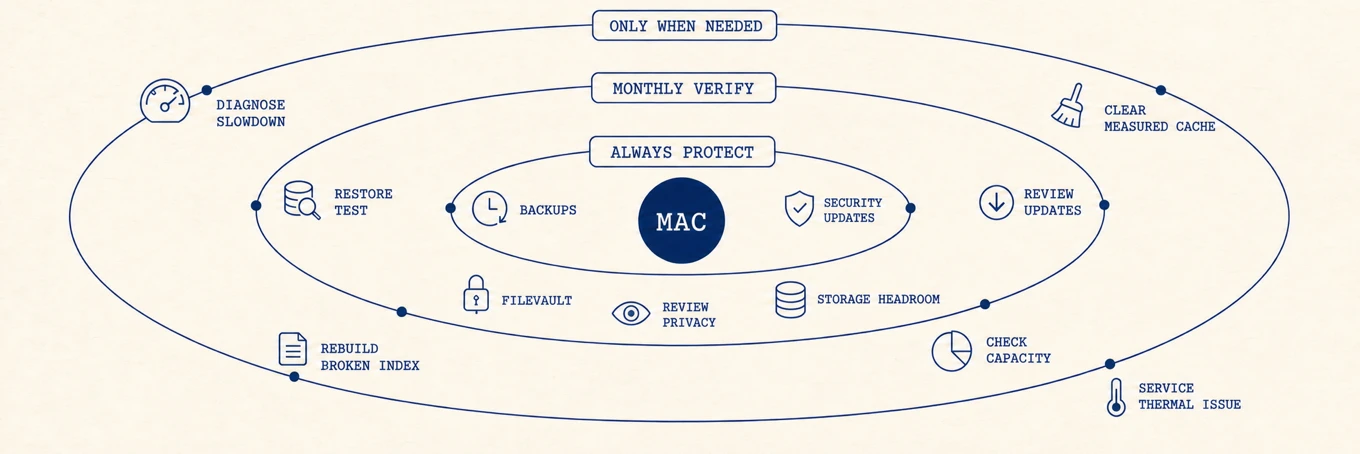
Maintenez ces protections en permanence
- Sauvegardes : laissez Time Machine ou une autre sauvegarde versionnée s’exécuter, et conservez au moins une copie indépendante de la synchronisation cloud. La synchronisation reflète les suppressions et les corruptions ; ce n’est pas une récupération versionnée. Le chiffrement et une copie hors site protègent contre la perte de l’appareil comme contre la suppression accidentelle.
- Mises à jour de sécurité : conservez les réponses de sécurité automatiques et les mises à jour d’applications adaptées. Planifiez les mises à jour majeures du système et des outils de production lorsque la compatibilité compte.
- FileVault et verrouillage d’écran : confirmez que le chiffrement du disque est activé et que la méthode de récupération est stockée quelque part où vous pouvez y accéder sans le Mac. Si vous avez choisi une clé de récupération FileVault, le seul exemplaire ne doit pas se trouver sur le disque de démarrage chiffré qu’elle est censée déverrouiller.
- Marge de stockage : laissez assez de capacité physique pour les mises à jour, le swap, les builds et le travail temporaire. La quantité dépend de votre charge de travail, pas d’un pourcentage universel.
Une fois par mois, vérifiez plutôt que de nettoyer
- Contrôlez la dernière sauvegarde réussie et effectuez occasionnellement une petite restauration. Ouvrir un fichier restauré teste plus qu’une icône de statut verte. Time Machine peut vérifier manuellement une sauvegarde réseau, mais ce contrôle ne remplace pas le test de restauration et d’ouverture de vos fichiers importants.
- Examinez les mises à jour en attente et les notes de version des applications qui ne se mettent pas à jour automatiquement, puis appliquez-les dans une fenêtre récupérable.
- Vérifiez l’espace physique disponible dans Réglages Système > Général > Stockage. S’il diminue, cartographiez ce qui est volumineux avant de supprimer quoi que ce soit, en suivant comment libérer de l’espace et comment trouver les gros fichiers.
- Examinez les accès de confidentialité pour la caméra, le micro, l’enregistrement d’écran, l’accès complet au disque et l’automatisation. Retirez les autorisations des applications que vous n’utilisez plus.
Tous les quelques mois, réduisez la surface non surveillée
- Désinstallez les applications que vous n’utilisez plus via le flux du fournisseur lorsqu’elles installent des aides, des pilotes ou des extensions. Puis examinez les restes sans supprimer les données partagées. Comment désinstaller complètement des applications indique où se cachent les restes.
- Examinez les éléments de démarrage et d’arrière-plan. Conservez les services de sauvegarde, de sécurité, de synchronisation et de périphériques dont vous avez besoin. Identifiez d'abord les éléments inconnus ; désactivez ceux devenus inutiles un à un, puis testez l'app associée.
- Examinez l’accès aux comptes et aux appareils. Retirez les appareils abandonnés, les extensions de navigateur inutilisées, les sessions d’applications obsolètes et les anciens contacts de récupération le cas échéant.
- Vérifiez l’état de la batterie et l’autonomie réelle sur un portable. Une tendance associée à des symptômes est plus utile qu’une réaction à une seule lecture de capacité.
Ne le faites que lorsque les preuves l’exigent
- Redémarrez pour appliquer des mises à jour ou tester un processus bloqué, pas pour purger une mémoire saine.
- Effacez un cache lorsqu’il est mesuré et volumineux, ou qu’un guide de dépannage de l’application le demande. Reconstruire tous les caches selon un calendrier gaspille du temps et du trafic réseau.
- Reconstruisez les index Spotlight ou Mail uniquement lorsque la recherche ou le comportement des boîtes aux lettres est cassé.
- Modifiez le comportement du ventilateur uniquement pour une charge de travail soutenue connue. Le contrôle thermique automatique reste le réglage par défaut.
- Examinez les causes de chaleur. Si le ventilateur est bruyant, consultez la méthode de diagnostic. Si
kernel_taskconsomme beaucoup de CPU, vérifiez si la protection thermique est en cause. - Diagnostiquez la lenteur pendant qu’elle se produit. Capturez le CPU, la pression mémoire, les E/S disque, la capacité, l’état thermique et le contexte réseau avant de redémarrer ou de nettoyer.
La règle qui garde la maintenance utile
Chaque changement doit répondre à un problème observé, avec un résultat attendu, une possibilité de récupération et une vérification. Changez une variable à la fois. Si vous ne savez pas à quelle app appartient un élément ou comment le récupérer, ne le supprimez pas.
Quand une vérification échoue
Une vérification ratée doit conduire à une réparation bornée, pas à un grand nettoyage. Si une restauration de test ne s’ouvre pas, corrigez la destination ou la tâche de sauvegarde avant de supprimer quoi que ce soit. Si l’espace disponible baisse sans cesse, comparez les mêmes dossiers principaux à deux dates et suivez le propriétaire qui grandit. Si une autorisation inconnue subsiste, identifiez l’app signée et révoquez uniquement celle-ci. Si un élément d’ouverture désactivé revient, retirez-le avec l’app propriétaire ou son désinstalleur plutôt qu’en éditant une base système.
Répétez enfin le contrôle qui avait échoué. Une nouvelle icône de sauvegarde, un chiffre disque plus bas ou une ouverture de session plus calme ne suffisent pas si la restauration, l’enregistrement ou le démarrage échoue encore.
Où un outil intégré aide
Les outils intégrés couvrent la sauvegarde, les mises à jour, la confidentialité, l’activité et le stockage. Mole regroupe plusieurs surfaces de mesure et de revue lorsque le basculement entre elles devient répétitif. Il ne remplace ni Time Machine, ni FileVault, ni les désinstalleurs du fournisseur, ni les notes de version, ni un test de restauration. Ce sont les fondations ; le nettoyage est un travail optionnel autour d’elles.
La checklist durable
Maintenez en bon état les sauvegardes, le chiffrement, les mises à jour de sécurité et la marge de stockage. Chaque mois, vérifiez une restauration, examinez les mises à jour, la capacité et la confidentialité. De temps en temps, retirez les applications, les accès d’arrière-plan et les anciens comptes. Redémarrez, effacez les caches, reconstruisez les index ou modifiez le comportement du ventilateur uniquement en réponse à des preuves. La maintenance doit réduire le risque et la surprise, pas créer un rituel de suppression récurrent.