Disattivare programmi di avvio e login items sul Mac

Il comportamento all'avvio include le app visibili che si aprono al login, gli elementi in background registrati dalle app, gli agent e i daemon di launchd, le estensioni di sistema e altri servizi delle app. Disabilitare un elemento può ridurre il lavoro al login o fermare un helper indesiderato, ma può anche disattivare sincronizzazione, aggiornamenti, scorciatoie, VPN, backup o funzioni di sicurezza. Identifica il proprietario e lo scopo prima di giudicare un elemento dal solo nome.
Elementi di login: l'elenco visibile
Apri Impostazioni di Sistema > Generali > Elementi di login ed estensioni. La guida agli Elementi di login di Apple documenta entrambe le sezioni di questa schermata. La sezione in alto, Apri al login, elenca app, documenti, cartelle o server che si aprono quando accedi. Seleziona ciò di cui non hai bisogno all'avvio automatico e rimuovilo con il pulsante meno. Rimuovere un elemento qui non lo disinstalla; elimina solo quella istruzione di login.
Consentire in background: gli helper nascosti
La stessa schermata ha una seconda sezione, Consenti in background, raggruppata per sviluppatore. Possono essere updater, helper di sincronizzazione, utility della barra dei menu e servizi di supporto. Spegnere un interruttore ritira il permesso per il lavoro in background registrato da quell'app. Esci dall'app o fai logout prima di giudicare un processo già in esecuzione, poi prova l'app di appartenenza perché lo stato nella barra dei menu, la sincronizzazione, gli aggiornamenti automatici o l'integrazione hardware possono dipenderne.
Per diagnosticare un ritardo al login senza modificare l'elenco, tieni premuto Maiuscole mentre accedi finché non compare il Dock. macOS impedisce temporaneamente gli elementi di login automatici per quella sessione. Se il sintomo scompare, torna all'elenco e disabilita i candidati uno alla volta.
Perché un'app si riapre dopo averla chiusa
Un'app può riaprirsi a causa di un job launchd, di un elemento di login di Service Management, di un'estensione
app, di un helper richiesto da un altro processo o di una preferenza della stessa app. Le definizioni
launchd legacy compaiono spesso in ~/Library/LaunchAgents,
/Library/LaunchAgents e /Library/LaunchDaemons, ma quelle cartelle non sono un
inventario completo. Per una vista in sola lettura del dominio dell'utente corrente:
launchctl print gui/$(id -u)
L'output è diagnostico e usa etichette di servizio che non sempre corrispondono ai nomi dei file o delle app. Preferisci l'impostazione dell'app, l'interruttore di background di macOS o il disinstallatore del fornitore. Non indovinare un plist dal nome di un processo e cancellarlo.
Fallo in sicurezza
Attiva o disattiva un solo elemento in Impostazioni, fai logout e di nuovo login se serve, e verifica la funzione
che lo gestisce. Riabilita l'elemento se sincronizzazione, backup, dispositivi di input, VPN, sicurezza o aggiornamenti
dell'app smettono di funzionare. Lascia stare i servizi Apple e /Library/LaunchDaemons; un daemon
di un fornitore va rimosso con il disinstallatore del fornitore, che può anche arrestare i servizi e
rimuovere i componenti privilegiati in sicurezza.
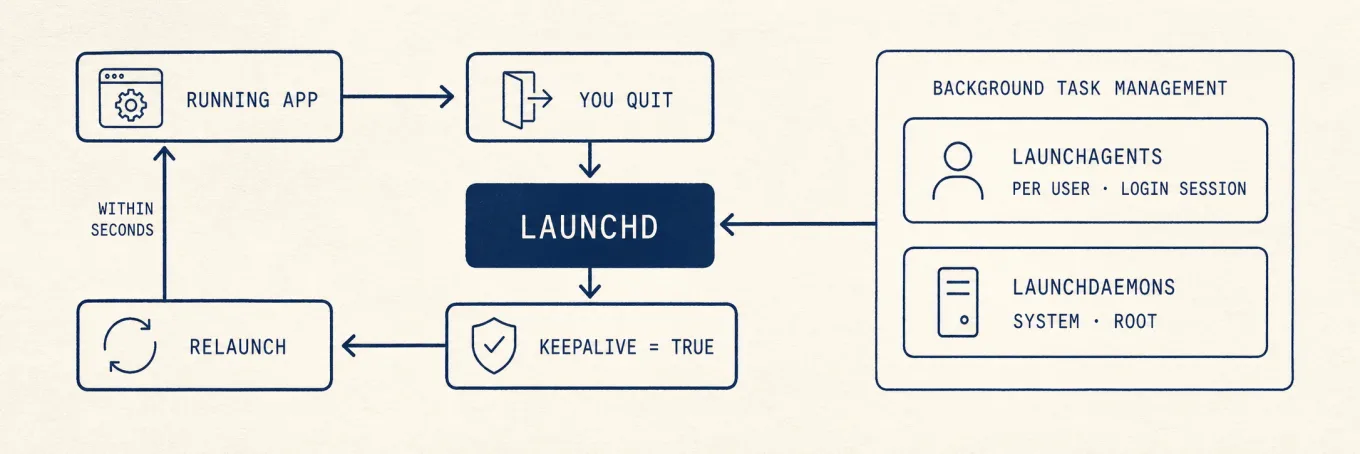
Dietro le quinte: launchd e perché un'app non resta chiusa
launchd gestisce molti job in background. Su macOS 13 e successivi Apple consiglia alle app di
registrare elementi di login, agent e daemon tramite
SMAppService.
Le estensioni hanno un proprio ciclo di vita. Un plist
launchd può usare RunAtLoad, KeepAlive, socket, percorsi, timer o altre condizioni;
KeepAlive non spiega ogni riapertura. Gli agent in
~/Library/LaunchAgents girano per utente dentro la sessione di login; i daemon in
/Library/LaunchDaemons operano a livello di sistema anche senza una sessione aperta.
Usano root per impostazione predefinita, ma UserName può indicare un altro account.
Modificare la cartella di sistema richiede normalmente diritti di amministratore;
modificare la propria cartella LaunchAgents in genere no.
Da Ventura, Background Task Management offre visibilità e controllo su molti elementi in background di terze parti, ma non garantisce che ogni servizio sia rappresentato con un interruttore semplice. Il suo database protetto è stato di sistema e non va modificato direttamente.
Dove un inventario integrato aiuta
Le due sezioni di Impostazioni e le cartelle launchd sono tre posti distinti per una sola domanda: cosa si avvia da solo e cosa tiene attivi i processi. La gestione dell'avvio di Mole li raccoglie in un unico elenco, mostra cosa è ciascun elemento e ti consente di attivare o disattivare quelli che può abbinare in sicurezza a un job launchd validato o a un elemento di login registrato dal sistema. Qualsiasi cosa non possa dimostrare va indirizzata a Impostazioni di Sistema invece di scrivere su un database protetto o inventare un'etichetta di servizio. La copertura deve fermarsi all'identità che lo strumento può verificare.
Un audit sicuro dell'avvio
Misura l'impatto sul login o sull'inattività, identifica fornitore e funzione, disabilita un elemento tramite la sua app o Elementi di login ed estensioni, poi verifica. Un elenco più corto non è automaticamente un Mac migliore: backup, sicurezza, sincronizzazione e helper dei dispositivi possono valere il loro costo. Evita modifiche manuali ai plist e al database di Background Task Management.