Scegliere un’utility Mac oltre CleanMyMac

Cercare un'alternativa a CleanMyMac richiede prima di capire cosa ti serve. Pulire le cache, disinstallare le app, mappare l'uso del disco, monitorare l'hardware e scansionare malware sono lavori diversi con rischi diversi. Nessuna utility diventa più sicura o migliore solo perché raggruppa tutto in un'unica app.
Questa guida confronta le principali scelte in base al lavoro per cui sono progettate, a ciò che non sostituiscono e a come le licenze incidono sul costo a lungo termine. Funzionalità e prezzi cambiano, quindi verifica le pagine ufficiali dei fornitori prima di acquistare.
Mole e CleanMyMac: cosa cambia davvero
Mole può sostituire gli usi di CleanMyMac dedicati alla pulizia delle cache, alla gestione delle app e dei residui, all’analisi del disco e allo stato del sistema in tempo reale. Non sostituisce la scansione antimalware, il monitoraggio delle minacce in tempo reale o un backup. CleanMyMac è più adatto se questi moduli di sicurezza e una suite guidata con assistenza del produttore fanno parte dell’acquisto. Mole è più adatto se cerchi un’app nativa che separi il rilevamento dalla rimozione e usi una licenza una tantum.
| Domanda | Mole for Mac | CleanMyMac |
|---|---|---|
| App nativa o CLI? | App Mac nativa; la CLI gratuita di Mole è un’interfaccia separata | App Mac nativa |
| Revisione della pulizia | Mostra percorso, app proprietaria, dimensione e categoria prima della conferma | Smart Care preseleziona le attività; i singoli moduli mostrano i dettagli da verificare |
| Rimozione ordinaria | Usa un piano da rivedere, il Cestino e un registro delle operazioni | Il recupero varia secondo il modulo; controlla l’attività selezionata prima di eseguirla |
| Gestione delle app | Inventario di app e aggiornamenti, elementi di login e residui; per il software integrato nel sistema viene prima il programma di disinstallazione del produttore | Aggiornamenti, disinstallazione e rimozione dei residui nella suite |
| Analisi del disco | Treemap interattiva di file e cartelle | Suddivisione del disco, Space Lens e strumenti per i file grandi |
| Stato del sistema | CPU, memoria, GPU, disco, rete, batteria, ventole e processi, con HUD nella barra dei menu | CPU, memoria, disco, rete, batteria e indicatori di stato nel menu CleanMyMac |
| Risposta ai malware | Nessuna; usa un prodotto di sicurezza mantenuto | Scansione antimalware e monitoraggio facoltativo in tempo reale e in background |
| Licenza | 19 $ una tantum, due Mac e aggiornamenti a vita | L’abbonamento include le future versioni principali; l’acquisto una tantum copre la versione principale attuale |
Se la colonna di Mole corrisponde al lavoro che ti serve, puoi provare Mole for Mac. Ogni strumento a pagamento si può usare due volte prima dell’acquisto, così il confronto parte da una scansione reale e non da un elenco di funzioni.
Parti dal lavoro di cui hai davvero bisogno
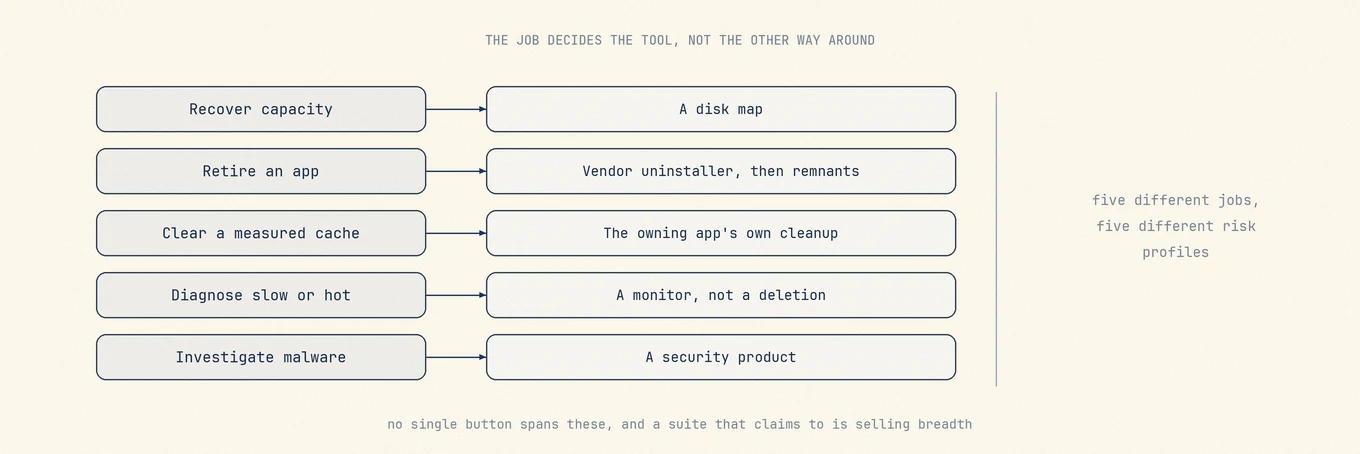
Scegli un risultato principale:
- Recuperare spazio sul disco: inizia con una mappa del disco. Ti dice se il peso viene da Photos, Docker, Xcode, backup del dispositivo, download o da una vera cache.
- Rimuovere un'app: usa il disinstallatore del produttore per software con driver, estensioni, componenti VPN o helper privilegiati. Usa uno scanner di residui per i semplici file di supporto dell'app dopo di ciò.
- Svuotare una cache misurata: preferisci il browser, il gestore di pacchetti o il comando di pulizia dell'app stessa, perché conosce i propri indici e i dati condivisi.
- Diagnosticare un Mac lento o surriscaldato: usa Monitoraggio Attività e un monitor di sistema. Eliminare file non risolve un loop della CPU né spiega il thermal throttling.
- Verificare la presenza di malware: usa un prodotto di sicurezza aggiornato, in grado di rilevarlo e intervenire. Un'app per pulire le cache non lo sostituisce.
Se il Mac ha spazio disponibile comodo e nessun problema diagnosticato, la migliore pulizia può essere non pulire affatto. macOS gestisce già cache di memoria, dati liberabili e snapshot locali sotto pressione.
Valuta la sicurezza prima del numero di funzioni
Se stai valutando il marchio stesso, applica prima gli stessi criteri in CleanMyMac è sicuro?, poi confronta le funzioni.
Un'anteprima è necessaria ma non sufficiente. Una utility convincente dovrebbe rispondere con chiarezza a queste domande:
- Mostra il percorso esatto, il proprietario, la dimensione e le conseguenze prima della rimozione?
- Distingue cache da preferenze, profili, messaggi, database e container condivisi?
- Usa l'interfaccia di pulizia dell'app proprietaria quando esiste?
- Le rimozioni ordinarie sono recuperabili, e gli elementi saltati o falliti vengono segnalati?
- Quali funzioni richiedono Accesso completo al disco, Automazione o un helper privilegiato?
- Quanto rapidamente si aggiornano le regole quando cambiano macOS e le app di terze parti?
- La licenza include le future major version e quanti Mac copre?
Un grande numero di "junk trovato" non è prova di qualità. Il costo di un nuovo download, la perdita di accesso offline e i dati condivisi tra app contano quanto i byte.
Le scelte per lavoro
Strumenti integrati di macOS per la manutenzione occasionale
Impostazioni di Sistema, Monitoraggio Attività, Finder, App Store, Time Machine e Terminale coprono la maggior parte dei compiti occasionali. Non costano nulla, espongono lo stato originale del sistema e evitano di installare un'altra utility sempre disponibile. Il loro limite è l'assemblaggio: storage, avvio, aggiornamenti, processi e privacy vivono in interfacce separate, e i percorsi nascosti di Library sono difficili da attribuire.
È il punto di partenza giusto per un Mac che ha bisogno di attenzione solo poche volte all'anno. Fornisce anche la base rispetto a cui ogni strumento a pagamento dovrebbe far risparmiare tempo.
Mole per un multi-tool basato sulla revisione

Mole combina categorie di cache revisionate, inventario di app e aggiornamenti, scoperta dei residui di disinstallazione, un treemap del disco e lo stato del sistema in un'unica app nativa. Le rimozioni ordinarie dei file passano da un elenco da confermare e dal Cestino; gli archivi personali di Foto, Messaggi e le librerie locali di modelli vanno gestiti nelle rispettive app.
La licenza attuale è un acquisto una tantum con aggiornamenti a vita per due Mac, e richiede macOS 14 o successivo. Non sostituisce un prodotto di risposta al malware, un backup o un disinstallatore del fornitore per software integrato a livello di sistema. Sceglilo quando l'inventario combinato riduce il lavoro ricorrente e l'intervallo di OS supportato si adatta ai tuoi Mac.
CleanMyMac per una suite mainstream guidata
CleanMyMac unisce pulizia, disinstallazione, prestazioni, privacy e funzioni orientate alla sicurezza in un'interfaccia guidata. È la scelta familiare per chi vuole una suite consumer ampia e preferisce il supporto del fornitore all'assemblaggio degli strumenti integrati.
MacPaw offre attualmente sia abbonamenti sia acquisti una tantum. La sua documentazione sugli acquisti spiega una distinzione importante: un abbonamento include i futuri major upgrade mentre è attivo, mentre un acquisto una tantum copre la major version corrente. Confronta quella politica di upgrade e il numero di dispositivi con il prezzo al checkout. MacPaw documenta anche le differenze di funzioni tra lo store ufficiale, l'App Store e le edizioni Setapp, quindi confronta l'edizione oltre al nome del prodotto. Come con ogni suite ampia, rivedi i candidati alla pulizia e capisci quali moduli richiedono permessi aggiuntivi.
App Cleaner & Uninstaller per il ciclo di vita delle app
App Cleaner & Uninstaller di Nektony non è più solo un piccolo rimuovi-residui. Il set di funzioni attuale copre anche programmi di avvio, estensioni e aggiornamenti delle app. La disinstallazione resta il lavoro centrale, il che lo rende adatto a chi prova e ritira app di frequente ma non ha bisogno di un dashboard di sistema completo.
Vale ancora lo stesso confine della disinstallazione: i flussi del fornitore vengono prima per VPN, antivirus, virtualizzazione, audio e software con driver, e i group container richiedono una revisione della proprietà condivisa. Controlla le opzioni attuali di abbonamento e lifetime sulla pagina ufficiale di acquisto.
DaisyDisk per capire l'uso del disco
DaisyDisk è un analizzatore visuale del disco focalizzato. È una buona scelta quando la domanda reale è "cosa è grande?" e non "quali cache dovrebbe rimuovere una suite?" Una mappa è particolarmente utile per dischi virtuali, librerie multimediali, archivi e alberi di sviluppo che non appartengono a una categoria generica di junk.
DaisyDisk usa una licenza una tantum secondo la sua documentazione sui prezzi. Non sostituisce un disinstallatore consapevole delle app né un monitor di sistema continuo. Dopo aver trovato un elemento grande, usa Finder o l'app proprietaria per decidere se è eliminabile.
OnyX per controlli di manutenzione espliciti
OnyX è gratuito ed espone direttamente controlli di manutenzione e configurazione. Release separate puntano a versioni specifiche di macOS, un avviso utile: il comportamento di manutenzione a basso livello è legato al sistema operativo, e la build corrispondente conta.
Scegli OnyX quando capisci l'operazione che intendi eseguire e vuoi un controllo esplicito piuttosto che una raccomandazione tutto-in-uno. Non è lo strumento ideale per chi vuole che l'app decida da sola cosa è sicuro senza revisione.
iStat Menus per lo storico di sistema a lungo termine
iStat Menus si concentra sul monitoraggio nella barra dei menu e sui dati storici di sistema. È la scelta migliore quando la domanda riguarda un picco di CPU, un burst di rete, l'andamento delle ventole o il comportamento della batteria da correlare nel tempo. Storia e personalizzazione sono più profonde di quanto serva a una suite di pulizia generica.
Non pulisce le cache né disinstalla app. Quella specializzazione è un vantaggio quando il lavoro è il monitoraggio: il prodotto si valuta per il costo del campionamento, la copertura dei sensori, la storia, la privacy e la chiarezza, non per l'ampiezza delle eliminazioni.
Sensei per una suite guidata dal dashboard
Sensei unisce informazioni su hardware e prestazioni con funzioni di pulizia e gestione delle app. Valutalo quando il contesto di SSD, batteria e termica è l'attrazione principale e la pulizia è secondaria. Verifica sul sito ufficiale il supporto ai modelli attuali, le licenze e l'anteprima esatta della pulizia prima di decidere.
Confronto rapido
| Scelta | Punto di forza principale | Confine importante | Approccio alla licenza |
|---|---|---|---|
| Strumenti integrati | Controlli originali del sistema | Manuali e sparsi | Incluso con macOS |
| Mole | Revisione integrata e mappa del disco | Non è risposta al malware né backup | Una tantum, aggiornamenti a vita |
| CleanMyMac | Suite ampia guidata | Rivedi permessi e politica di upgrade | Abbonamento o acquisto della major corrente |
| App Cleaner & Uninstaller | Ciclo di vita delle app e residui | I disinstallatori del fornitore restano prioritari | Abbonamento o opzione lifetime |
| DaisyDisk | Attribuzione visuale del disco | Non è pulizia consapevole delle app né monitoraggio | Una tantum |
| OnyX | Controlli di manutenzione espliciti | Richiede conoscenza di macOS e delle operazioni | Gratuito |
| iStat Menus | Storia del monitoraggio e personalizzazione | Nessuna pulizia né disinstallazione | Una tantum con major upgrade |
| Sensei | Dashboard guidata dall'hardware | Verifica supporto attuale e ambito della pulizia | Le opzioni del fornitore variano |
Decidi senza marketing
Prova lo strumento più stretto che risponde al problema diagnosticato. Esegui una scansione senza eliminare, verifica se i candidati sono comprensibili e confronta il risultato con gli strumenti integrati. Controlla la fonte ufficiale di download, l'intervallo di supporto di macOS, i permessi, il comportamento di recupero e la politica di upgrade.
Scegli una suite quando il suo inventario integrato fa risparmiare tempo in modo ripetuto. Scegli uno strumento focalizzato quando un solo lavoro conta più dell'ampiezza. Scegli nessuna utility quando macOS ti dà già la risposta. La migliore alternativa è quella il cui ambito e confine di fiducia corrispondono al lavoro, non quella che promette il numero di pulizia più alto.
Domande frequenti
CleanMyMac è sicuro da usare?
La notarizzazione Apple include un controllo automatico dei malware conosciuti, ma non garantisce che un'app sia sicura. Non verifica nemmeno quanto le regole di eliminazione di uno strumento si adattino alla tua macchina. Giudica qualunque cleaner, questo compreso, da questo: mostra la lista dei candidati prima di eliminare, si rifiuta di procedere quando un file è cambiato dopo la scansione, e lascia un registro che puoi leggere dopo.
CleanMyMac vale il suo prezzo?
Dipende dal fatto che ti serva una suite o un solo lavoro. Se usi ripetutamente diversi dei suoi moduli e dai valore all'inventario integrato, l'abbonamento ti può far risparmiare tempo. Se lo apri solo per disinstallare un'app o liberare un po' di spazio, uno strumento focalizzato o una funzione integrata di macOS lo copre senza una spesa ricorrente. Valuta il prezzo dello strumento rispetto al lavoro che hai davvero diagnosticato, non a quello descritto dalla pagina di marketing.
Mole può sostituire CleanMyMac?
Può sostituire pulizia, gestione delle app, analisi del disco e monitoraggio del sistema per chi preferisce verificare il lavoro prima della rimozione. Non sostituisce la scansione antimalware o la protezione in tempo reale di CleanMyMac. Nessuno dei due prodotti sostituisce un backup verificato o il programma di disinstallazione del produttore per il software integrato nel sistema.
Esiste un'alternativa gratuita che fa gli stessi lavori?
Presi uno alla volta, sì. AppCleaner copre la disinstallazione, OnyX le operazioni di manutenzione e le impostazioni Archiviazione di macOS la pulizia di base. Per il flusso combinato la risposta onesta è che gli strumenti gratuiti lo dividono su più app, e se lo scambio convenga dipende da quanto spesso fai questo lavoro.
L'open source rende un cleaner più sicuro?
Rende le regole di eliminazione verificabili e permette di segnalare e correggere in pubblico quelle sbagliate, il che è una prova che conta. Non è una garanzia, perché verificabile non è la stessa cosa di verificato. Trattalo come un elemento accanto alle anteprime, al comportamento di rifiuto e ai registri.
Cosa dovrei controllare prima di eseguirne uno?
Esegui una scansione senza eliminare e leggi la lista dei candidati. Se le voci sono comprensibili e lo strumento sa dirti perché ciascuna è lì, è un buon segno. Se il primo output significativo è un numero di gigabyte e un pulsante Pulisci, ti stanno chiedendo di fidarti di una decisione che non ti è mai stata mostrata.