CleanMyMac è sicuro? Una checklist pratica

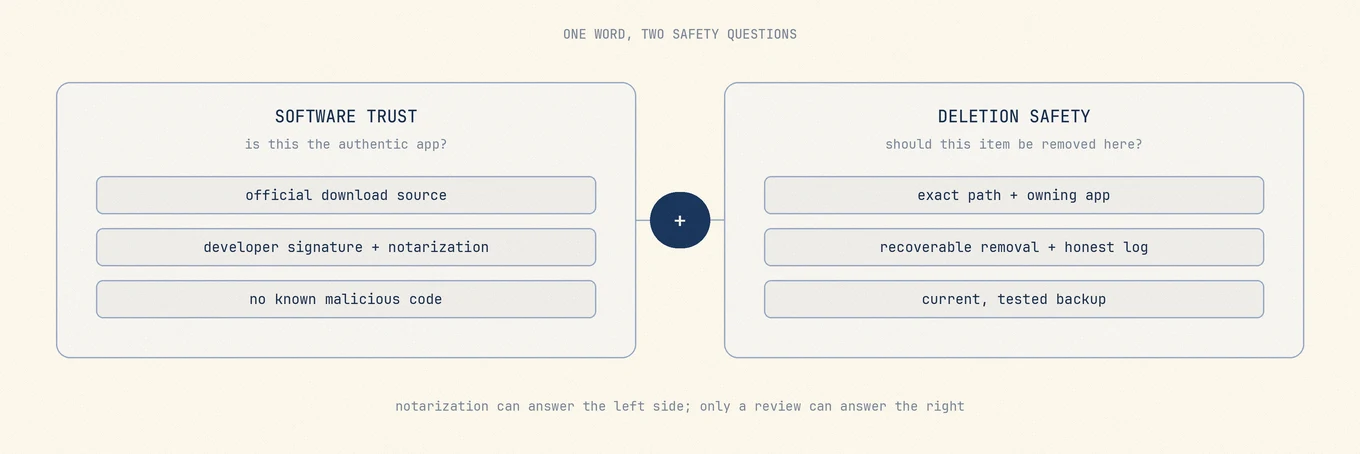
“CleanMyMac è sicuro?” contiene due domande diverse. La prima chiede se l’app è autentica e priva di malware noto. La seconda chiede se ogni eliminazione proposta è adatta al tuo Mac, ai tuoi file e alle app che usi. Le due domande richiedono prove diverse.
La risposta breve
CleanMyMac è una utility Mac commerciale legittima, sviluppata da MacPaw. È notarizzata da Apple ed è distribuita anche tramite il Mac App Store. Sono controlli utili per verificare l’identità dell’app e l’assenza di malware noto. Non garantiscono che ogni cache, file di supporto, elemento di login o componente dell’app selezionato possa essere rimosso senza rischi per chiunque.
Usala come strumento di manutenzione verificabile, non come verdetto automatico su ciò che il Mac non utilizza più. Scaricala da MacPaw o dall’App Store, mantienila aggiornata, apri i dettagli della scansione, concedi solo i permessi necessari al lavoro e conserva un backup recente prima di eliminare contenuti difficili da ricreare.
Cosa controlla Apple e cosa non controlla
Apple descrive la notarizzazione come un servizio che esamina il software inviato alla ricerca di malware noto. Gatekeeper controlla anche la firma dello sviluppatore e se l’app è stata modificata. Questi controlli rispondono a una domanda importante: il software proviene da uno sviluppatore identificato e Apple ha rilevato contenuti malevoli noti nella build inviata?
Non esaminano il significato di ogni regola di pulizia rispetto al disco attuale. Apple non sa se un profilo browser offline è l’unica copia, se due app condividono un container o se un helper privilegiato deve essere rimosso dal disinstallatore del fornitore. Anche un cleaner notarizzato può dare un suggerimento sbagliato, proprio come un file manager notarizzato può cancellare il file sbagliato dopo un’istruzione errata.
Secondo Apple, l’accesso completo al disco può aprire i dati di Mail, Messaggi, Safari, Casa, backup di Time Machine e alcune impostazioni amministrative. Considera questo permesso come un accesso esteso ai tuoi dati, non come una normale casella di configurazione.
Sette controlli prima di autorizzare una pulizia
- Mostra percorso esatto, app proprietaria, dimensione e categoria prima della rimozione?
- Separa la cache ricreabile da preferenze, messaggi, database, profili, download e container condivisi?
- Usa l’interfaccia di pulizia o disinstallazione dell’app proprietaria quando esiste?
- Le rimozioni ordinarie sono recuperabili e il risultato segnala con chiarezza elementi saltati e falliti?
- Quale funzione richiede accesso completo al disco, Automation, un elemento di login o un helper privilegiato, e puoi evitare quel permesso per il lavoro attuale?
- Le regole vengono aggiornate rapidamente quando macOS e le app di terze parti cambiano la struttura di archiviazione?
- Se il suggerimento è sbagliato, il costo di ripristino è un download, un nuovo accesso, una ricostruzione o dati personali insostituibili?
Il numero più grande di “junk trovato” non è automaticamente il risultato migliore. Una buona scansione rende facile ispezionare il confine di eliminazione prima di rendere impressionante il totale.
CleanMyMac rispetto a questa checklist
MacPaw spiega che CleanMyMac chiede l’accesso completo al disco per esaminare aree protette e afferma che Safety Database e Smart Selection evitano scelte non sicure. Sono controlli di prodotto utili, ma la descrizione del fornitore non sostituisce la verifica delle categorie selezionate sul tuo Mac.
CleanMyMac riunisce molte funzioni: pulizia, disinstallazione, prestazioni, privacy e funzioni orientate alla sicurezza convivono in una suite. La comodità è reale se vuoi manutenzione guidata e supporto del fornitore. Significa anche che permessi e rischi cambiano per modulo. Svuotare una cache del browser misurata non equivale a rimuovere un’app con helper, cambiare elementi di login o verificare la presenza di malware.
Al primo utilizzo scegli un solo lavoro preciso. Apri i dettagli, lascia stare librerie personali e dati condivisi, poi confronta il risultato con Archiviazione di macOS o con l’app proprietaria. Se una funzione non sa spiegare cosa cambierà, non approvare la categoria solo perché il totale è grande.
Un primo utilizzo più sicuro
- Installa la versione corrente da MacPaw o dall’App Store, non da un mirror.
- Verifica che Time Machine o un altro backup testato sia aggiornato.
- Esegui prima la scansione e apri l’elenco dettagliato prima di autorizzare la pulizia.
- Inizia da cache chiaramente ricreabili appartenenti ad app che riconosci.
- Lascia Messaggi, Foto, profili browser, modelli locali, download e container condivisi alla loro app, salvo aver verificato un’altra copia.
- Dopo la pulizia, apri le app coinvolte e controlla il risultato prima di rimuovere il backup o svuotare una posizione recuperabile.
Puoi controllare e revocare in seguito l’accesso completo al disco dalle Impostazioni di Sistema. Se non usi più la funzione che richiedeva accesso ampio, ridurre il permesso è di per sé una manutenzione ragionevole.
Quando un cleaner è lo strumento sbagliato
- Se il Mac ha spazio libero sufficiente e nessun problema diagnosticato, non fare nulla.
- Se sospetti malware, usa un prodotto di sicurezza mantenuto invece di un cleaner di cache.
- Se un’app installa driver, filtri VPN, estensioni di sistema o helper privilegiati, usa prima il disinstallatore del fornitore.
- Se Foto, Messaggi, Mail, un profilo browser o una libreria di modelli locali è grande, usa i controlli di archiviazione dell’app proprietaria per conservare sincronizzazione e dati condivisi.
Per capire se Mole può sostituire le funzioni di CleanMyMac che usi, leggi il confronto dettagliato tra Mole e CleanMyMac. Per il confine di eliminazione, consulta cosa un cleaner Mac non dovrebbe mai cancellare e come eseguire la manutenzione del Mac in sicurezza.
Domande frequenti
CleanMyMac è un malware?
Non c’è motivo di definire malware la build ufficiale attuale di CleanMyMac. È notarizzata da Apple e disponibile sul Mac App Store. Origine del download, firma e versione corrente restano importanti, quindi evita mirror non ufficiali e copie modificate.
La notarizzazione Apple significa che ogni pulizia è sicura?
No. La notarizzazione cerca contenuti malevoli noti nel software inviato e aiuta a verificarne identità e integrità. Non convalida ogni eliminazione proposta rispetto a file, app e flussi di lavoro presenti sul tuo Mac.
È sicuro concedere a CleanMyMac l’accesso completo al disco?
È un permesso potente, non un segno automatico di cattive intenzioni. Concedilo solo all’app ufficiale aggiornata quando una funzione scelta ne ha bisogno. Controlla le categorie selezionate e revocalo in seguito se non usi più quella funzione.
Conviene usare Smart Care o verificare i moduli separatamente?
Al primo utilizzo controlla i moduli separatamente. Un solo lavoro rende più semplici da capire permesso, risultato e costo di ripristino. Un flusso combinato è più ragionevole dopo aver capito cosa cambia ogni modulo.