Is CleanMyMac veilig voor de Mac? Wat je eerst controleert
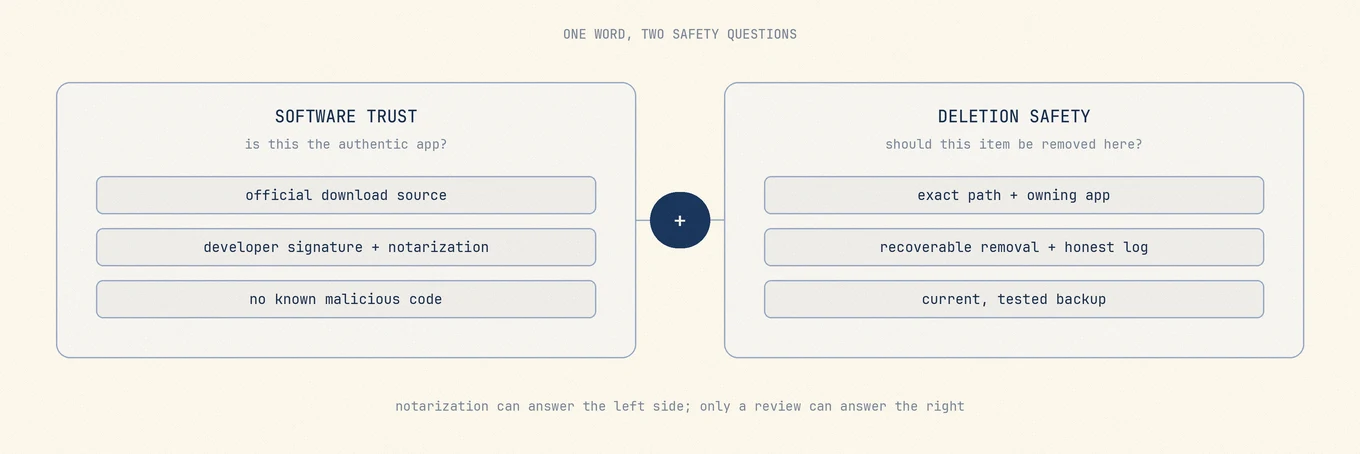
"Is CleanMyMac veilig?" klinkt als een ja-of-nee-vraag, maar die bevat twee verschillende vragen. De ene is of de app authentiek is en vrij van bekende malware. De andere is of elke opschoonvoorstel past bij jouw Mac, jouw bestanden en de apps die je gebruikt. Die vragen vragen ander bewijs.
Het korte antwoord
CleanMyMac is een legitiem commercieel Mac-hulpprogramma van MacPaw. Apple heeft het genotariseerd en het wordt ook verspreid via de Mac App Store. Dat is betekenisvol bewijs over de identiteit van de app en bekende kwaadaardige code. Het is geen garantie dat elke gekozen cache, elk ondersteuningsbestand, elk inlogonderdeel of elk app-onderdeel veilig is voor elke persoon om te verwijderen.
Gebruik het als een onderhoudstool die je kunt controleren, niet als een automatisch oordeel over wat jouw Mac niet nodig heeft. Download het van MacPaw of de App Store, houd het bijgewerkt, bekijk de scandetails, geef alleen de rechten die de taak nodig heeft, en houd een actuele back-up voordat je iets verwijdert dat moeilijk opnieuw te maken is.
Wat Apple controleert, en wat niet
Apple beschrijft notarisatie als een dienst die ingediende software scant op bekende malware. Gatekeeper controleert ook de handtekening van de ontwikkelaar en of de app is gewijzigd. Deze controles beantwoorden een belangrijke vraag: kwam deze software van een geïdentificeerde ontwikkelaar, en heeft Apple bekende kwaadaardige inhoud gedetecteerd in de ingediende build?
Ze inspecteren de betekenis van elke opschoonregel niet tegen jouw huidige schijf. Apple weet niet of een offline browserprofiel jouw enige kopie is, of twee apps een container delen, of een uninstaller van een leverancier een geprivilegieerde helper moet verwijderen. Een genotariseerde opschoner kan nog steeds een slecht advies geven, net zoals een genotariseerde bestandsbeheerder het verkeerde bestand kan verwijderen bij de verkeerde instructie.
Apple zegt dat Volledige schijftoegang gegevens kan blootstellen van Mail, Berichten, Safari, Woning, Time Machine-back-ups en sommige beheerdersinstellingen. Behandel die toestemming als een grens van wat de app kan, niet als een vakje dat je standaard aanvinkt.
Zeven controles voordat je een opschoner laat verwijderen
- Toont het resultaat exacte paden, eigenaren, groottes en categorieën vóór verwijdering?
- Scheidt het opnieuw op te bouwen cache van voorkeuren, berichten, databases, profielen, downloads en gedeelde containers?
- Gebruikt het de opruim- of verwijderinterface van de app die eigenaar is wanneer die er is?
- Zijn gewone verwijderingen terug te halen, en meldt het resultaat overgeslagen en mislukte items in plaats van ze te verbergen?
- Welke functie heeft Volledige schijftoegang, Automatisering, een inlogonderdeel of een geprivilegieerde helper nodig, en kun je die toestemming voor je huidige taak vermijden?
- Wordt de opschoner snel bijgewerkt wanneer macOS en apps van derden hun opslag-indeling wijzigen?
- Als het advies verkeerd is, wat kost herstel dan: een download, een aanmelding, een herbouw, of onvervangbare persoonlijke gegevens?
Het grootste getal voor "rommel gevonden" is niet automatisch het beste resultaat. Een goede scan maakt de grens makkelijker te inspecteren voordat het totaal indrukwekkend lijkt.
Hoe CleanMyMac in deze checklist past
MacPaw documenteert dat CleanMyMac Volledige schijftoegang vraagt zodat het beschermde gebieden kan scannen, en zegt dat de Safety Database en Smart Selection worden gebruikt om onveilige opschoonkeuzes te vermijden. Dat zijn nuttige productregelaars, maar de beschrijving van de leverancier vervangt niet het controleren van de categorieën die op jouw eigen Mac zijn geselecteerd.
CleanMyMac is breed: opschonen, verwijderen, prestaties, privacy en beveiligingsgerichte functies zitten in één pakket. Breedte is handig wanneer je geleid onderhoud en ondersteuning van de leverancier wilt. Het betekent ook dat rechten en risico per module verschillen. Een gemeten browsercache wissen is niet dezelfde bewerking als een app met een helper verwijderen, inlog-onderdelen wijzigen, of malware onderzoeken.
Kies voor de eerste run één smalle taak. Open de details, laat persoonlijke bibliotheken en gedeelde gegevens met rust, en vergelijk het resultaat met de opslaginstellingen van macOS of de app die eigenaar is. Kan een functie niet uitleggen wat die zal wijzigen, keur die categorie dan niet goed alleen omdat het totaal groot is.
Een veiligere eerste run
- Installeer de huidige build van MacPaw of de App Store, niet van een downloadspiegel.
- Bevestig dat Time Machine of een andere geteste back-up actueel is.
- Scan eerst en open de gedetailleerde lijst voordat je opschonen goedkeurt.
- Begin met duidelijk opnieuw op te bouwen caches van apps die je herkent.
- Laat berichten, foto's, browserprofielen, lokale modellen, downloads en gedeelde containers bij de apps die eigenaar zijn, tenzij je een andere kopie hebt gecontroleerd.
- Open na de opschoning de betrokken apps en controleer het resultaat voordat je je back-up verwijdert of een herstelbare locatie leegt.
Je kunt Volledige schijftoegang later bekijken en intrekken in Systeeminstellingen. Gebruik je de functie die brede toegang nodig had niet meer, dan is die toestemming verkleinen een redelijke opruim-stap op zich.
Wanneer een opschoner het verkeerde gereedschap is
- Heeft de Mac comfortabel vrije ruimte en geen gediagnosticeerd probleem, doe dan niets.
- Vermoed je malware, gebruik dan een onderhouden beveiligingsproduct in plaats van een cache-opschoner.
- Installeert een app stuurprogramma's, VPN-filters, systeemextensies of geprivilegieerde helpers, gebruik dan eerst de uninstaller van de leverancier.
- Is Foto's, Berichten, Mail, een browserprofiel of een bibliotheek van lokale modellen groot, gebruik dan de opslagregelaars van die app zodat die de synchronisatiestaat en gedeelde gegevens kan bewaren.
Beslis je of Mole de CleanMyMac-taken kan vervangen die je gebruikt, lees dan de uitgebreide vergelijking Mole versus CleanMyMac. Voor de verwijdergrens zelf, zie wat Mac-opschoners nooit mogen verwijderen en hoe je Mac-onderhoud veilig uitvoert.
Veelgestelde vragen
Is CleanMyMac malware?
Er is geen basis om de huidige officiële build van CleanMyMac als malware te beschrijven. Apple notarizeert die, en die is beschikbaar via de Mac App Store. Downloadbron, handtekening en huidige versie tellen nog steeds, dus vermijd onofficiële spiegels en gewijzigde kopieën.
Betekent notarisatie door Apple dat elke opschoning veilig is?
Nee. Notarisatie controleert ingediende software op bekende kwaadaardige inhoud en ondersteunt controles van identiteit en integriteit. Die valideert niet elke voorgestelde verwijdering tegen de bestanden, apps en werkwijzen op jouw Mac.
Is het veilig om CleanMyMac Volledige schijftoegang te geven?
Het is een krachtige toestemming, geen automatisch teken van slechte bedoelingen. Geef die alleen aan de officiële, actuele app wanneer een functie die je koos die nodig heeft. Bekijk de gekozen categorieën, en trek de toestemming later in als je die functie niet meer nodig hebt.
Moet ik Smart Care gebruiken of modules apart bekijken?
Bekijk voor een eerste run de modules apart. Eén smalle taak maakt de toestemming, het resultaat en de herstelkosten makkelijker te begrijpen. Een gecombineerde werkwijze is redelijker nadat je weet wat elke gekozen module wijzigt.