Heb je een geheugenopschoner voor de Mac nodig?
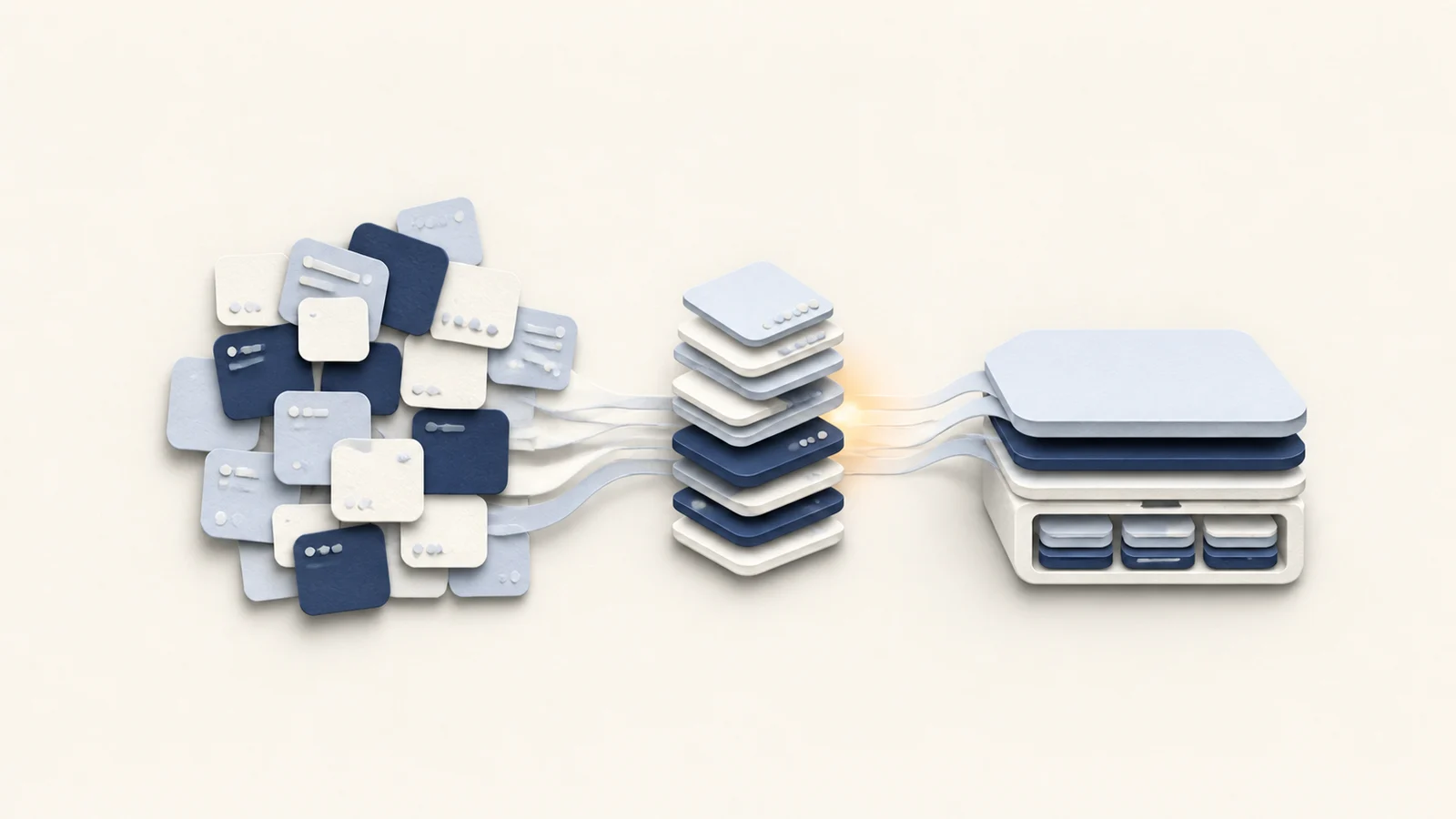
Een RAM-opschoner kan het getal voor vrij geheugen binnen seconden laten stijgen. Die verandering is echt, maar die laat niet zien dat de Mac een geheugenprobleem had of dat de volgende app sneller draait. macOS houdt nuttige gegevens al in geheugen dat anders niets doet, en neemt dat terug als een andere app ruimte nodig heeft.
De beslissing begint in Activiteitenweergave › Geheugen, niet in het dashboard van een opschoner. Groene geheugendruk betekent dat macOS de huidige werklast efficiënt bedient, ook als het meeste fysieke geheugen bezet is. Herhaalde gele of rode druk, trager wisselen tussen apps, en wisselgeheugen dat samen blijft groeien, zijn veel sterker bewijs dat de werklast aandacht nodig heeft.
Wat het paneel Geheugen je vertelt
De gids van Apple over geheugen in Activiteitenweergave beschrijft geheugendruk als een gecombineerd signaal op basis van vrij geheugen, wisselsnelheid, vast geheugen en in bestanden gecachet geheugen. Daarom kan één groot getal de grafiek niet vervangen.
| Meting | Wat het voorstelt | Hoe je het gebruikt |
|---|---|---|
| Gebruikt geheugen | App-geheugen, vast geheugen en gecomprimeerd geheugen dat nu in RAM staat | Context, geen score voor slagen of zakken |
| Bestanden in cache | Recent gelezen bestandsgegevens in anders ongebruikt geheugen | Meestal nuttig en terug te nemen |
| Gecomprimeerd | Minder actieve pagina's gecomprimeerd om ruimte te maken zonder naar schijf te gaan | Kijk of het groeit tijdens dezelfde werklast |
| Wisselgeheugen in gebruik | Geheugenpagina's verplaatst naar de opstartschijf | Lees samen met druk, reactiesnelheid en trend |
| Geheugendruk | Hoe efficiënt macOS geheugenverzoeken kan voldoen | De beste eerste controle op een huidig tekort |
Twee Macs kunnen allebei 14 GB gebruikt tonen op een machine van 16 GB en zich heel anders gedragen. De ene kan meerdere gigabytes terug te nemen bestandscache hebben en groen blijven. De andere kan tijdens een export comprimeren en pagineren, met gele druk en lange pauzes. Het gebruikte totaal verbergt dat verschil.
Wat een geheugenopschoner echt verandert
De meeste RAM-opschoners vragen macOS om terug te nemen caches weg te gooien of kunstmatige toewijzingsdruk te maken zodat het systeem die vrijgeeft. Het dashboard kan daarna meerdere gigabytes extra als vrij melden. De volgende start, het openen van een document, of een projectwissel moet een deel van die gegevens opnieuw van opslag lezen.
Dat maakt een overtuigende schermafbeelding van voor en na zonder het proces te repareren dat geheugen nodig had. Blijft een browsertabblad, virtuele machine, lokaal model of creatieve app toewijzen, dan komt de druk terug. Was de druk groen, dan heeft de opschoner gegevens verwijderd die macOS bewaarde omdat die de volgende toegang konden verbeteren.
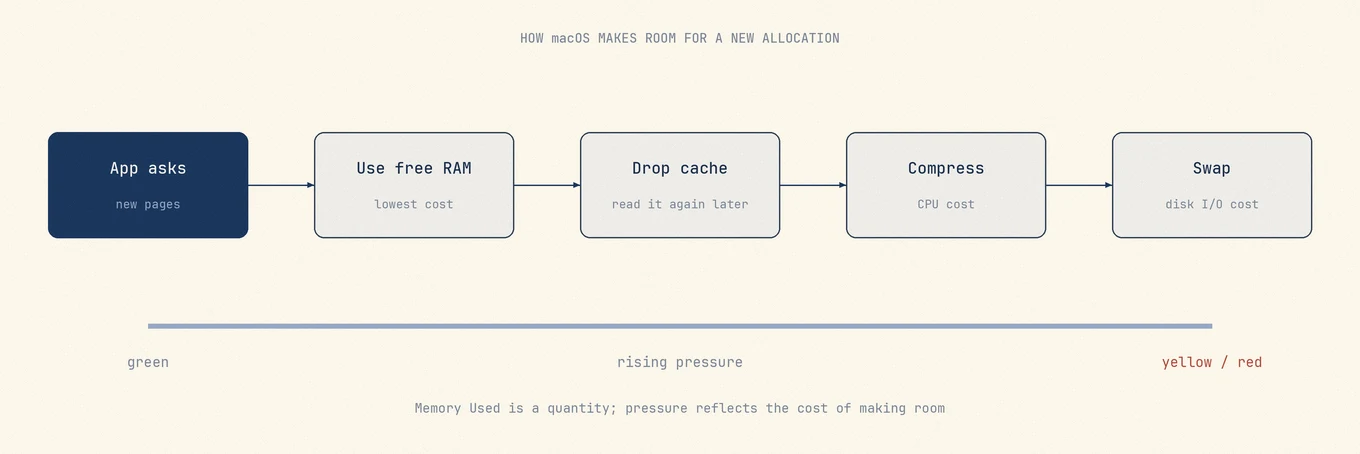
Een korte verbetering kan nog voorkomen als je een slecht gedragende app dwingt geheugen los te laten, maar die specifieke app opnieuw starten geeft een schoner diagnostisch resultaat. Het bewaart ook de caches die al het andere gebruikt.
Test je gebruikelijke werklast voordat je iets installeert
- Bewaar je werk, laat de gebruikelijke apps open, en wacht een minuut tot starten en indexeren tot rust komen.
- Open Activiteitenweergave › Geheugen. Noteer de kleur van de druk, wisselgeheugen in gebruik, en de paar grootste processen.
- Reproduceer de vertraging: wissel van project, open het grote document, start de build, of ga terug naar de tabbladgroep die het probleem veroorzaakt.
- Kijk enkele minuten naar de grafiek. Een korte gele piek die terugkeert naar groen verschilt van druk die geel blijft of rood bereikt.
- Groeit één app ver voorbij de rest, sluit die dan normaal af en open die opnieuw. Herhaal dezelfde taak één keer.
De laatste stap scheidt een probleem van één app van een capaciteitsprobleem. Blijft de druk groen nadat je één app opnieuw hebt gestart, onderzoek dan die app, de tabbladen, extensies, plug-ins of het project. Brengt dezelfde vereiste werklast betrouwbaar gele of rode druk terug, dan past de actieve set niet comfortabel in het beschikbare geheugen.
Gebruik dezelfde werklast voor beide waarnemingen. Een schermafbeelding na een herstart en een andere aan het eind van een werkdag vormen geen nuttige vergelijking.
Koppel het verschijnsel aan de echte beperking
| Wat je ziet | Waarschijnlijke interpretatie | Nuttige volgende actie |
|---|---|---|
| Hoog gebruikt geheugen, groene druk, de Mac voelt normaal | macOS gebruikt RAM voor apps en caches | Laat het met rust |
| Wisselgeheugen anders dan nul na dagen uptime, groene druk | Oudere inactieve pagina's zijn weggeschreven | Kijk naar de trend, niet naar het totaal |
| Eén app groeit door, de druk stijgt | App, tabblad, extensie, plug-in of project kan verantwoordelijk zijn | Bewaar werk, start de eigenaar opnieuw, en reproduceer daarna |
| Gele of rode druk alleen tijdens een vereiste VM, model of mediataak | De werklast is groter dan de beschikbare marge | Verminder de toewijzing of de gelijktijdige werklast |
| Strandballen terwijl de druk groen blijft | Geheugen is waarschijnlijk niet de huidige limiet | Controleer CPU, warmte, opslag en netwerkactiviteit |
Browsers verdienen één extra controle, omdat één venster over veel renderer- en helperprocessen kan zijn verspreid. Tel de gerelateerde rijen op of gebruik het eigen taakbeheer van de browser voordat je concludeert dat een onbekende helper een aparte app is.
Acties die helpen zonder RAM te legen
Sluit werk dat je niet meer nodig hebt, vooral gepauzeerde virtuele machines, lokale modellen, en browsertabbladen die actieve scripts laten draaien. Verminder het toegewezen geheugen van een VM alleen als de werklast van de gast nog past. Werk een app bij waarvan het gebruik elke sessie groeit, en leg een herhaalbaar geval vast voordat je het meldt.
Een herstart is nuttig als gecontroleerde reset, niet als bewijs dat de Mac regelmatig opschonen nodig heeft. Komt de druk terug onder dezelfde werklast, dan heeft de herstart alleen de geschiedenis gewist. Komt die niet terug, voeg apps dan geleidelijk terug tot de aanleiding zichtbaar is.
Vermijd geplande cache-opschoningen, scripts die purge draaien, en tools die het grootst mogelijke getal voor vrij geheugen adverteren. Die optimaliseren een weergavewaarde die macOS niet als gezondheidsscore gebruikt. Schakel wisselgeheugen ook niet uit: het hoort bij de bescherming van het systeem als actieve toewijzingen het fysieke geheugen overschrijden.
Waar Mole past
Mole heeft geen knop RAM opschonen. De Status-weergave en de menubalk zetten geheugendruk naast CPU, thermische staat, en de processen die de meeste bronnen gebruiken. Dat maakt het makkelijker een geheugentekort te onderscheiden van een hete CPU of een drukke schijf zonder nuttige caches weg te gooien.
Voor de tellers en opdrachtregelcontroles achter de grafiek, lees Geheugendruk op de Mac uitgelegd. Voor een nadere blik op pagineren en zorgen over de SSD, zie wat wisselgeheugen van macOS betekent.
Veelgestelde vragen
Is het normaal om maar 1 GB vrij RAM te hebben?
Dat kan. Vrij geheugen alleen is geen gezondheidsscore. Groene geheugendruk betekent dat macOS de huidige werklast nog efficiënt bedient.
Schoont Mole geheugen op?
De Status-weergave en de menubalk van Mole melden alleen geheugengebruik; ze legen RAM niet. Optimaliseren bevat een taak die geheugen vrijgeeft, maar die draait alleen als macOS waarschuwende of kritieke geheugendruk meldt en wordt overgeslagen bij normale druk. macOS neemt bestandscaches al terug wanneer dat nodig is, dus geheugen routinematig legen is niet nodig.
Maakt meer geheugen mijn Mac sneller?
Meer geheugen helpt als je normale werklast herhaaldelijk gele of rode druk, groeiend wisselgeheugen en zichtbare haperingen oplevert. Het lost een knelpunt van CPU, warmte, opslag of netwerk niet op.
Is een lager getal voor wisselgeheugen in gebruik altijd beter?
Nee. Wisselgeheugen bevat geschiedenis van de huidige uptime. Een stabiele waarde anders dan nul bij groene druk kan onschuldig zijn; groei tijdens gele of rode druk is het nuttigere patroon.