Macにメモリクリーナーは必要ですか?
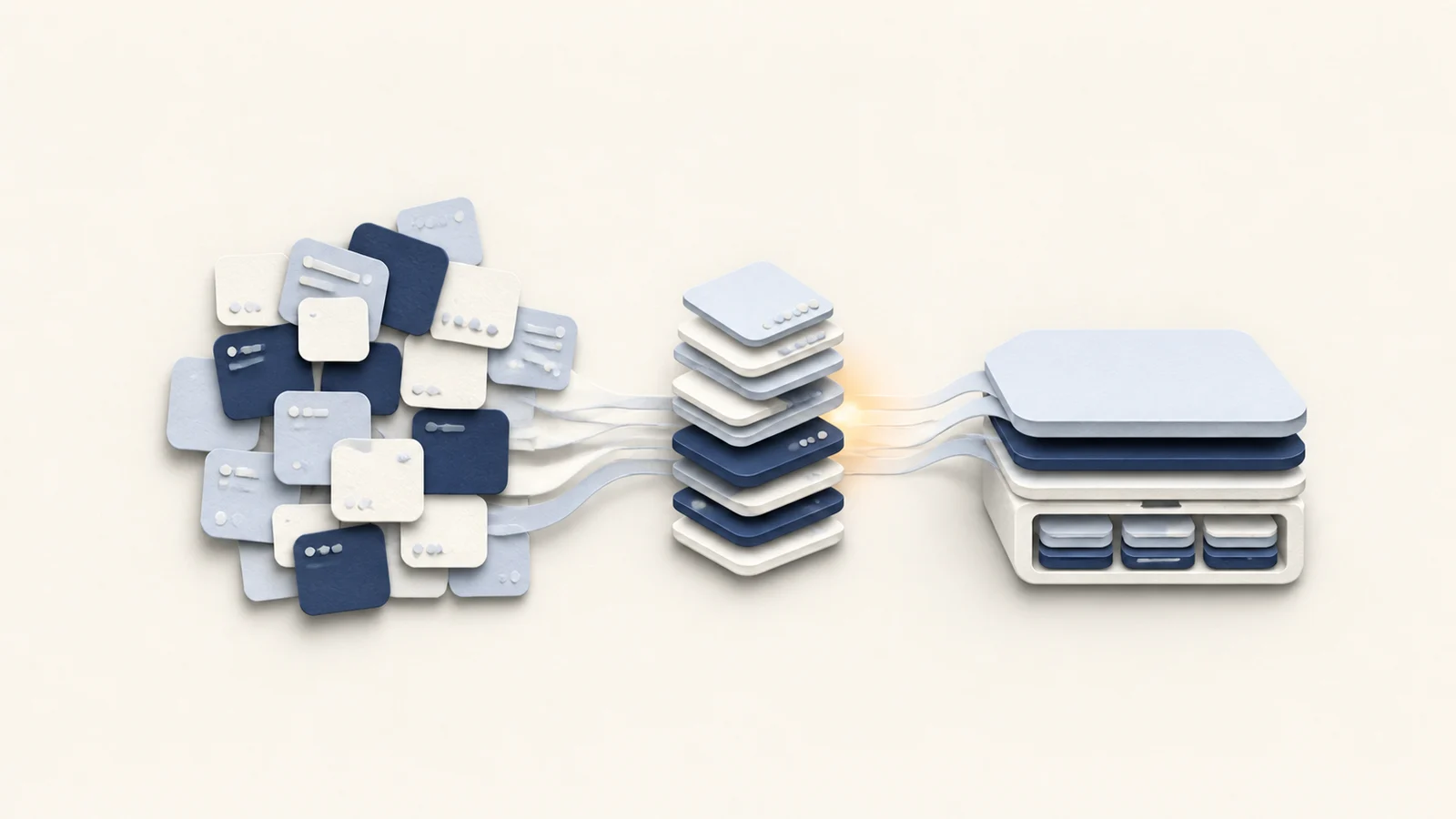
メモリ解放ツールを使うと、空きメモリの数字は数秒で増えます。その変化自体は本物ですが、Mac にメモリの問題があったことも、次に開くアプリが速くなることも示していません。macOS は、ほかに使い道のない空きメモリに役立つデータを置いておき、別のアプリが領域を必要とすると回収します。
判断の出発点はクリーナーのダッシュボードではなく、アクティビティモニタ › メモリです。メモリプレッシャーが緑なら、物理メモリの大半が使われていても、macOS は現在の処理に効率よく応えています。黄色や赤のプレッシャーが繰り返し現れ、アプリの切り替えが遅くなり、スワップが増え続ける。これらがそろったときのほうが、作業の負荷を見直すべきはるかに強い根拠になります。
メモリタブが示していること
Apple のアクティビティモニタのメモリ解説は、メモリプレッシャーを、空きメモリ、スワップ速度、確保されているメモリ、ファイルキャッシュをもとにした総合的な指標として説明しています。そのため、どれか一つの大きな数字がグラフの代わりになることはありません。
| 項目 | 内容 | 使い方 |
|---|---|---|
| 使用済みメモリ | 現在 RAM にあるアプリメモリ、確保されているメモリ、圧縮メモリ | 状況を知るための数字で、合否の判定ではない |
| キャッシュされたファイル | 最近読み込んだファイルデータを、使われていないメモリに保持したもの | 通常は役に立ち、回収もできる |
| 圧縮済み | ディスクに書き出さずに空きを作るため、あまり使われていないページを圧縮したもの | 同じ作業中に増え続けるかを見る |
| スワップ使用領域 | 起動ディスクに移されたメモリページ | プレッシャー、反応の速さ、推移と合わせて読む |
| メモリプレッシャー | macOS がメモリの要求にどれだけ効率よく応えられているか | 今メモリが足りているかを最初に確かめる項目 |
16 GB の Mac が 2 台とも 14 GB 使用中と表示していても、動作はまったく違うことがあります。1 台は回収できるファイルキャッシュを数 GB 抱えたまま緑を保っているかもしれません。もう 1 台は書き出しの間ずっと圧縮とページングを続け、プレッシャーは黄色になり、長く止まる場面もあるかもしれません。使用済みの合計だけでは、この違いは見えません。
メモリ解放ツールが実際に変えること
多くのメモリ解放ツールは、回収できるキャッシュを捨てるよう macOS に求めるか、割り当ての圧力を人為的に作ってシステムにキャッシュを手放させます。するとダッシュボードの空きメモリは数 GB 増えます。しかし次にアプリを起動したり、書類を開いたり、プロジェクトを切り替えたりするとき、そのデータの一部をストレージから読み直すことになります。
これで説得力のある前後比較のスクリーンショットは撮れますが、メモリを必要としていたプロセスは何も変わりません。ブラウザのタブ、仮想マシン、ローカルモデル、クリエイティブ系アプリが割り当てを続けていれば、プレッシャーはまた上がります。プレッシャーがもともと緑だったなら、クリーナーは macOS が次のアクセスを速くするために残していたデータを消しただけです。
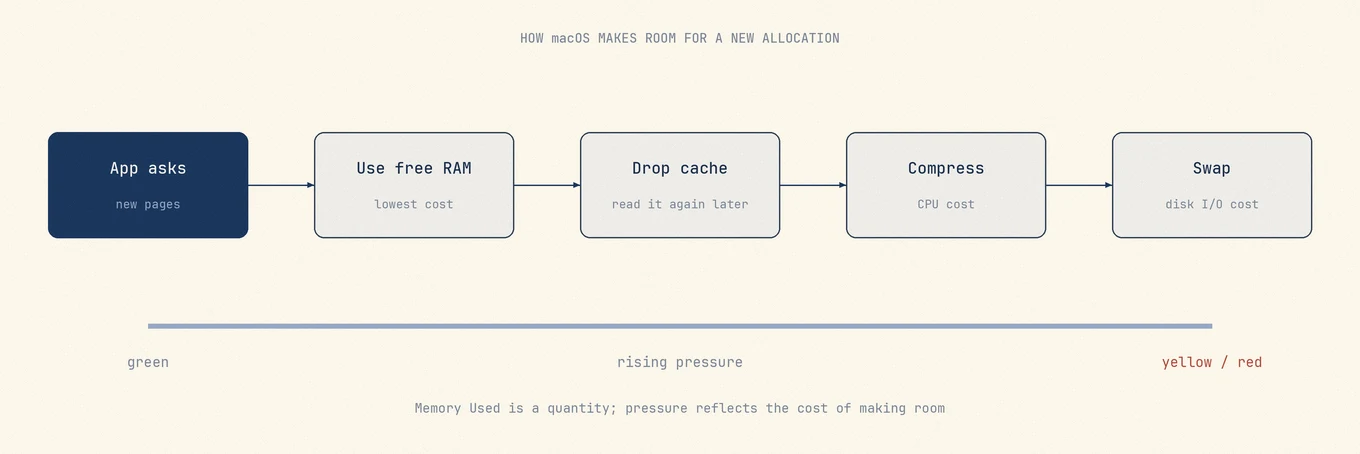
動作のおかしいアプリにメモリを強制的に手放させると、一時的に改善することはあります。ただ、そのアプリだけを再起動したほうが診断結果ははっきりしますし、ほかのアプリが使っているキャッシュも残せます。
何かを入れる前に、いつもの作業で試す
- 作業を保存し、いつものアプリを開いたまま、起動やインデックス作成が落ち着くまで 1 分ほど待ちます。
- アクティビティモニタ › メモリを開き、プレッシャーの色、スワップ使用領域、使用量の多い上位数個のプロセスを控えます。
- 遅くなる状況を再現します。プロジェクトを切り替える、大きな書類を開く、ビルドを始める、問題の起きるタブのグループに戻る、などです。
- 数分間グラフを見ます。一瞬黄色になってすぐ緑に戻るのと、黄色のまま続いたり赤に達したりするのとでは意味が違います。
- 一つのアプリだけがほかより極端に大きくなっているなら、通常の手順で終了して開き直し、同じ作業をもう一度行います。
最後の手順で、特定のアプリの問題なのか容量の問題なのかを切り分けられます。1 つのアプリを再起動したあともプレッシャーが緑のままなら、そのアプリ本体や、タブ、拡張機能、プラグイン、プロジェクトを調べます。必要な同じ作業で毎回黄色や赤に戻るなら、同時に動かしている作業が今のメモリに余裕を持って収まっていません。
2 回の観察には同じ作業を使います。再起動直後に撮ったスクリーンショットと、1 日の作業の終わりに撮ったものを比べても意味はありません。
症状から本当の制約を見分ける
| 見えている状態 | 考えられる解釈 | 次にすること |
|---|---|---|
| 使用済みメモリが多いが、プレッシャーは緑で動作も普段どおり | macOS が RAM をアプリとキャッシュに活用している | 何もしない |
| 何日も起動したままでスワップがゼロではないが、プレッシャーは緑 | 以前の使われていないページが外に移された | 合計ではなく推移を見る |
| 1 つのアプリが増え続け、プレッシャーが上がる | アプリ、タブ、拡張機能、プラグイン、プロジェクトが原因の可能性 | 作業を保存し、そのアプリを再起動してから再現する |
| 必要な仮想マシン、モデル、メディア処理のときだけ黄色や赤になる | 作業量が使える余裕より大きい | その割り当て量か、同時に動かす作業を減らす |
| プレッシャーは緑なのに虹色のカーソルが回る | 今の制約はおそらくメモリではない | CPU、温度、ストレージ、ネットワークの状況を確認する |
ブラウザはもう一つ確認が必要です。1 つのウインドウが多数のレンダラーや補助プロセスに分かれていることがあるためです。見慣れない補助プロセスを別のアプリだと判断する前に、関連する行を合計するか、ブラウザ自身のタスクマネージャーを使います。
RAM を解放せずにできる対処
不要になった作業を閉じます。特に、一時停止中の仮想マシン、ローカルモデル、スクリプトが動き続けているブラウザのタブです。仮想マシンに割り当てたメモリを減らすのは、ゲスト側の作業がそれでも収まる場合だけにします。使うたびに使用量が膨らむアプリはアップデートし、報告する前に再現できる手順をまとめます。
再起動は状態を管理された形でリセットする手段であって、Mac に定期的な掃除が必要だという証拠ではありません。同じ作業でプレッシャーが戻るなら、再起動は履歴を消しただけです。戻らないなら、アプリを少しずつ戻して、きっかけが見えるところまで試します。
キャッシュの定期的な削除、purge を実行するスクリプト、空きメモリの数字をできるだけ大きく見せることを売りにするツールは避けてください。それらが最適化しているのは表示上の数字で、macOS はそれを健全性の指標として使っていません。スワップも無効にしないでください。実際の割り当てが物理メモリを超えたとき、スワップはシステムを守る仕組みの一部です。
Mole でできること
Mole に RAM を解放するボタンはありません。ステータス画面とメニューバーでは、メモリプレッシャーを CPU、温度の状態、リソースを多く使っているプロセスと並べて表示します。役に立つキャッシュを捨てなくても、メモリ不足なのか、CPU が高負荷なのか、ディスクが忙しいのかを見分けやすくなります。
グラフの裏にあるカウンタとコマンドラインでの確認方法は、Mac は「使用済みメモリ」ではなくメモリプレッシャーを見るを参照してください。ページングや SSD への影響については、macOS のスワップメモリとはで詳しく説明しています。
よくある質問
空きRAMが1 GBしかないのは正常ですか?
正常な場合があります。空きメモリだけでは健全かどうかを判断できません。メモリプレッシャーが緑なら、macOS は現在の作業に効率よく応えています。
Moleはメモリを解放しますか?
Mole のステータス画面とメニューバーはメモリの使用状況を表示するだけで、RAM を解放しません。最適化にはメモリ解放の処理がありますが、macOS がメモリプレッシャーを警告または深刻と報告したときだけ実行し、通常の状態ではスキップします。macOS は必要に応じてファイルキャッシュを回収するので、定期的にメモリを解放する必要はありません。
メモリを増やせばMacは速くなりますか?
いつもの作業で黄色や赤のプレッシャー、増え続けるスワップ、目に見える停止が繰り返し起きるなら、メモリを増やす効果があります。CPU、温度、ストレージ、ネットワークのボトルネックは解決しません。
スワップ使用領域は少ないほどよいのですか?
そうとは限りません。スワップには今回の起動以降の履歴が含まれます。プレッシャーが緑で、ゼロでない値が安定しているなら問題ないこともあります。参考になるのは、黄色や赤のプレッシャーの間に増えていくかどうかです。