¿Necesitas un limpiador de memoria para Mac?
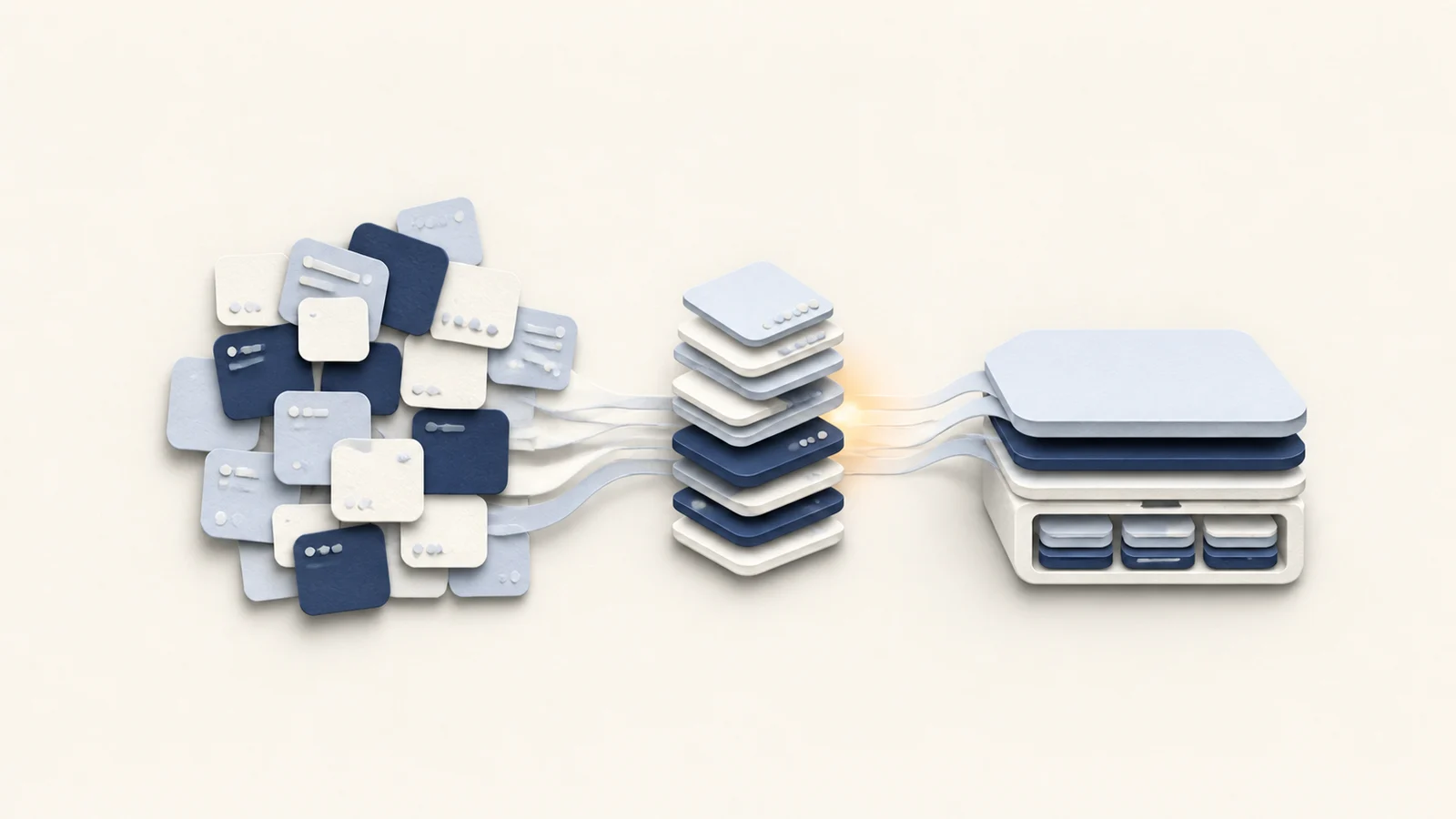
Un limpiador de RAM puede hacer que la cifra de memoria libre suba en pocos segundos. El cambio es real, pero no demuestra que el Mac tuviera un problema de memoria ni que la siguiente app vaya a ir más rápido. macOS ya guarda datos útiles en memoria que, de otro modo, estaría sin usar, y la recupera cuando otra app necesita espacio.
La decisión empieza en Monitor de Actividad › Memoria, no en el panel de un limpiador. Una presión de memoria en verde significa que macOS atiende la carga actual con eficiencia, aunque casi toda la memoria física esté ocupada. Que la presión pase una y otra vez a amarillo o rojo, que cambiar de app sea más lento y que el Swap no deje de crecer, todo a la vez, es una prueba mucho más sólida de que la carga de trabajo necesita atención.
Qué te dice la pestaña Memoria
La guía de memoria del Monitor de Actividad de Apple describe la presión de memoria como una señal combinada basada en la memoria libre, la velocidad del Swap, la memoria reservada por el sistema y la caché de archivos. Por eso ningún número grande por sí solo puede sustituir al gráfico.
| Valor | Qué representa | Cómo usarlo |
|---|---|---|
| Memoria usada | Memoria de apps, memoria reservada por el sistema y memoria comprimida que hay ahora en la RAM | Contexto, no un aprobado o suspenso |
| Archivos en caché | Datos de archivos leídos hace poco y guardados en memoria que, si no, estaría sin usar | Normalmente útiles y recuperables |
| Comprimida | Páginas menos activas comprimidas para hacer sitio sin recurrir al disco | Observa si crece durante la misma carga |
| Swap usado | Páginas de memoria movidas al disco de arranque | Léelo junto con la presión, la respuesta y la tendencia |
| Presión de memoria | Con qué eficiencia atiende macOS las peticiones de memoria | La mejor primera comprobación de una escasez actual |
Dos Mac de 16 GB pueden mostrar 14 GB usados y comportarse de forma muy distinta. Uno puede tener varios gigabytes de caché de archivos recuperable y seguir en verde. El otro puede pasarse toda una exportación comprimiendo y paginando, con la presión en amarillo y pausas largas. El total usado oculta esa diferencia.
Qué cambia en realidad un limpiador de memoria
La mayoría de los limpiadores de RAM piden a macOS que descarte las cachés recuperables o generan una presión de asignación artificial para que el sistema las libere. El panel puede entonces mostrar varios gigabytes libres más. Pero el siguiente arranque de una app, la siguiente apertura de un documento o el siguiente cambio de proyecto tendrá que volver a leer parte de esos datos desde el almacenamiento.
Así se consigue una captura de antes y después muy convincente sin arreglar el proceso que necesitaba memoria. Si una pestaña del navegador, una máquina virtual, un modelo local o una app creativa sigue asignando memoria, la presión volverá. Si la presión estaba en verde, el limpiador eliminó datos que macOS conservaba porque podían agilizar el siguiente acceso.
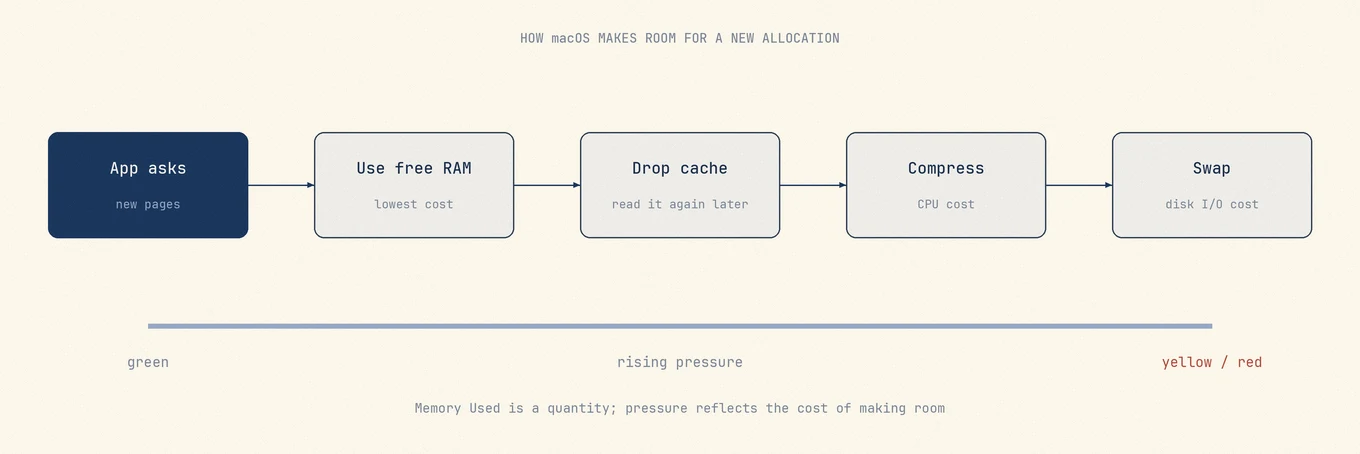
Obligar a una app que se comporta mal a liberar memoria puede dar una mejora breve, pero reiniciar esa app concreta ofrece un diagnóstico más claro. Además, conserva las cachés que usa todo lo demás.
Prueba tu carga habitual antes de instalar nada
- Guarda tu trabajo, deja abiertas las apps de siempre y espera un minuto a que se calme la actividad de arranque e indexación.
- Abre Monitor de Actividad › Memoria. Anota el color de la presión, el Swap usado y los procesos que más ocupan.
- Reproduce la lentitud: cambia de proyecto, abre el documento grande, inicia la compilación o vuelve al grupo de pestañas que causa el problema.
- Observa el gráfico durante varios minutos. Un pico breve en amarillo que vuelve a verde no es lo mismo que una presión que se queda en amarillo o llega a rojo.
- Si una app crece mucho más que el resto, ciérrala con normalidad y vuelve a abrirla. Repite la misma tarea una vez.
El último paso separa un problema propio de una app de un problema de capacidad. Si la presión sigue en verde después de reiniciar una app, investiga esa app, sus pestañas, extensiones, plugins o el proyecto. Si la misma carga imprescindible vuelve a llevar la presión a amarillo o rojo cada vez, el conjunto de tareas activas no cabe con holgura en la memoria disponible.
Usa la misma carga en las dos observaciones. Una captura tomada justo después de reiniciar y otra al final de la jornada no sirven para comparar.
Relaciona el síntoma con el límite real
| Qué ves | Interpretación probable | Siguiente paso útil |
|---|---|---|
| Mucha memoria usada, presión en verde y el Mac va con normalidad | macOS usa la RAM para apps y cachés | No hacer nada |
| Swap distinto de cero tras días sin reiniciar, presión en verde | Se han sacado de la memoria páginas antiguas inactivas | Vigilar la tendencia, no el total |
| Una app crece sin parar y la presión sube | La causa puede estar en la app, una pestaña, una extensión, un plugin o el proyecto | Guardar el trabajo, reiniciar esa app y reproducir el caso |
| Amarillo o rojo solo durante una VM, un modelo o un trabajo multimedia imprescindible | La carga supera el margen disponible | Reducir su asignación o la carga simultánea |
| Aparece el cursor de espera aunque la presión siga en verde | Probablemente la memoria no es el límite actual | Revisar la CPU, la temperatura, el almacenamiento y la actividad de red |
Los navegadores merecen una comprobación más, porque una sola ventana puede repartirse entre muchos procesos de renderizado y auxiliares. Suma las filas relacionadas o usa el administrador de tareas del propio navegador antes de concluir que un proceso auxiliar desconocido es una app aparte.
Qué ayuda sin vaciar la RAM
Cierra el trabajo que ya no necesites, sobre todo máquinas virtuales suspendidas, modelos locales y pestañas del navegador que siguen ejecutando scripts. Reduce la memoria asignada a una VM solo si la carga del sistema invitado sigue cabiendo. Actualiza la app cuyo consumo crece en cada sesión y prepara un caso reproducible antes de informar del problema.
Reiniciar sirve para volver a un punto de partida controlado, no para demostrar que el Mac necesita limpiezas periódicas. Si la presión vuelve con la misma carga, el reinicio solo borró el historial. Si no vuelve, abre de nuevo las apps poco a poco hasta ver qué la desencadena.
Evita las purgas de caché programadas, los scripts que ejecutan purge y las herramientas que presumen de mostrar la mayor cifra posible de memoria libre. Optimizan un valor en pantalla que macOS no usa para medir la salud del sistema. Tampoco desactives el Swap: forma parte de la protección del sistema cuando las asignaciones activas superan la memoria física.
Dónde encaja Mole
Mole no tiene un botón para vaciar la RAM. Su vista Estado y la barra de menús muestran la presión de memoria junto a la CPU, el estado térmico y los procesos que más recursos consumen. Así es más fácil distinguir una falta de memoria de una CPU saturada o un disco ocupado, sin tirar cachés útiles.
Para los contadores y las comprobaciones en la línea de comandos que hay detrás del gráfico, lee En el Mac mira la presión de memoria, no la memoria usada. Para la paginación y las dudas sobre el SSD, consulta Qué es el Swap de macOS.
Preguntas frecuentes
¿Es normal tener solo 1 GB de RAM libre?
Puede serlo. La memoria libre por sí sola no indica la salud del sistema. Una presión de memoria en verde significa que macOS sigue atendiendo la carga actual con eficiencia.
¿Mole limpia la memoria?
La vista Estado y la barra de menús de Mole muestran el uso de memoria sin vaciar la RAM. Optimizar incluye una tarea para liberar memoria, pero solo se ejecuta cuando macOS informa de presión de memoria en nivel de advertencia o crítico; con presión normal se omite. macOS ya recupera cachés cuando las necesita, así que no hace falta vaciar la memoria de forma rutinaria.
¿Más memoria hará más rápido mi Mac?
Más memoria ayuda cuando tu carga habitual provoca una y otra vez presión amarilla o roja, un Swap que crece y bloqueos visibles. No arreglará un cuello de botella de CPU, temperatura, almacenamiento o red.
¿Un Swap usado más bajo es siempre mejor?
No. El Swap incluye el historial desde el último arranque. Un valor estable distinto de cero con presión en verde puede ser inofensivo; lo que de verdad importa es si crece mientras la presión está en amarillo o rojo.