¿CleanMyMac es seguro? Una lista práctica
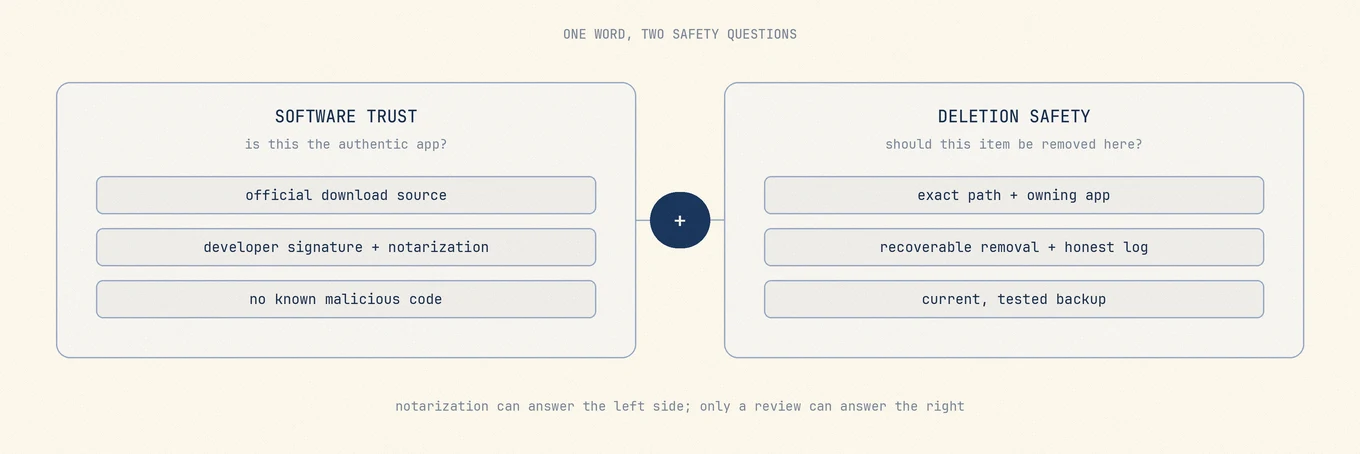
“¿CleanMyMac es seguro?” contiene dos preguntas distintas. La primera es si la app es auténtica y está libre de malware conocido. La segunda es si cada borrado propuesto es apropiado para tu Mac, tus archivos y las apps que usas. Las dos preguntas necesitan pruebas diferentes.
La respuesta corta
CleanMyMac es una utilidad comercial legítima para Mac, desarrollada por MacPaw. Está notarizada por Apple y también se distribuye en la Mac App Store. Son pruebas relevantes sobre la identidad de la app y el código malicioso conocido. No garantizan que cada caché, archivo de soporte, elemento de inicio o componente de app seleccionado sea seguro de borrar para todo el mundo.
Úsala como una herramienta de mantenimiento que puedas revisar, no como un veredicto automático sobre lo que tu Mac ya no necesita. Descárgala desde MacPaw o la App Store, mantenla actualizada, abre los detalles del escaneo, concede solo los permisos necesarios para la tarea y conserva una copia de seguridad actual antes de borrar algo difícil de recrear.
Lo que Apple comprueba y lo que no
Apple describe la notarización como un servicio que analiza el software enviado en busca de malware conocido. Gatekeeper también verifica la firma del desarrollador y si la app fue modificada. Estos controles responden una pregunta importante: ¿el software viene de un desarrollador identificado y Apple detectó contenido malicioso conocido en la build enviada?
No evalúan el significado de cada regla de limpieza frente a tu disco actual. Apple no sabe si un perfil de navegador sin conexión es tu única copia, si dos apps comparten un contenedor o si un desinstalador del fabricante debe retirar un helper con privilegios. Un limpiador notarizado todavía puede hacer una mala recomendación, igual que un gestor de archivos notarizado puede borrar el archivo equivocado al recibir una instrucción errónea.
Apple indica que el acceso total al disco puede abrir datos de Mail, Mensajes, Safari, Casa, copias de Time Machine y algunos ajustes administrativos. Trata ese permiso como un límite de capacidad, no como una casilla rutinaria de instalación.
Siete comprobaciones antes de dejar borrar a un limpiador
- ¿Muestra la ruta exacta, la app propietaria, el tamaño y la categoría antes de borrar?
- ¿Separa la caché regenerable de preferencias, mensajes, bases de datos, perfiles, descargas y contenedores compartidos?
- ¿Usa la interfaz de limpieza o desinstalación de la app propietaria cuando existe?
- ¿Los borrados normales se pueden recuperar y el resultado informa con honestidad de elementos omitidos o fallidos?
- ¿Qué función necesita acceso total al disco, Automation, un elemento de inicio o un helper con privilegios, y puedes evitar ese permiso para la tarea actual?
- ¿Las reglas se actualizan rápido cuando macOS y las apps de terceros cambian su estructura de almacenamiento?
- Si la recomendación falla, ¿el costo de recuperación es una descarga, volver a iniciar sesión, reconstruir algo o perder datos personales irremplazables?
El número más grande de “basura encontrada” no es automáticamente el mejor resultado. Un buen escaneo facilita revisar el límite de borrado antes de intentar impresionar con el total.
CleanMyMac frente a esta lista
MacPaw explica que CleanMyMac pide acceso total al disco para analizar áreas protegidas y afirma que su Safety Database y Smart Selection evitan elecciones inseguras. Son controles útiles del producto, pero la descripción del fabricante no sustituye la revisión de las categorías seleccionadas en tu Mac.
CleanMyMac es amplio: limpieza, desinstalación, rendimiento, privacidad y funciones orientadas a seguridad están reunidas en una suite. Esa amplitud es cómoda si buscas mantenimiento guiado y soporte del fabricante. También significa que los permisos y riesgos cambian según el módulo. Vaciar una caché de navegador medida no es la misma operación que retirar una app con helper, cambiar elementos de inicio o investigar malware.
En la primera ejecución, elige una sola tarea concreta. Abre los detalles, deja en paz las bibliotecas personales y los datos compartidos, y compara el resultado con Almacenamiento de macOS o con la app propietaria. Si una función no puede explicar qué cambiará, no apruebes la categoría solo porque el total sea grande.
Una primera ejecución más segura
- Instala la versión actual desde MacPaw o la App Store, no desde un mirror.
- Confirma que Time Machine u otra copia de seguridad probada esté actualizada.
- Escanea primero y abre la lista detallada antes de autorizar la limpieza.
- Empieza por cachés claramente regenerables de apps que reconoces.
- Deja Mensajes, Fotos, perfiles de navegador, modelos locales, descargas y contenedores compartidos a su app propietaria, salvo que hayas verificado otra copia.
- Después de limpiar, abre las apps afectadas y comprueba el resultado antes de retirar la copia de seguridad o vaciar una ubicación recuperable.
Puedes revisar y revocar el acceso total al disco más tarde en Ajustes del Sistema. Si ya no usas la función que necesitaba acceso amplio, reducir ese permiso es por sí solo un paso razonable de mantenimiento.
Cuándo un limpiador no es la herramienta adecuada
- Si el Mac tiene espacio libre suficiente y ningún problema diagnosticado, no hagas nada.
- Si sospechas malware, usa un producto de seguridad mantenido en lugar de un limpiador de caché.
- Si una app instala drivers, filtros VPN, extensiones del sistema o helpers con privilegios, usa primero el desinstalador del fabricante.
- Si Fotos, Mensajes, Mail, un perfil de navegador o una biblioteca de modelos locales ocupa mucho, usa los controles de almacenamiento de la app propietaria para conservar la sincronización y los datos compartidos.
Para saber si Mole puede sustituir las funciones de CleanMyMac que utilizas, consulta la comparación detallada entre Mole y CleanMyMac. Para entender el límite de borrado, lee lo que un limpiador de Mac nunca debería borrar y cómo realizar mantenimiento del Mac con seguridad.
Preguntas frecuentes
¿CleanMyMac es malware?
No hay base para llamar malware a la versión oficial actual de CleanMyMac. Está notarizada por Apple y disponible en la Mac App Store. El origen de la descarga, la firma y la versión actual siguen importando, así que evita mirrors no oficiales y copias modificadas.
¿La notarización de Apple significa que toda limpieza es segura?
No. La notarización busca contenido malicioso conocido en el software enviado y ayuda a comprobar identidad e integridad. No valida cada borrado propuesto según los archivos, las apps y la forma de trabajar de tu Mac.
¿Es seguro dar acceso total al disco a CleanMyMac?
Es un permiso potente, no una señal automática de mala intención. Concédelo solo a la app oficial actual cuando una función que elegiste lo necesite. Revisa las categorías seleccionadas y revócalo después si ya no usas esa función.
¿Debo usar Smart Care o revisar módulos por separado?
En una primera ejecución, revisa los módulos por separado. Una tarea concreta hace más fáciles de entender el permiso, el resultado y el costo de recuperación. Un flujo combinado tiene más sentido después de saber qué cambia cada módulo.