Los mejores limpiadores de Mac, ordenados por lo que cuesta equivocarse

Cada ranking de esta categoría ordena las herramientas por cuánto dicen borrar. Ese es el eje equivocado. Un limpiador que borra 40 GB y se lleva por delante tu biblioteca de modelos offline lo ha hecho peor que uno que borra 12 GB y puede nombrar cada ruta que tocó. Saber qué no tocar es el producto.
Por eso esta lista se ordena por otra pregunta: cuando la herramienta se equivoca, ¿cuánto te cuesta y qué tan rápido te enteras? El método importa más que la lista, porque la herramienta que termines evaluando puede no estar en ella.
Por qué los totales de "basura encontrada" no son comparables
Dos herramientas honestas pueden escanear el mismo disco la misma tarde y reportar 8 GB y 47 GB. Ninguna tiene que estar mintiendo. Cuatro cosas explican la diferencia, y ninguna es visible en el número.
Si cuenta cachés que la app reconstruye de inmediato. Una caché de miniaturas o de fuentes que la app propietaria regenera segundos después del siguiente arranque es un préstamo, no una recuperación. Contarla infla el total y te cuesta un arranque más lento. Ambas decisiones son defendibles, y ninguna herramienta etiqueta cuál tomó.
Si cuenta espacio purgeable. macOS reporta el almacenamiento disponible como espacio libre más cachés de disco purgeables, y no expone una lista soportada por archivo que sume esa cifra, así que una herramienta que promete liberar un total purgeable exacto está convirtiendo una estimación en un inventario que no tiene. La mecánica está en qué es el espacio purgeable.
Si cuenta dos veces los clones de APFS. En APFS una copia puede compartir los bloques del original hasta que uno de los dos lados se modifica. Compruébalo: anota la columna de uso, haz una copia real y un clon, y vuelve a mirar.
df -k /System/Volumes/Data | tail -1
cp big.dat plain-copy.dat
cp -c big.dat cloned-copy.dat
df -k /System/Volumes/Data | tail -1
du -sh .
Medido con un archivo de 200 MB, la copia normal ocupó 204800 KB del volumen y el clon
ocupó 8 KB. du -sh reportó entonces 600M para un directorio por el que el contenedor
había cedido unos 400 MB, porque la contabilidad por archivo sigue acreditando al clon con
su asignación completa: stat -f "%z %b" cloned-copy.dat reporta los mismos 409600 bloques
que el original. Cualquier escáner que sume tamaños por archivo hereda esa aritmética.
Si cuenta dos veces los hard links. Un inodo puede llevar muchos nombres. du
deduplica por dispositivo e inodo dentro de una sola invocación y no puede deduplicar entre
dos:
mkdir a b && mv big.dat a/ && ln a/big.dat b/link.dat
du -sh a b           # 200M and 0B, the shared bytes counted once
du -sh a; du -sh b   # 200M and 200M, the same bytes counted twice
Un limpiador que recorre cada categoría por separado y suma los subtotales está ejecutando
la segunda línea, no la primera. Los repositorios de paquetes y los árboles de desarrollo
están llenos de contenido enlazado, así que vale la pena correr find <dir> -type f -links
+1 antes de creerte cualquier total.
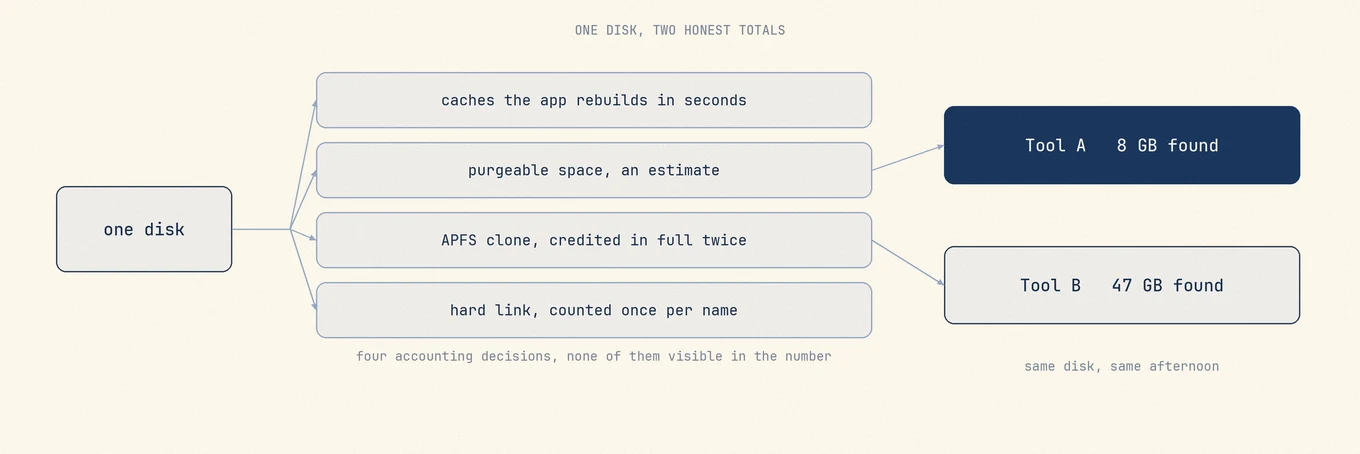
Comparar dos totales es comparar dos definiciones. Lo que sí es comparable es la lista de debajo: rutas, propietarios y tamaños, juzgados uno por uno.
La checklist, como mecanismos y no como sensaciones
Cada pregunta lleva un fallo asociado. Si la página de un producto no puede responder una, esa es la respuesta.
- ¿Muestra ruta, propietario y tamaño antes de borrar? Sin los tres no puedes auditar la decisión ni discrepar de una parte. Una categoría llamada "System Junk" con un número al lado no es una lista.
- ¿Distingue caché de estado?
~/Library/Caches/<bundle id>normalmente es regenerable.~/Library/Application Support/<app>con frecuencia no lo es: licencias, bases de datos locales, datos de perfil. Un perfil de navegador guarda ambos, a centímetros de distancia, y una herramienta que trata la Library de forma uniforme acabará tomando la mitad equivocada. - ¿Cede el control a una app que rastrea sus propias referencias? Los almacenes
direccionados por contenido comparten blobs entre elementos, así que solo la
herramienta propietaria sabe qué blob sigue referenciado. Por eso existen
brew cleanupydocker system prune, y por eso borrar por antigüedad dentro de uno de esos almacenes rompe los elementos que aún apuntan a lo que se fue. - ¿Los borrados normales son recuperables? La Papelera permite recuperar archivos, pero
no libera espacio hasta que la vacías;
unlinklos elimina directamente. El silencio sobre los elementos omitidos y fallidos también significa que el total reportado nunca se concilió con lo que realmente se movió. - ¿Para qué necesita Acceso total al disco, y cuándo lo pide? La necesidad es real: un directorio que un proceso sin privilegios no puede stat contribuye cero y se ve exactamente igual que uno vacío. La señal es el orden. Pedirlo antes de mostrarte nada es pedir una confianza que no se ha ganado.
- ¿Con qué rapidez se mueven sus reglas cuando lo hace macOS? Que OnyX publique una build distinta por cada versión mayor de macOS es la evidencia pública más clara de que su comportamiento de mantenimiento está atado al sistema. Un changelog responde esto mejor que una lista de funciones, y una licencia que solo cubre la versión mayor actual te dice quién se espera que pague la siguiente ronda de ese trabajo.
La única prueba que separa un limpiador cuidadoso de uno que solo empareja nombres
Instala dos apps del mismo proveedor. Desinstala solo una. Luego observa si la herramienta
te ofrece el padre compartido de Application Support, o el contenedor de grupo
compartido, como candidatos a borrar.
Microsoft Office es el caso más fácil de probar porque la forma está documentada. Word,
Excel y Outlook obtienen cada uno una carpeta bajo ~/Library/Containers, mientras que
~/Library/Group Containers guarda tres carpetas compartidas llamadas UBF8T346G9.ms,
UBF8T346G9.Office y UBF8T346G9.OfficeOsfWebHost. Ese prefijo es el identificador de
equipo del proveedor, no el de una app, y el correo de Outlook vive en ese conjunto
compartido. Desinstala solo Word y una herramienta que empareja por nombre ve "Microsoft"
en el nombre de una carpeta y la ofrece.
El fallo es estructural, no un descuido. Emparejar por nombre visible encuentra carpetas con nombre de proveedor y no puede saber cuál app de la suite es su dueña. Emparejar por identificador de bundle es preciso para rutas por app y no encuentra nada en absoluto para un contenedor de grupo, cuyo nombre deliberadamente no es el identificador de ninguna app. Ninguna de las dos estrategias tiene la respuesta; solo la tiene comprobar si alguna app todavía instalada reclama esa ruta.
Una herramienta que lista el padre compartido está emparejando nombres. Una que lo deja en paz está razonando sobre la propiedad. La diferencia nunca aparece en una tabla de funciones, y predice cómo se comporta la herramienta el día que se encuentra con algo que su autor nunca vio.

Las herramientas, según el trabajo para el que están hechas
Mole para una limpieza todo en uno con revisión previa
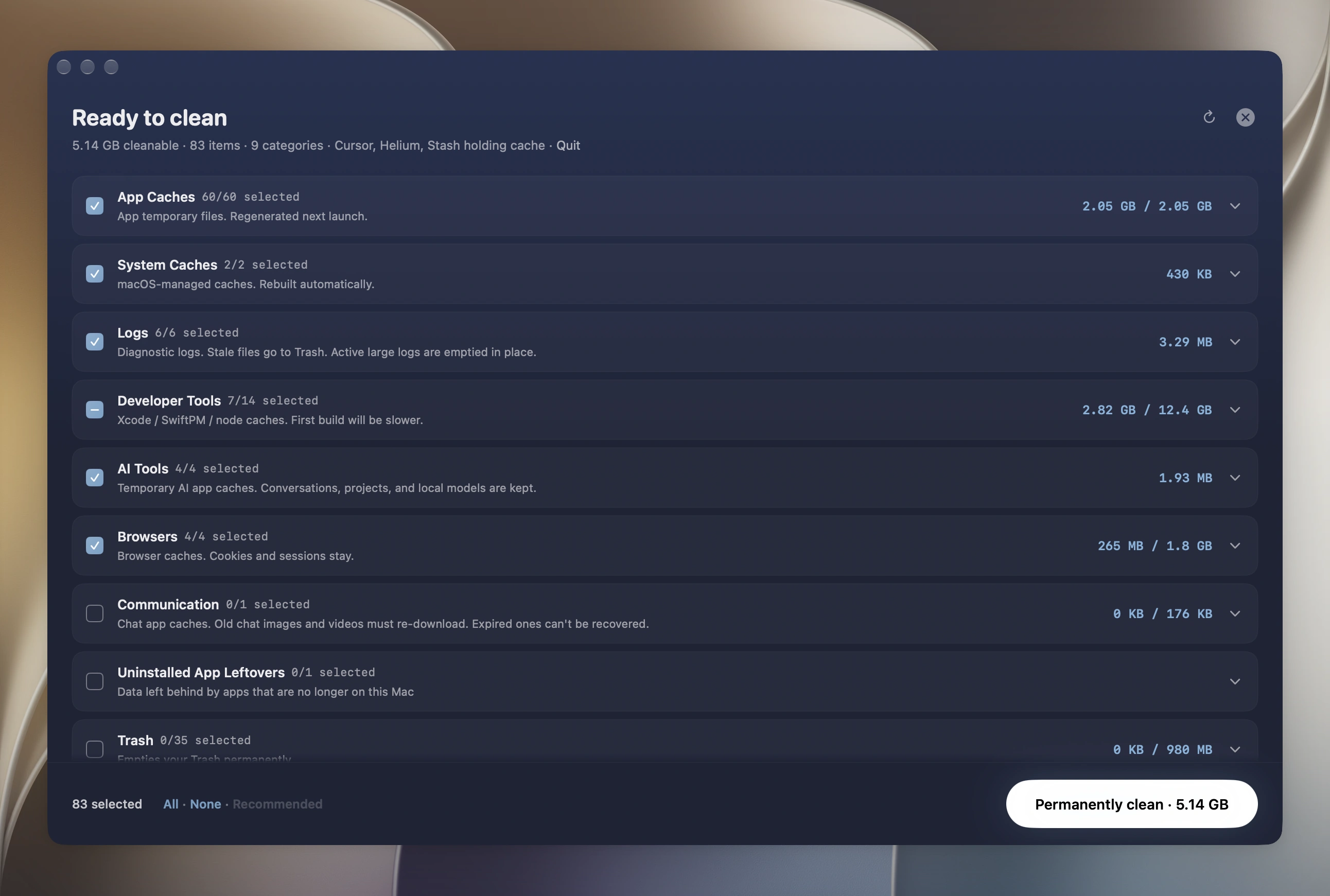
Mole cubre los cinco trabajos que de otro modo significarían cinco apps: limpieza de caché, desinstalación de apps con detección de restos, mantenimiento del sistema, un mapa de disco (treemap) y estado del hardware en vivo, todo en una app nativa con un panel en la barra de menús.
Lo que le gana el primer puesto es el orden en que hace las cosas. Escanea primero y
muestra cada candidato con su ruta exacta, propietario y tamaño, y todo aquello de lo que
no está seguro llega desmarcado, así que la acción por defecto siempre es la más pequeña.
La caché se elimina permanentemente por defecto, con opción de usar la papelera en los ajustes. Las desinstalaciones usan la papelera. Las
operaciones en lote reportan qué omitieron y qué falló. Todo corre localmente sin subir
nada y sin telemetría, y las operaciones de limpieza se registran en
~/Library/Logs/mole/operations.log, así que lo que hizo es un archivo que puedes leer en
vez de un número que tienes que creerte.
En la limpieza ordinaria, el trabajo está en la lista de protección, que es la pregunta tres convertida en rutas
concretas. ~/.ollama/models, ~/.lmstudio/models y ~/.cache/huggingface nunca son
candidatos, porque esas herramientas comparten blobs direccionados por contenido entre
modelos. Los historiales de sesión bajo ~/.codex/sessions, ~/.claude/projects y
~/.grok/sessions nunca se tocan, sin importar su antigüedad.
Library/Caches/com.apple.e5rt.e5bundlecache lleva la palabra cache en su nombre y aun
así está excluido, porque
contiene modelos compilados del Apple Neural Engine. Un escáner no puede deducir esto; son
decisiones tomadas ruta por ruta.
El elemento individual más arriesgado de un Mac recibe el mismo trato. El payload del
instalador en /macOS Install Data suele pesar 12 GB y parece ideal, pero borrarlo a
mitad de una actualización deja una máquina que no arranca. La fila se oculta si hay una
actualización pendiente, si el payload se escribió en los últimos 14 días, o si hay un
instalador corriendo, y una señal ilegible también cuenta como riesgo y la oculta. Al
momento de borrar, el script con privilegios vuelve a correr las tres comprobaciones y sale
con error si alguna ya no se cumple.
Para limpiar: abre Clean, deja que termine el escaneo, lee el resultado agrupado, desmarca lo que quieras conservar, confirma. Para retirar una app: abre Software, selecciónala, y Mole reúne las cachés, preferencias, launch agents, logs y contenedores que dejó dispersos al instalarse, cada uno con ruta y tamaño, junto con sus ítems de inicio y servicios en segundo plano. No ofrece el padre compartido que sigue siendo de una app hermana instalada, que es la prueba de arriba respondida en el producto y no en una promesa.
Cuesta $19 de una vez con actualizaciones gratuitas incluyendo versiones mayores, una licencia cubre dos Macs, necesita macOS 14 o posterior, y hay reembolso a los 14 días. Escanear es gratis y cada herramienta de pago corre dos veces gratis, así que puedes confirmar todo esto antes de pagar.
Su límite, dicho sin rodeos: no responde a malware, no es una copia de seguridad, no sustituye al desinstalador del proveedor para software que instala drivers, componentes VPN o extensiones del sistema. La limpieza ordinaria no borra pesos de modelos ni historial de chat de IA, porque eso se queda con las herramientas que lo rastrean. La página independiente Limpieza y cuidado de IA puede listar sesiones de Codex y Claude Code que superan el plazo elegido para cada herramienta, además de sesiones de Claude Code cuyo proyecto ya no existe, sin marcar para revisarlas una a una.
CleanMyMac para una suite guiada
CleanMyMac, de MacPaw, es el producto más pulido de esta lista y al que la mayoría se refiere cuando dice limpiador de Mac, agrupando limpieza, desinstalación, escaneo de malware y herramientas de rendimiento detrás de un flujo guiado.
Actualmente MacPaw ofrece tanto suscripción como compra única. Su documentación de compra explica la distinción que importa: la suscripción incluye actualizaciones dentro de la versión mayor actual y también las subidas a futuras versiones mayores, mientras que la compra única solo incluye actualizaciones y correcciones de la versión mayor actual. MacPaw también documenta diferencias de funciones entre su propia tienda, la App Store y Setapp, así que compara también la edición. El flujo guiado es una ventaja real si no quieres leer una lista de rutas, y un costo si sí quieres. Comparación más extensa en alternativas a CleanMyMac.
AppCleaner para retirar una sola app
AppCleaner, de FreeMacSoft, es gratis con donación opcional y hace un solo trabajo: arrastras una app a su ventana y encuentra los archivos que esa app dejó dispersos al instalarse. Ese alcance único es la razón por la que ha sobrevivido una década, y su sitio marca actualmente la versión 3.6.8 como compatible desde Mojave hasta Tahoe. Revisa sus coincidencias en vez de aceptarlas sin más, y para software con drivers o extensiones del sistema pasa antes por el desinstalador del proveedor.
DaisyDisk para ver a dónde se fue el espacio
DaisyDisk dibuja tu volumen como un mapa sunburst, todavía la forma más agradable de decidir qué carpeta investigar. Usa licencia de pago único según su documentación de precios; revisa ahí los términos actuales. Es un mapa, no un limpiador: no te dirá si una carpeta grande se puede desechar. Su Collector elimina de forma permanente tras un breve plazo para cancelar. Por qué dos mapas del mismo disco no coinciden se explica en cómo elegir un analizador de disco.
OnyX para operaciones de mantenimiento con nombre propio
OnyX, de Titanium Software, es gratis y expone las operaciones de mantenimiento como controles directos en vez de recomendaciones. El propio proveedor es explícito sobre las builds por sistema operativo: "Hay una versión específica de OnyX para cada versión mayor del sistema operativo. Usa la versión correcta y no intentes usar una pensada para un sistema operativo anterior." Ejecuta solo una operación que ya sepas nombrar.
La vía gratuita de línea de comandos
Buena parte de esto es gratis si te llevas bien con una terminal. du -sh * ordenado por
tamaño responde dónde está el peso, ncdu lo vuelve interactivo, y el
Mole CLI es gratis y de código abierto bajo GPL-3.0 vía
brew install mole, cubriendo clean, uninstall, optimize, analyze y status. Todo comando
de limpieza, desinstalación y optimización admite --dry-run. Comparte con la app de Mac
la lista de exclusiones del usuario y la ubicación del registro. El conjunto gratuito más amplio está en
herramientas gratuitas de limpieza para Mac.
Cómo se comparan en el eje que importa
| Herramienta | Muestra rutas antes de borrar | Recuperable por defecto | Protege almacenes con referencias rastreadas | Licencia |
|---|---|---|---|---|
| Mole | Sí, ruta, propietario y tamaño por candidato | Desinstalación: papelera; caché: permanente por defecto | Sí, lista de protección explícita | $19 una vez, dos Macs, actualizaciones gratuitas |
| CleanMyMac | Parcial, agrupado por categoría | Varía según el módulo | No documentado como categoría | Suscripción o compra de la versión mayor actual |
| AppCleaner | Sí, para la app que arrastraste | Sí, Papelera y Deshacer | No aplica, alcance de una sola app | Gratis |
| DaisyDisk | Sí, es un mapa | No, borrado permanente tras un breve plazo para cancelar | No aplica, sin reglas | Pago único, revisa la página del proveedor |
| OnyX | No, las operaciones tienen nombre pero no se detallan | No | No aplica | Gratis |
Lo que ninguna debería prometerte
El software no puede reparar la salud del almacenamiento, añadir memoria ni levantar un límite térmico. El desgaste del SSD es una propiedad física de la flash, la RAM es una pieza que tienes o no tienes, y el throttling es el firmware protegiendo la máquina. Una herramienta que dice acelerar tu hardware está haciendo marketing, no ingeniería. Un número grande encontrado tampoco es evidencia de calidad, y a estas alturas ya sabes por qué: es una definición. Un producto que cobra según lo alarmante que se vea su resultado tiene un incentivo que apunta en tu contra.
El patrón de scareware vive en el flujo de venta, no en el código. Te encontró a ti, mediante un pop-up o un instalador empaquetado en vez de una búsqueda que tú iniciaste. Reporta un conteo alarmante antes de terminar el escaneo, o antes de que le dieras el acceso que necesitaría para saberlo. El pago desbloquea la identidad de los resultados y no la acción, así que la pantalla bloqueada muestra un total y nada más. Y ninguna empresa con nombre, ningún historial de versiones, y ninguna forma de leer qué hace una operación concreta. La guía de Apple sobre cómo reconocer y evitar estafas cubre el resto.
Cuándo no deberías comprar nada
Si tu Mac tiene espacio libre de sobra y ningún problema diagnosticado, no necesitas nada de esto. macOS ya gestiona los datos purgeables y las instantáneas locales bajo presión, y una limpieza que no resuelve un síntoma es un riesgo asumido sin ninguna ganancia. Si la máquina va lenta en vez de estar llena, borrar archivos no lo va a arreglar, porque un bucle de CPU o un límite térmico no están hechos de bytes. Pagar tiene sentido cuando hay repetición, cuando de otro modo tendrías que combinar cuatro herramientas cada mes, y esa pregunta vale la pena resolverla antes de cualquier comparación de productos: ¿necesitas un limpiador de Mac?.
Preguntas frecuentes
¿Cuál es la mejor app limpiadora de Mac en general?
Para la mayoría de la gente que quiere una app en vez de cuatro, Mole es la que vale la pena probar primero: muestra cada candidato con su ruta, propietario y tamaño antes de mover nada, envía las apps desinstaladas a la Papelera, protege almacenes con referencias rastreadas como las bibliotecas de modelos locales, registra cada operación en un archivo que puedes leer, y cuesta $19 una vez para dos Macs. Escanear es gratis sin licencia, así que puedes contrastar primero su lista de resultados con esta descripción.
¿Por qué dos limpiadores de Mac reportan cantidades de basura completamente distintas?
Porque responden preguntas distintas. Una puede contar cachés que la app propietaria regenera en el siguiente arranque y la otra no, una puede incluir espacio purgeable que macOS nunca prometió entregar, y cualquiera de las dos puede acreditar a un clon de APFS o a un archivo con hard link su tamaño completo en dos sitios a la vez. Compara las listas de candidatos en vez de los totales.
¿Es seguro usar apps limpiadoras de Mac?
Comprueba las rutas y sus propietarios, si puedes recuperar los borrados y si la herramienta deja los almacenes con referencias compartidas en manos de la app que los gestiona. Estas comprobaciones ayudan a valorar el riesgo, pero no garantizan el resultado. Revisa cada selección y conserva una copia de seguridad actual. Un total aislado no basta para aprobar un borrado, por buenas que sean las reseñas de la herramienta.
¿Existe un buen limpiador de Mac gratuito?
Sí, varios, y son acotados en vez de limitados. AppCleaner para retirar una app, GrandPerspective para mapear un disco, OnyX para operaciones de mantenimiento con nombre propio, y el Mole CLI, gratis y de código abierto, en una terminal. El conjunto completo se compara en herramientas gratuitas de limpieza para Mac.
Por dónde empezar
Corre la prueba del padre compartido con la herramienta que estés considerando, y luego empareja la herramienta con el trabajo: un mapa cuando la pregunta es a dónde se fue el espacio, un escáner de restos cuando estás retirando una app, una operación con nombre cuando ya sabes cuál es, y una herramienta integrada como Mole cuando combinar cuatro apps cada mes se ha vuelto el verdadero costo. Las comparaciones directas están en alternativas a CleanMyMac, alternativas a AppCleaner y alternativas a DaisyDisk.