Mac 정리 도구 비교: 삭제 범위와 복구 방법부터
이 분야의 순위표는 대부분 얼마나 많이 지웠다고 주장하는지로 도구를 매깁니다. 잘못된 기준입니다. 40GB를 지우면서 오프라인 모델 라이브러리까지 함께 날리는 정리 도구는, 12GB를 지우면서 건드린 모든 경로를 하나하나 밝힐 수 있는 도구보다 못한 결과를 낸 겁니다. 무엇을 건드리지 않을지 아는 것, 그게 바로 제품의 본질입니다.
그래서 이 목록은 다른 질문을 기준으로 순서를 매겼습니다. 도구가 틀렸을 때 대가는 얼마나 크고, 그걸 얼마나 빨리 알아챌 수 있는가. 목록보다 방법이 중요합니다. 여러분이 결국 판단하게 될 도구는 여기 없을 수도 있으니까요.
"지운 용량" 합계를 서로 비교할 수 없는 이유
정직한 도구 두 개가 같은 날 오후에 같은 디스크를 스캔해도 하나는 8GB, 다른 하나는 47GB를 보고할 수 있습니다. 둘 다 거짓말을 하고 있는 게 아닙니다. 이 차이를 만드는 요인은 네 가지고, 숫자만 봐서는 그중 무엇 하나도 보이지 않습니다.
앱이 곧바로 다시 만드는 캐시까지 세는가. 소유 앱이 다음 실행 몇 초 만에 다시 만들어내는 썸네일이나 폰트 캐시는 회수가 아니라 잠깐 빌려 쓰는 것에 가깝습니다. 이걸 합계에 넣으면 숫자는 부풀지만 다음 실행은 느려집니다. 둘 다 나름의 논리가 있는 선택이지만, 어느 쪽을 택했는지 밝히는 도구는 없습니다.
삭제 가능한 공간까지 세는가. macOS는 사용 가능한 저장 공간을 여유 공간과 삭제 가능한 디스크 캐시를 더해서 보여주는데, 그 합계와 맞아떨어지는 파일별 목록은 어디에도 공개하지 않습니다. 그러니 정확한 삭제 가능 용량을 비워주겠다는 도구는, 없는 재고 목록을 있는 것처럼 추정치로 둔갑시키는 셈입니다. 원리는 삭제 가능한 공간이란 무엇인가에서 다룹니다.
APFS 클론을 이중으로 세는가. APFS에서는 한쪽이 수정되기 전까지 복사본이 원본과 블록을 공유합니다. 직접 확인해 보세요. 사용량 칸을 적어두고, 진짜 복사본 하나와 클론 하나를 만든 뒤 다시 보면 됩니다.
df -k /System/Volumes/Data | tail -1
cp big.dat plain-copy.dat
cp -c big.dat cloned-copy.dat
df -k /System/Volumes/Data | tail -1
du -sh .
200MB 파일로 실측한 결과 일반 복사는 볼륨에서 204800KB를 가져갔고 클론은 8KB만 가져갔습니다. 그런데 du -sh는 컨테이너가 실제로 내준 용량이 약 400MB인 디렉터리를 두고 600M이라고 보고했습니다. 파일별 계산은 여전히 클론에 전체 할당량을 그대로 매기기 때문입니다. stat -f "%z %b" cloned-copy.dat는 원본과 똑같이 409600블록을 보고합니다. 파일별 크기를 더해 합산하는 스캐너는 전부 이 계산법을 그대로 물려받습니다.
하드 링크를 이중으로 세는가. 하나의 아이노드가 여러 이름을 가질 수 있습니다. du는 한 번의 실행 안에서는 디바이스와 아이노드 기준으로 중복을 제거하지만, 두 번의 실행에 걸쳐서는 그럴 수 없습니다.
mkdir a b && mv big.dat a/ && ln a/big.dat b/link.dat
du -sh a b           # 200M and 0B, the shared bytes counted once
du -sh a; du -sh b   # 200M and 200M, the same bytes counted twice
카테고리를 하나씩 따로 훑으며 소계를 더하는 정리 도구는 첫 번째 줄이 아니라 두 번째 줄을 실행하고 있는 셈입니다. 패키지 저장소와 개발자용 디렉터리 트리에는 링크된 콘텐츠가 가득하니, 어떤 합계든 믿기 전에 find <dir> -type f -links +1을 한번 돌려볼 가치가 있습니다.
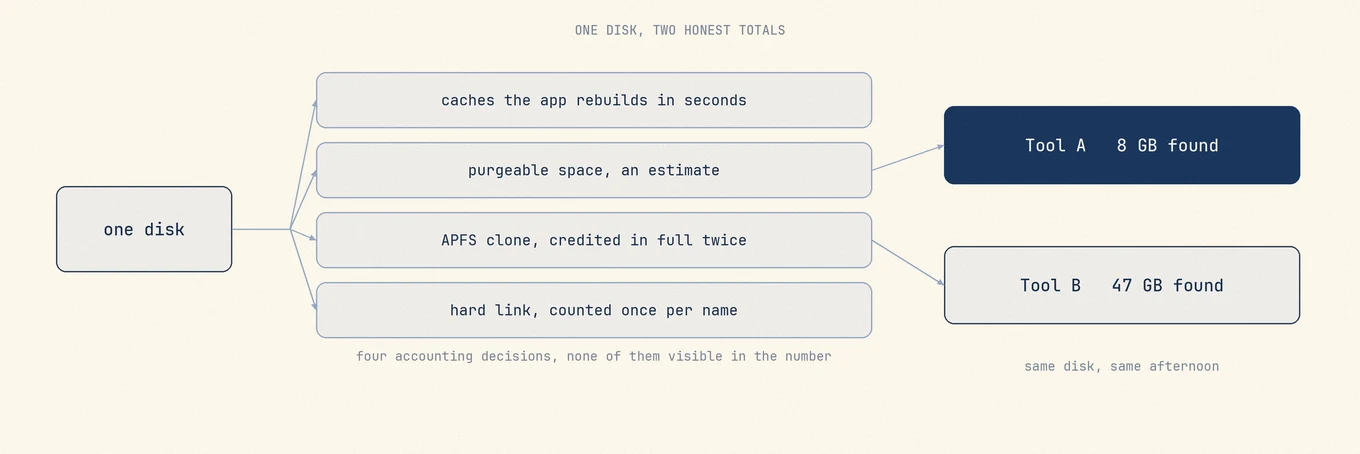
두 합계를 비교하는 건 결국 두 정의를 비교하는 겁니다. 진짜 비교할 수 있는 건 그 아래에 있는 목록, 즉 경로와 소유자와 크기를 하나씩 따져보는 일입니다.
느낌이 아니라 작동 원리로 보는 체크리스트
질문마다 그에 딸린 실패 사례가 있습니다. 제품 페이지가 그중 하나에 답하지 못한다면, 그게 곧 답입니다.
- 삭제 전에 경로, 소유자, 크기를 보여주는가? 셋 다 없으면 그 판단을 검증할 수도, 일부에 이의를 제기할 수도 없습니다. "시스템 정크"라는 분류에 숫자 하나 붙어 있는 건 목록이 아닙니다.
- 캐시와 상태 데이터를 구분하는가?
~/Library/Caches/<bundle id>는 대개 다시 만들 수 있습니다.~/Library/Application Support/<app>는 라이선스, 로컬 데이터베이스, 프로필 데이터처럼 그렇지 않은 경우가 많습니다. 브라우저 프로필은 둘 다 코앞에 나란히 담고 있으니, Library를 한 덩어리로 취급하는 도구는 언젠가 지우면 안 되는 절반을 지우게 됩니다. - 자체 참조를 추적하는 앱에게 판단을 맡기는가? 콘텐츠 주소 기반 저장소는 항목 사이에 blob을 공유하기 때문에, 어떤 blob이 아직 참조되고 있는지는 그 저장소를 소유한 도구만 압니다.
brew cleanup과docker system prune이 존재하는 이유이자, 이런 저장소 안에서 나이 기준으로 삭제하면 사라진 대상을 여전히 가리키던 항목들이 깨지는 이유입니다. - 일반적인 삭제가 복구 가능한가? 휴지통으로 옮긴 파일은 복구할 수 있지만 비우기 전까지 공간을 차지합니다.
unlink는 파일을 바로 삭제합니다. 건너뛰거나 실패한 항목에 대해 아무 말이 없다는 것도, 보고된 합계가 실제로 옮겨진 것과 한 번도 대조되지 않았다는 뜻입니다. - 전체 디스크 접근 권한이 왜 필요하고, 언제 요청하는가? 필요 자체는 실재합니다. 권한 없는 프로세스가 stat할 수 없는 디렉터리는 크기가 0으로 잡혀 빈 디렉터리와 구분이 안 됩니다. 신호는 순서에 있습니다. 아무것도 보여주기 전에 먼저 권한부터 요청한다면, 아직 얻지 못한 신뢰를 요구하는 겁니다.
- macOS가 바뀔 때 규칙이 얼마나 빨리 따라가는가? OnyX가 macOS 주요 버전마다 별도 빌드를 내놓는 건, 유지보수 동작이 OS에 종속돼 있다는 가장 확실한 공개 증거입니다. 이건 기능 목록보다 변경 이력이 더 잘 답해줍니다. 그리고 현재 주요 버전만 보장하는 라이선스는, 다음 작업 비용을 누가 부담해야 하는지도 말해줍니다.
꼼꼼한 정리 도구와 이름만 맞추는 도구를 가르는 시험 하나
같은 제조사의 앱 두 개를 설치하세요. 그중 하나만 제거합니다. 그리고 도구가 공유 Application Support 상위 폴더나 공유 group container를 삭제 후보로 내미는지 지켜보세요.
Microsoft Office는 구조가 문서화돼 있어서 시험하기 가장 쉬운 사례입니다. Word, Excel, Outlook은 각각 ~/Library/Containers 아래에 폴더를 하나씩 갖는 반면, ~/Library/Group Containers에는 UBF8T346G9.ms, UBF8T346G9.Office, UBF8T346G9.OfficeOsfWebHost라는 이름의 공유 폴더 세 개가 들어 있습니다. 이 접두사는 앱의 식별자가 아니라 제조사의 팀 식별자이고, Outlook의 메일 데이터는 바로 이 공유 세트 안에 있습니다. Word만 제거하면, 이름으로 매칭하는 도구는 폴더 이름에서 "Microsoft"를 발견하고 그걸 삭제 후보로 내밉니다.
이건 허술해서가 아니라 구조적인 실패입니다. 표시 이름으로 매칭하는 방식은 제조사 이름이 붙은 폴더는 찾아내지만, 그 안에서 어떤 앱이 소유자인지는 구분하지 못합니다. 번들 식별자로 매칭하는 방식은 앱별 경로에는 정확하지만, 이름이 애초에 앱 식별자가 아니게 지어진 group container는 아예 찾아내지 못합니다. 두 전략 다 답을 갖고 있지 않습니다. 답은 오직 아직 설치된 앱 중 누군가가 그 경로를 소유하고 있는지 확인하는 데서만 나옵니다.
공유 상위 폴더를 목록에 올리는 도구는 이름을 매칭하고 있는 겁니다. 그걸 건드리지 않는 도구는 소유권을 따지고 있는 겁니다. 이 차이는 기능 비교표에는 절대 드러나지 않지만, 그 도구가 개발자가 한 번도 본 적 없는 상황을 만난 날 어떻게 행동할지를 미리 말해줍니다.

도구별로, 만들어진 목적에 따라
검토 우선 올인원 정리, Mole
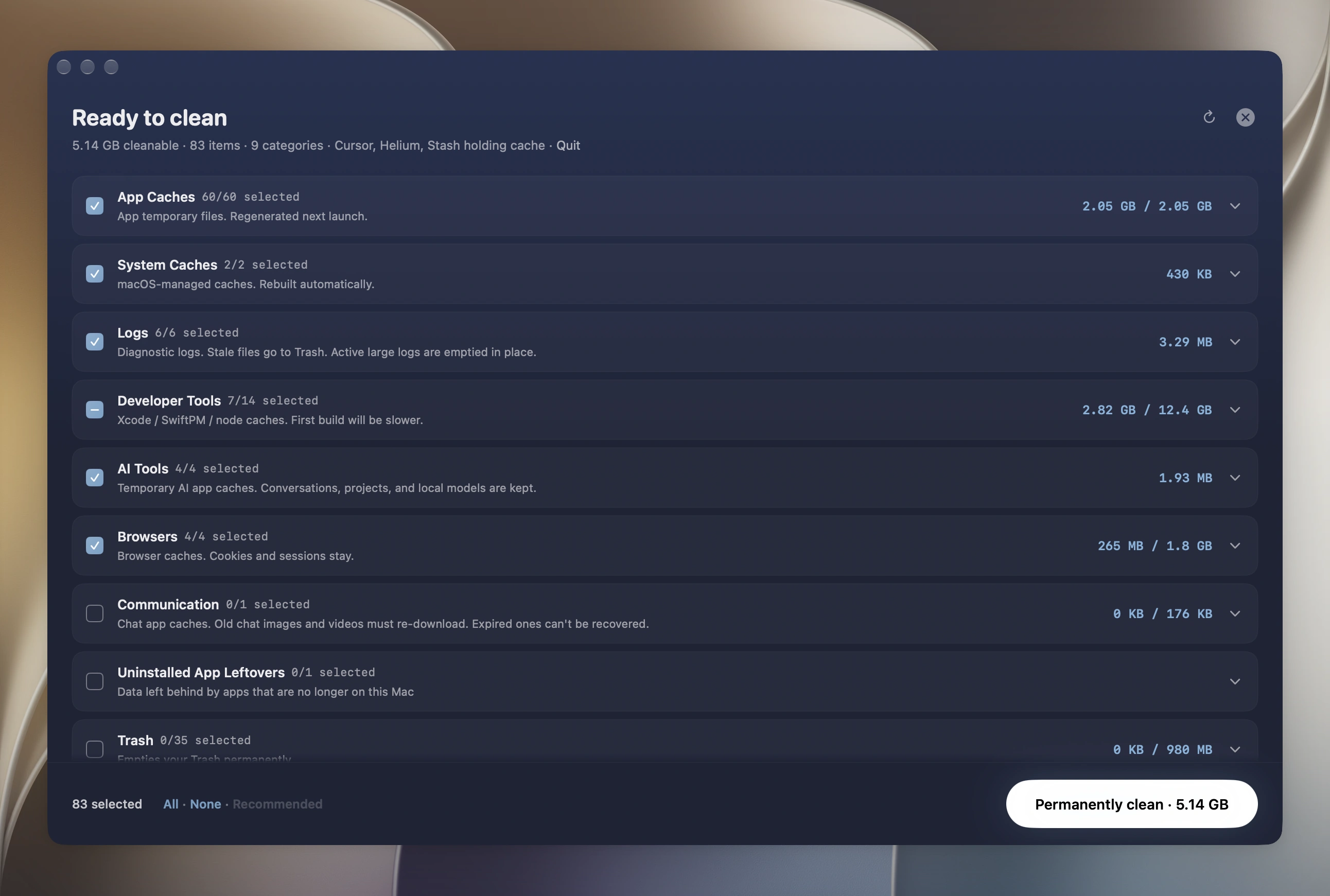
Mole은 원래라면 앱 다섯 개가 필요한 다섯 가지 작업, 캐시 정리, 잔여물까지 찾아내는 앱 제거, 시스템 유지보수, 디스크 트리맵, 실시간 하드웨어 상태를 메뉴 막대 패널이 달린 하나의 네이티브 앱으로 묶습니다.
첫 자리를 차지한 이유는 일하는 순서에 있습니다. 먼저 스캔부터 하고, 모든 후보를 정확한 경로와 소유자와 크기와 함께 보여줍니다. 확신이 서지 않는 항목은 선택 해제 상태로 나타나니 기본 동작은 항상 더 작은 쪽입니다. 캐시는 기본적으로 영구 삭제하지만 설정에서 휴지통으로 옮기도록 바꿀 수 있습니다. 앱 제거는 휴지통을 사용하며 파일이 남아 있는 동안 복원할 수 있지만 백업을 대신하지는 않습니다. 일괄 작업은 건너뛴 것과 실패한 것도 보고합니다. 모든 작업은 업로드도 원격 측정도 없이 로컬에서만 이뤄지고, 정리 작업은 ~/Library/Logs/mole/operations.log에 기록되니, 무엇을 했는지는 믿어야 하는 숫자가 아니라 읽을 수 있는 파일입니다.
일반 정리에서는 실제 작업은 보호 목록에 있습니다. 앞서 세 번째 질문을 구체적인 경로로 옮긴 것이 바로 이 목록입니다. ~/.ollama/models, ~/.lmstudio/models, ~/.cache/huggingface는 절대 후보가 되지 않습니다. 이 도구들이 모델 사이에 콘텐츠 주소 기반 blob을 공유하기 때문입니다. ~/.codex/sessions, ~/.claude/projects, ~/.grok/sessions 아래의 세션 기록은 아무리 오래됐어도 건드리지 않습니다. Library/Caches/com.apple.e5rt.e5bundlecache는 이름에 cache라는 단어가 들어 있지만 그래도 제외됩니다. Apple Neural Engine 컴파일 모델이 들어 있기 때문입니다. 이런 건 스캐너가 스스로 추론할 수 없습니다. 경로 하나하나에 대해 사람이 내린 결정입니다.
Mac에서 가장 위험한 항목 하나도 똑같은 취급을 받습니다. /macOS Install Data에 있는 설치 프로그램 페이로드는 흔히 12GB나 되고 지우기 딱 좋아 보이지만, 업데이트 도중에 지우면 부팅이 안 되는 기기가 남습니다. 업데이트가 대기 중이거나, 페이로드가 최근 14일 안에 쓰였거나, 설치 프로그램이 실행 중이면 이 행은 숨겨지고, 신호를 읽을 수 없을 때도 위험한 것으로 간주해 똑같이 숨깁니다. 삭제하는 순간에도 권한 있는 스크립트가 이 세 가지 검사를 다시 돌려서, 하나라도 더 이상 유효하지 않으면 실패로 종료합니다.
정리하려면 Clean을 열고 스캔이 끝나길 기다렸다가 그룹으로 묶인 결과를 읽고, 남기고 싶은 항목은 선택 해제한 뒤 확인하면 됩니다. 앱을 제거하려면 Software를 열고 대상을 고르면, Mole이 설치할 때 흩뿌려진 캐시, 환경설정, 로그인 항목, 로그, 컨테이너를 로그인 항목과 백그라운드 서비스와 함께 경로와 크기별로 모아 보여줍니다. 아직 설치된 형제 앱이 소유한 공유 상위 폴더는 후보로 내밀지 않습니다. 앞서 말한 시험에 대한 답을 주장이 아니라 제품으로 내놓은 셈입니다.
가격은 $19 한 번 결제로 끝나고, 메이저 버전을 포함해 무료 업데이트가 따라오며, 라이선스 하나로 Mac 두 대를 씁니다. macOS 14 이상이 필요하고 14일 환불도 됩니다. 스캔은 항상 무료고, 유료 도구는 결제 전에 두 번 무료로 써볼 수 있으니, 이 모든 걸 결제하기 전에 직접 확인할 수 있습니다.
경계를 솔직히 밝히면 악성코드 대응 도구도, 백업 도구도 아니고, 드라이버나 VPN 구성 요소, 시스템 확장 기능을 함께 설치하는 소프트웨어에는 제조사 제거 도구를 대체할 수 없습니다. 일반 정리는 모델 가중치나 AI 채팅 기록도 지우지 않습니다. 이런 데이터는 그걸 추적하는 도구가 계속 관리해야 하기 때문입니다. 별도의 AI 정리 및 관리 화면은 도구별 보관 기간이 지난 Codex와 Claude Code 세션, 그리고 프로젝트가 사라진 Claude Code 세션을 선택하지 않은 상태로 표시하며, 개별 확인 후에만 처리합니다.
가이드형 스위트, CleanMyMac
MacPaw의 CleanMyMac은 이 목록에서 가장 세련된 제품이자, 사람들이 "Mac 정리 도구"라고 할 때 대부분 떠올리는 그 앱입니다. 정리, 제거, 악성코드 검사, 성능 도구를 가이드형 흐름 안에 묶어놓았습니다.
MacPaw는 현재 구독제와 일회성 구매를 함께 제공합니다. 구매 안내 문서는 중요한 차이를 이렇게 설명합니다. 구독은 현재 메이저 버전의 업데이트뿐 아니라 이후 메이저 버전으로의 업그레이드까지 포함하지만, 일회성 구매는 현재 메이저 버전의 업데이트와 버그 수정만 포함한다는 겁니다. MacPaw는 자사 스토어와 App Store, Setapp 사이의 기능 차이도 문서로 밝히고 있으니 어떤 판을 쓰는지도 함께 비교하세요. 경로 목록을 일일이 읽고 싶지 않다면 가이드형 흐름은 실질적인 장점이고, 그러고 싶다면 오히려 걸림돌입니다. 더 자세한 비교는 CleanMyMac 대안에 있습니다.
앱 하나 정리하는 데는, AppCleaner
FreeMacSoft의 AppCleaner는 무료(기부는 선택)이고 딱 한 가지 일만 합니다. 앱을 창에 끌어다 놓으면 설치할 때 흩뿌려진 파일을 찾아줍니다. 이 좁은 범위 덕분에 10년을 버텨왔고, 공식 사이트는 지금도 3.6.8 버전을 Mojave부터 Tahoe까지 호환된다고 표기하고 있습니다. 찾아낸 항목은 그대로 받아들이지 말고 검토하고, 드라이버나 시스템 확장 기능이 딸린 소프트웨어는 먼저 제조사 제거 도구부터 거치세요.
공간이 어디로 갔는지 보려면, DaisyDisk
DaisyDisk는 볼륨을 선버스트 지도로 그려주는데, 어느 폴더부터 들여다볼지 정하는 데는 지금도 가장 보기 편한 방법입니다. 가격 안내 문서에 따르면 일회성 라이선스를 쓰니 현재 조건은 거기서 확인하세요. 큰 폴더의 위치는 보여 주지만 지워도 되는지는 판단하지 않습니다. 공식 삭제 안내에 따르면 Collector에서 삭제하면 짧은 취소 시간이 지난 뒤 영구 삭제됩니다. 같은 디스크를 두고 두 지도가 서로 다른 그림을 그리는 이유는 디스크 분석 도구 고르기에서 다룹니다.
이름 붙은 유지보수 작업이 필요하면, OnyX
Titanium Software의 OnyX는 무료고, 유지보수 작업을 추천이 아니라 직접 조작할 수 있는 항목으로 그대로 노출합니다. 제조사는 OS 버전별 빌드에 대해 이렇게 명시하고 있습니다. "OnyX는 macOS 메이저 버전마다 별도의 버전이 있습니다. 올바른 버전을 사용하고, 이전 운영체제용 버전을 쓰려 하지 마세요." 이름을 이미 알고 있는 작업만 실행하세요.
무료로 터미널에서 해결하는 길
터미널이 편하다면 이 중 상당수를 무료로 해결할 수 있습니다. 크기순으로 정렬한 du -sh *는 무게가 어디 있는지 알려주고, ncdu는 그걸 인터랙티브하게 만들어줍니다. Mole CLI는 brew install mole로 설치하는 무료 오픈소스(GPL-3.0)로, clean, uninstall, optimize, analyze, status를 다룹니다. clean, uninstall, optimize 명령은 --dry-run을 지원하며, Mac 앱과 사용자 제외 목록 및 작업 로그 위치를 공유합니다. 더 폭넓은 무료 도구 모음은 무료 Mac 정리 도구에 있습니다.
정말 중요한 기준으로 비교하면
| 도구 | 삭제 전 경로 표시 | 기본 삭제의 복구 가능 여부 | 파일 간 참조를 관리하는 저장소 보호 | 라이선스 |
|---|---|---|---|---|
| Mole | 있음, 후보마다 경로·소유자·크기 표시 | 앱 제거는 휴지통, 캐시는 기본 영구 삭제 | 있음, 명시적 보호 목록 | $19 한 번, Mac 두 대, 무료 업데이트 |
| CleanMyMac | 부분적, 카테고리별로 묶어서 표시 | 모듈마다 다름 | 별도 카테고리로 문서화되지 않음 | 구독 또는 현재 메이저 버전 구매 |
| AppCleaner | 있음, 끌어다 놓은 앱에 한해 | 있음, 휴지통으로 이동 및 실행 취소 | 해당 없음, 단일 앱 범위 | 무료 |
| DaisyDisk | 있음, 디스크 지도로 표시 | 없음, 짧은 취소 시간이 지나면 영구 삭제 | 해당 없음, 규칙 자체가 없음 | 일회성, 제조사 페이지에서 확인 |
| OnyX | 없음, 작업이 항목별이 아니라 이름으로만 나열됨 | 없음 | 해당 없음 | 무료 |
어떤 도구도 약속해선 안 되는 것
소프트웨어는 저장 장치의 수명을 되돌리거나, 메모리를 늘리거나, 발열 제한을 풀 수 없습니다. SSD 마모는 플래시의 물리적 특성이고, RAM은 있으면 있는 거고 없으면 없는 부품이며, 스로틀링은 기기를 보호하려는 펌웨어의 작동입니다. 하드웨어를 빠르게 만들어주겠다는 도구는 엔지니어링이 아니라 마케팅을 하고 있는 겁니다. 발견한 용량이 크다고 해서 품질이 좋다는 증거도 아닙니다. 이유는 이미 앞에서 봤습니다, 결국 정의의 문제니까요. 결과가 얼마나 위협적으로 보이느냐에 따라 돈을 버는 제품은, 여러분이 아닌 다른 쪽을 향한 유인을 갖고 있습니다.
스케어웨어의 패턴은 코드가 아니라 판매 흐름에 있습니다. 여러분이 직접 검색해서 찾은 게 아니라, 팝업이나 번들 설치 프로그램을 통해 상대가 먼저 찾아옵니다. 스캔이 끝나기 전에, 혹은 정보를 알아내는 데 필요한 접근 권한조차 받지 못한 상태에서 위협적인 숫자부터 보고합니다. 결제는 조치가 아니라 결과의 정체를 열어주는 역할을 하니, 잠긴 화면에는 합계 하나만 덩그러니 떠 있습니다. 그리고 이름이 밝혀진 회사도, 버전 이력도, 특정 작업이 무엇을 하는지 읽어볼 방법도 없습니다. 나머지는 Apple의 사기 인식 및 예방 안내에서 다룹니다.
아무것도 사지 말아야 할 때
Mac에 여유 공간이 넉넉하고 진단된 문제도 없다면 이 중 아무것도 필요 없습니다. macOS는 압박 상황에서 삭제 가능한 데이터와 로컬 스냅샷을 이미 알아서 관리합니다. 딱히 어떤 증상을 해결하는 게 아닌 정리 작업은 얻는 것 없이 위험만 떠안는 일입니다. 기기가 꽉 찬 게 아니라 느린 거라면 파일을 지운다고 고쳐지지 않습니다. CPU 루프나 발열 제한은 바이트로 이루어진 게 아니니까요. 결제할 만한 경우는 반복될 때입니다, 그렇지 않으면 매달 네 가지 도구를 이어 붙여 써야 할 상황이라면요. 그리고 이 질문은 어떤 제품을 비교하기 전에 먼저 정리해 둘 가치가 있습니다: Mac 정리 도구가 필요한가요.
자주 묻는 질문
전반적으로 가장 좋은 Mac 정리 앱은 무엇인가요?
앱 네 개 대신 하나로 관리하고 싶다면, Mole을 먼저 써볼 만합니다. 아무것도 움직이기 전에 모든 후보를 경로, 소유자, 크기와 함께 보여주고, 앱 제거는 휴지통으로 보내고, 로컬 모델 라이브러리 같은 참조 추적 저장소를 보호하며, 모든 작업을 읽을 수 있는 파일에 기록하고, Mac 두 대에 $19 한 번이면 끝입니다. 라이선스 없이도 스캔은 무료니, 결제하기 전에 결과 목록을 이 설명과 직접 비교해 볼 수 있습니다.
왜 Mac 정리 도구 두 개가 완전히 다른 정크 용량을 보고하나요?
서로 다른 질문에 답하고 있기 때문입니다. 하나는 소유 앱이 다음 실행 때 다시 만드는 캐시를 세고 다른 하나는 세지 않을 수 있고, 하나는 macOS가 넘겨주겠다고 약속한 적 없는 삭제 가능한 공간을 포함할 수도 있으며, 어느 쪽이든 APFS 클론이나 하드 링크 파일에 전체 크기를 두 곳에서 동시에 매길 수 있습니다. 합계가 아니라 후보 목록을 비교하세요.
Mac 정리 앱을 써도 안전한가요?
삭제 전에 정확한 경로와 소유자를 보여 주는지, 삭제한 파일을 복구할 수 있는지, 참조 관계를 관리하는 저장소는 소유 앱에 맡기는지 확인하세요. 이런 기준은 위험을 판단하는 데 도움이 되지만 안전을 보장하지는 않습니다. 선택한 항목을 직접 검토하고 최신 백업을 유지해야 합니다. 합계만 보고 삭제를 승인해서는 안 됩니다.
좋은 무료 Mac 정리 도구가 있나요?
네, 여러 개 있고, 기능이 부족한 게 아니라 범위가 좁을 뿐입니다. 앱 하나 정리에는 AppCleaner, 디스크 지도에는 GrandPerspective, 이름 붙은 유지보수 작업에는 OnyX, 터미널에서는 무료 오픈소스인 Mole CLI가 있습니다. 전체 비교는 무료 Mac 정리 도구에서 볼 수 있습니다.
어디서부터 시작할까요
고려 중인 도구에 공유 상위 폴더 시험을 해보고, 그다음엔 목적에 맞는 도구를 고르세요. 공간이 어디로 갔는지가 궁금하면 지도, 앱을 제거하는 중이면 잔여물 스캐너, 어떤 작업인지 이미 알고 있으면 이름 붙은 작업, 그리고 매달 도구 네 개를 조합하는 일 자체가 진짜 비용이 됐다면 Mole 같은 통합 도구를 쓰세요. 정면 비교는 CleanMyMac 대안, AppCleaner 대안, DaisyDisk 대안에 있습니다.