Die besten Mac-Cleaner-Apps: Was ein falsches Ergebnis kostet

Jeder Vergleichstest in dieser Kategorie sortiert die Werkzeuge danach, wie viel sie angeblich löschen. Das ist die falsche Achse. Ein Cleaner, der 40 GB entfernt und dabei die eigene Offline-Modellbibliothek mitreißt, hat schlechter abgeschnitten als einer, der 12 GB entfernt und jeden berührten Pfad benennen kann. Zu wissen, was man nicht anfasst, ist das eigentliche Produkt.
Diese Liste folgt deshalb einer anderen Frage: Wenn sich das Werkzeug irrt, was kostet Sie das, und wie schnell merken Sie es? Die Methode zählt mehr als die Liste selbst, denn das Werkzeug, das Sie am Ende prüfen, steht vielleicht gar nicht darauf.
Warum Zahlen zu gefundenem „Junk“ nicht vergleichbar sind
Zwei ehrliche Werkzeuge können dieselbe Festplatte am selben Nachmittag scannen und 8 GB beziehungsweise 47 GB melden. Keines von beiden muss lügen. Vier Faktoren erzeugen diese Spanne, und keiner davon steht in der Zahl selbst.
Ob ein Cache mitgezählt wird, den die App sofort wieder aufbaut. Ein Thumbnail- oder Font-Cache, den die zugehörige App Sekunden nach dem nächsten Start neu erzeugt, ist ein Kredit, kein echter Gewinn. Ihn mitzuzählen bläht die Summe auf und kostet Sie einen langsameren Start. Beide Entscheidungen sind vertretbar, nur verrät kein Werkzeug, welche es getroffen hat.
Ob freigebbarer Speicher mitgezählt wird. macOS weist verfügbaren Speicher als freien Speicher plus freigebbare Disk-Caches aus und liefert dafür keine unterstützte Liste einzelner Dateien, die sich zu dieser Zahl aufsummiert. Ein Werkzeug, das verspricht, genau diesen freigebbaren Betrag freizugeben, macht aus einer Schätzung ein Inventar, das es gar nicht besitzt. Die Mechanik steht unter Was freigebbarer Speicher auf dem Mac ist.
Ob APFS-Klone doppelt gezählt werden. Auf APFS kann eine Kopie die Blöcke des Originals teilen, bis eine Seite verändert wird. Beobachten Sie es selbst: Notieren Sie die Spalte für belegten Speicher, legen Sie einmal eine echte Kopie und einmal einen Klon an, und schauen Sie erneut nach.
df -k /System/Volumes/Data | tail -1
cp big.dat plain-copy.dat
cp -c big.dat cloned-copy.dat
df -k /System/Volumes/Data | tail -1
du -sh .
Gemessen mit einer 200-MB-Datei belegte die einfache Kopie 204800 KB auf dem Volume, der Klon
dagegen 8 KB. du -sh meldete daraufhin 600M für ein Verzeichnis, für das der Container nur
rund 400 MB hergegeben hatte, weil die dateibezogene Abrechnung dem Klon weiterhin seine volle
Zuteilung anrechnet: stat -f "%z %b" cloned-copy.dat meldet dieselben 409600 Blöcke wie das
Original. Jeder Scanner, der Dateigrößen einzeln aufsummiert, übernimmt diese Rechnung.
Ob Hardlinks doppelt gezählt werden. Ein Inode kann mehrere Namen tragen. du dedupliziert
innerhalb eines einzelnen Aufrufs nach Gerät und Inode, kann das aber nicht über zwei Aufrufe
hinweg:
mkdir a b && mv big.dat a/ && ln a/big.dat b/link.dat
du -sh a b           # 200M and 0B, the shared bytes counted once
du -sh a; du -sh b   # 200M and 200M, the same bytes counted twice
Ein Cleaner, der jede Kategorie einzeln durchläuft und die Teilsummen addiert, führt die zweite
Zeile aus, nicht die erste. Paket-Stores und Entwicklerbäume stecken voller verlinkter Inhalte,
daher lohnt sich find <dir> -type f -links +1, bevor Sie irgendeiner Summe glauben.
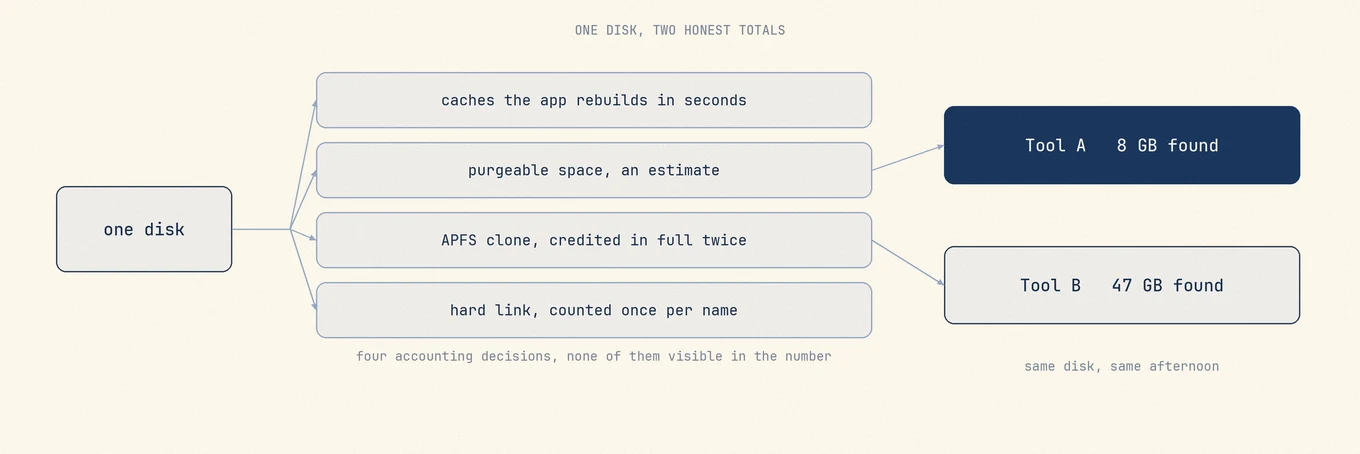
Zwei Summen zu vergleichen heißt, zwei Definitionen zu vergleichen. Vergleichbar ist die Liste darunter: Pfade, Eigentümer und Größen, einzeln beurteilt.
Die Checkliste als Mechanismus, nicht als Bauchgefühl
An jeder Frage hängt ein konkretes Fehlerbild. Kann eine Produktseite eine davon nicht beantworten, ist das selbst die Antwort.
- Zeigt es Pfad, Eigentümer und Größe vor dem Entfernen an? Ohne alle drei können Sie die Entscheidung weder prüfen noch teilweise widersprechen. Eine Kategorie namens „System Junk“ mit einer Zahl daneben ist keine Liste.
- Unterscheidet es Cache von Zustand?
~/Library/Caches/<bundle id>lässt sich normalerweise neu erzeugen.~/Library/Application Support/<app>oft nicht: Lizenzen, lokale Datenbanken, Profildaten. Ein Browser-Profil enthält beides, nur wenige Zentimeter auseinander, und ein Werkzeug, das die Library einheitlich behandelt, greift irgendwann zur falschen Hälfte. - Überlässt es die Entscheidung einer App, die ihre eigenen Referenzen verfolgt?
Inhaltsadressierte Stores teilen Blobs zwischen Einträgen, sodass nur das zugehörige
Werkzeug weiß, welcher Blob noch referenziert wird. Deshalb gibt es
brew cleanupunddocker system prune, und deshalb zerstört das Löschen nach Alter innerhalb eines solchen Stores die Einträge, die noch auf das Gelöschte zeigen. - Sind normale Löschvorgänge wiederherstellbar? Im Papierkorb bleiben Dateien bis zum
Leeren wiederherstellbar und belegen weiter Platz;
unlinkentfernt sie direkt. Schweigt das Werkzeug zu übersprungenen und fehlgeschlagenen Einträgen, wurde die gemeldete Summe auch nie mit dem abgeglichen, was tatsächlich bewegt wurde. - Wofür braucht es Full Disk Access, und wann fragt es danach? Der Bedarf ist real: Ein Verzeichnis, das ein unprivilegierter Prozess nicht stat'en kann, trägt null bei und sieht genauso aus wie ein leeres. Entscheidend ist die Reihenfolge. Wer fragt, bevor er irgendetwas zeigt, verlangt Vertrauen, das er sich noch nicht verdient hat.
- Wie schnell ziehen seine Regeln nach, wenn sich macOS ändert? Dass OnyX für jede große macOS-Version einen eigenen Build ausliefert, ist der klarste öffentliche Beleg dafür, dass Wartungsverhalten an das Betriebssystem gebunden ist. Ein Changelog beantwortet das besser als eine Funktionsliste, und eine Lizenz, die nur die aktuelle Hauptversion abdeckt, zeigt, wer für die nächste Runde dieser Arbeit zahlen soll.
Der eine Test, der einen sorgfältigen Cleaner von einem bloßen Namensabgleich trennt
Installieren Sie zwei Apps desselben Herstellers. Deinstallieren Sie nur eine davon.
Beobachten Sie dann, ob das Werkzeug Ihnen den gemeinsamen Application Support-Elternordner
oder den geteilten Group Container als Löschkandidaten anbietet.
Microsoft Office lässt sich am leichtesten testen, weil die Struktur dokumentiert ist. Word,
Excel und Outlook bekommen je einen Ordner unter ~/Library/Containers, während
~/Library/Group Containers drei gemeinsame Ordner namens UBF8T346G9.ms,
UBF8T346G9.Office und UBF8T346G9.OfficeOsfWebHost enthält. Dieses Präfix ist die
Team-Kennung des Herstellers, nicht die einer einzelnen App, und genau in diesem gemeinsamen
Satz liegt Outlooks Mail. Deinstallieren Sie nur Word, sieht ein Namensabgleich „Microsoft“ im
Ordnernamen und bietet ihn zum Löschen an.
Der Fehler liegt im Prinzip, nicht in der Nachlässigkeit. Ein Abgleich über den Anzeigenamen findet herstellerbenannte Ordner, kann aber nicht unterscheiden, welche App der Suite sie besitzt. Ein Abgleich über die Bundle-ID ist bei App-eigenen Pfaden präzise, findet aber bei einem Group Container gar nichts, dessen Name absichtlich nicht die Kennung einer App ist. Keine der beiden Strategien liefert die Antwort; das tut nur eine Prüfung, ob irgendeine noch installierte App diesen Pfad beansprucht.
Ein Werkzeug, das den gemeinsamen Elternordner mit auflistet, gleicht Namen ab. Ein Werkzeug, das ihn in Ruhe lässt, denkt über Eigentum nach. Der Unterschied taucht in keiner Funktionstabelle auf, sagt aber voraus, wie sich das Werkzeug an dem Tag verhält, an dem es auf etwas trifft, das sein Autor nie gesehen hat.

Die Werkzeuge, sortiert nach ihrer eigentlichen Aufgabe
Mole für eine geprüfte Rundum-Bereinigung
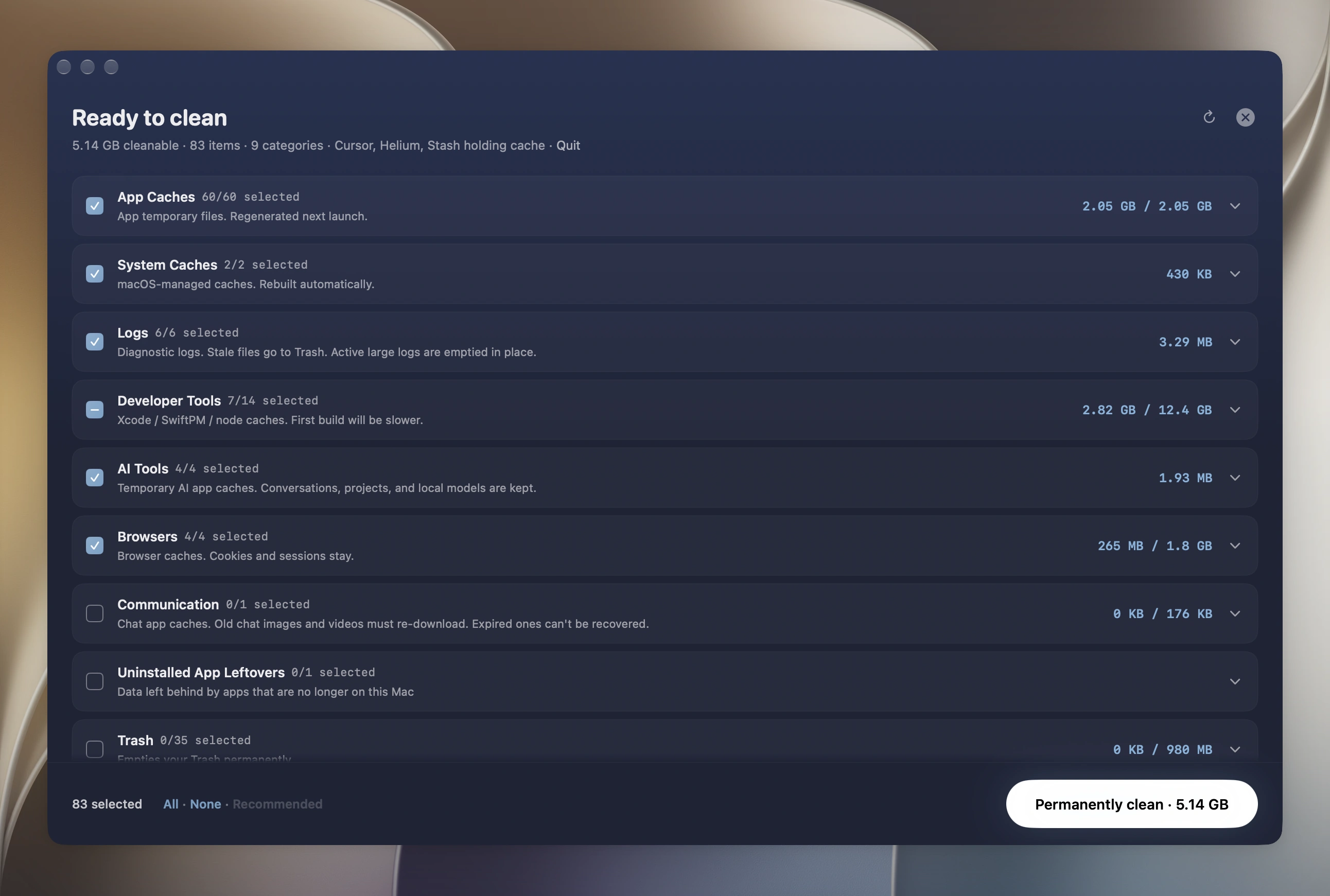
Mole deckt die fünf Aufgaben ab, für die man sonst fünf Apps bräuchte: Cache-Bereinigung, App-Deinstallation mit Resterkennung, Systemwartung, eine Festplatten-Treemap und Live-Hardwarestatus, alles in einer nativen App mit Menüleisten-Panel.
Den ersten Platz verdient es sich durch die Reihenfolge, in der es vorgeht. Es scannt zuerst
und zeigt jeden Kandidaten mit exaktem Pfad, Eigentümer und Größe, und alles, bei dem es sich
nicht sicher ist, kommt unangehakt an, sodass die Standardaktion immer die kleinere ist.
Caches werden standardmäßig endgültig gelöscht; in den Einstellungen lässt sich der Papierkorb wählen. Deinstallierte Apps kommen in den Papierkorb. Und
Sammeloperationen melden, was übersprungen wurde und was fehlgeschlagen ist. Alles läuft lokal
ohne Upload und ohne Telemetrie, und Bereinigungsaktionen werden in
~/Library/Logs/mole/operations.log protokolliert, sodass Sie nachlesen können, was passiert ist, statt
einer Zahl vertrauen zu müssen.
In der normalen Bereinigung gilt: Die eigentliche Arbeit steckt in der Schutzliste, die Frage drei aus der Checkliste in konkrete
Pfade übersetzt. ~/.ollama/models, ~/.lmstudio/models und ~/.cache/huggingface sind nie
Kandidaten, weil diese Werkzeuge inhaltsadressierte Blobs zwischen Modellen teilen.
Sitzungsverläufe unter ~/.codex/sessions, ~/.claude/projects und ~/.grok/sessions
bleiben unabhängig vom Alter unangetastet. Library/Caches/com.apple.e5rt.e5bundlecache trägt
zwar das Wort Cache im Namen, ist aber trotzdem ausgeschlossen, weil dort kompilierte Modelle
für die Apple Neural Engine liegen. Ein Scanner kann das nicht selbst ableiten, das sind
Entscheidungen, die pfadweise einzeln getroffen wurden.
Der riskanteste einzelne Posten auf einem Mac bekommt dieselbe Behandlung. Die
Installer-Nutzdaten unter /macOS Install Data sind oft 12 GB groß und sehen wie ein ideales
Ziel aus, aber sie mitten in einem Update zu löschen hinterlässt einen Mac, der nicht mehr
startet. Die Zeile wird ausgeblendet, wenn ein Update ansteht, die Nutzdaten innerhalb der
letzten 14 Tage geschrieben wurden oder gerade ein Installer läuft, und ein nicht lesbares
Signal gilt ebenfalls als riskant und blendet sie aus. Beim Löschen selbst wiederholt das
privilegierte Skript alle drei Prüfungen und bricht mit einem Fehlercode ab, falls sie nicht
mehr zutreffen.
Zum Bereinigen: Clean öffnen, den Scan abwarten, das gruppierte Ergebnis durchsehen, bei allem, was bleiben soll, das Häkchen entfernen und bestätigen. Um eine App loszuwerden: Software öffnen, die App auswählen, und Mole sammelt die Caches, Preferences, Launch Agents, Logs und Container, die sie bei der Installation verstreut hat, jeweils mit Pfad und Größe, zusammen mit ihren Anmeldeobjekten und Hintergrunddiensten. Den gemeinsamen Elternordner, den eine noch installierte Schwester-App besitzt, bietet es nicht an, womit der Test von oben im Produkt beantwortet ist statt nur behauptet.
Es kostet einmalig $19 mit kostenlosen Updates auf Lebenszeit einschließlich künftiger Hauptversionen, eine Lizenz deckt zwei Macs ab, vorausgesetzt wird macOS 14 oder neuer, und es gibt 14 Tage Rückgaberecht. Das Scannen ist kostenlos, und jedes kostenpflichtige Werkzeug läuft zweimal gratis, sodass Sie all das vor dem Kauf selbst prüfen können.
Die Grenze klar benannt: kein Schutz vor Malware, kein Backup, kein Ersatz für den Hersteller-Deinstaller bei Software mit Treibern, VPN-Komponenten oder Systemerweiterungen. Die normale Bereinigung löscht keine Modellgewichte und keine KI-Chatverläufe, denn die bleiben bei den Werkzeugen, die sie selbst verwalten. Die separate Seite KI-Bereinigung & Pflege kann Codex- und Claude-Code-Sitzungen außerhalb des für jedes Tool gewählten Zeitraums sowie Claude-Code-Sitzungen ohne vorhandenes Projekt standardmäßig nicht ausgewählt zur einzelnen Bestätigung auflisten.
CleanMyMac für eine geführte Suite
MacPaws CleanMyMac ist das am meisten polierte Produkt in dieser Liste und das, was die meisten Leute meinen, wenn sie „Mac-Cleaner“ sagen. Es bündelt Bereinigung, Deinstallation, Malware-Scan und Performance-Werkzeuge hinter einem geführten Ablauf.
MacPaw bietet derzeit sowohl Abos als auch Einmalkäufe an. Die Kaufdokumentation erklärt den entscheidenden Unterschied: Ein Abo umfasst Updates für die aktuelle Hauptversion und Upgrades auf künftige Hauptversionen, während ein Einmalkauf nur Updates und Fehlerbehebungen für die aktuelle Hauptversion enthält. MacPaw dokumentiert außerdem Funktionsunterschiede zwischen eigenem Store, App Store und Setapp, vergleichen Sie also auch die Edition. Der geführte Ablauf ist ein echter Vorteil, wenn Sie keine Pfadliste lesen wollen, und ein Nachteil, wenn Sie es doch wollen. Ausführlicher Vergleich unter CleanMyMac-Alternativen.
AppCleaner, um eine einzelne App loszuwerden
FreeMacSofts AppCleaner ist kostenlos mit optionaler Spende und erledigt eine einzige Aufgabe: Eine App ins Fenster ziehen, und es findet die Dateien, die diese App bei der Installation verstreut hat. Genau dieser enge Zuschnitt ist der Grund, warum es ein Jahrzehnt überlebt hat, und die Website führt Version 3.6.8 aktuell als kompatibel von Mojave bis Tahoe. Prüfen Sie die Treffer, statt sie blind zu übernehmen, und schicken Sie Software mit Treibern oder Systemerweiterungen zuerst durch den Hersteller-Deinstaller.
DaisyDisk, um zu sehen, wohin der Speicherplatz verschwunden ist
DaisyDisk zeichnet das Volume als Sunburst-Karte, nach wie vor die angenehmste Art, zu entscheiden, welchen Ordner man sich genauer ansieht. Laut seiner Preisdokumentation nutzt es eine Einmallizenz; prüfen Sie dort die aktuellen Bedingungen. Es ist eine Karte, kein Cleaner: Es sagt Ihnen nicht, ob ein großer Ordner entbehrlich ist. Sein Collector löscht Dateien nach fünf Sekunden endgültig, nicht in den Papierkorb. Warum zwei Karten derselben Festplatte nicht übereinstimmen, steht unter Die Wahl eines Disk-Analyzers.
OnyX für benannte Wartungsvorgänge
OnyX von Titanium Software ist kostenlos und stellt Wartungsvorgänge als direkte Schalter dar statt als Empfehlungen. Der Hersteller ist bei den Builds pro Betriebssystem eindeutig: „Es gibt eine bestimmte Version von OnyX für jede große Betriebssystemversion. Verwenden Sie die richtige Version, und versuchen Sie nicht, eine für ein früheres Betriebssystem gedachte Version zu nutzen.“ Führen Sie nur einen Vorgang aus, den Sie bereits benennen können.
Der kostenlose Weg über die Kommandozeile
Vieles davon ist kostenlos, wenn Sie sich im Terminal wohlfühlen. du -sh * nach Größe
sortiert zeigt, wo das Gewicht liegt, ncdu macht das interaktiv, und die
Mole CLI ist kostenlos und Open Source unter GPL-3.0 über
brew install mole, sie deckt Clean, Uninstall, Optimize, Analyze und Status ab. Jeder
der Befehle clean, uninstall und optimize unterstützt --dry-run. Die CLI teilt die benutzerdefinierte Schutzliste und das Operations-Log
mit der Mac-App. Die größere kostenlose Auswahl steht unter
Kostenlose Mac-Bereinigungswerkzeuge.
Der Vergleich auf der Achse, die zählt
| Werkzeug | Zeigt Pfade vor dem Löschen | Standardmäßig wiederherstellbar | Schützt referenzverfolgte Stores | Lizenz |
|---|---|---|---|---|
| Mole | Ja, Pfad, Eigentümer, Größe je Kandidat | Deinstallation: Papierkorb; Caches: standardmäßig endgültig | Ja, explizite Schutzliste | $19 einmalig, zwei Macs, kostenlose Updates |
| CleanMyMac | Teilweise, gruppiert nach Kategorie | Je nach Modul unterschiedlich | Nicht als eigene Kategorie dokumentiert | Abo oder Kauf der aktuellen Hauptversion |
| AppCleaner | Ja, für die hineingezogene App | Ja, Papierkorb und Widerrufen | Nicht zutreffend, nur einzelne Apps | Kostenlos |
| DaisyDisk | Ja, es ist eine Karte | Nein, nach fünf Sekunden endgültig gelöscht | Nicht zutreffend, keine Regeln | Einmalig, siehe Herstellerseite |
| OnyX | Nein, Vorgänge sind benannt, nicht einzeln aufgelistet | Nein | Nicht zutreffend | Kostenlos |
Was Ihnen keines von ihnen versprechen sollte
Software kann keine Speichergesundheit reparieren, keinen Arbeitsspeicher hinzufügen und keine thermische Grenze aufheben. SSD-Verschleiß ist eine physikalische Eigenschaft des Flash-Speichers, RAM ist ein Bauteil, das entweder verbaut ist oder nicht, und Throttling ist Firmware, die den Mac schützt. Ein Werkzeug, das verspricht, Ihre Hardware zu beschleunigen, betreibt Marketing, keine Technik. Auch eine große gefundene Zahl ist kein Qualitätsbeleg, und inzwischen wissen Sie, warum: Sie ist eine Definitionsfrage. Ein Produkt, das danach bezahlt wird, wie alarmierend sein Ergebnis aussieht, hat einen Anreiz, der gegen Sie arbeitet.
Das Scareware-Muster steckt im Verkaufsablauf, nicht im Code. Es hat Sie gefunden, über ein Pop-up oder einen gebündelten Installer, nicht über eine Suche, die Sie selbst gestartet haben. Es meldet eine alarmierende Zahl, bevor der Scan fertig ist, oder bevor Sie ihm den Zugriff gewährt haben, den es dafür bräuchte. Die Zahlung schaltet die Identität der Ergebnisse frei, nicht die eigentliche Aktion, sodass der gesperrte Bildschirm nur eine Summe zeigt und sonst nichts. Dazu kein genanntes Unternehmen, keine Versionshistorie und keine Möglichkeit nachzulesen, was ein bestimmter Vorgang tut. Apples Hinweise zum Erkennen und Vermeiden von Betrug decken den Rest ab.
Wann Sie gar nichts kaufen sollten
Hat Ihr Mac ausreichend freien Speicher und kein diagnostiziertes Problem, brauchen Sie nichts von alldem. macOS verwaltet freigebbare Daten und lokale Snapshots unter Speicherdruck bereits selbst, und eine Bereinigung, die kein Symptom behebt, ist ein Risiko ohne Gewinn. Ist der Mac langsam statt voll, hilft Löschen ohnehin nicht, denn eine CPU-Schleife oder eine thermische Grenze besteht nicht aus Bytes. Bezahlen lohnt sich bei Wiederholung, wenn Sie sonst jeden Monat vier Werkzeuge zusammenstückeln müssten, und diese Frage lässt sich vor jedem Produktvergleich klären: Brauchen Sie einen Mac-Cleaner.
Häufige Fragen
Was ist insgesamt die beste Mac-Cleaner-App?
Für die meisten, die lieber eine App statt vier wollen, lohnt sich Mole als erster Versuch: Es zeigt jeden Kandidaten mit Pfad, Eigentümer und Größe, bevor sich etwas bewegt, schickt deinstallierte Apps in den Papierkorb, schützt referenzverfolgte Stores wie lokale Modellbibliotheken, protokolliert Bereinigungsaktionen in einer lesbaren Datei und kostet einmalig $19 für zwei Macs. Das Scannen ist auch ohne Lizenz kostenlos, sodass Sie die Ergebnisliste zuerst mit dieser Beschreibung abgleichen können.
Warum melden zwei Mac-Cleaner völlig unterschiedliche Mengen an „Junk“?
Weil sie unterschiedliche Fragen beantworten. Das eine zählt vielleicht Caches mit, die die zugehörige App beim nächsten Start ohnehin neu erzeugt, das andere nicht; eines schließt womöglich freigebbaren Speicher ein, den macOS nie zur Freigabe versprochen hat, und beide können einem APFS-Klon oder einer hardlink-verknüpften Datei an zwei Stellen gleichzeitig die volle Größe anrechnen. Vergleichen Sie die Kandidatenlisten, nicht die Summen.
Sind Mac-Cleaner-Apps sicher in der Anwendung?
Die sorgfältigen schon, und der Test ist mechanisch, keine Frage des Rufs: Zeigt es den genauen Pfad und Eigentümer vor dem Löschen, sind normale Löschungen wiederherstellbar, und überlässt es Stores mit eigener Referenzverfolgung der zugehörigen App? Drei Ja-Antworten helfen bei der Bewertung, garantieren aber keine sichere Löschung. Prüfen Sie die Auswahl und halten Sie ein Backup bereit. Eine bloße Summe reicht nicht aus, unabhängig von guten Bewertungen.
Gibt es einen guten kostenlosen Mac-Cleaner?
Ja, sogar mehrere, und sie sind eng zugeschnitten statt beschnitten. AppCleaner, um eine App loszuwerden, GrandPerspective, um eine Festplatte zu kartieren, OnyX für benannte Wartungsvorgänge, und die kostenlose Open-Source-Mole CLI im Terminal. Die vollständige Auswahl wird verglichen unter Kostenlose Mac-Bereinigungswerkzeuge.
Wo Sie anfangen sollten
Führen Sie den Test mit dem gemeinsamen Elternordner bei jedem Werkzeug durch, das Sie in Betracht ziehen, und wählen Sie dann das Werkzeug passend zur Aufgabe: eine Karte, wenn die Frage lautet, wohin der Speicherplatz verschwunden ist, einen Restscanner, wenn Sie eine App loswerden, einen benannten Vorgang, wenn Sie schon wissen, welchen, und ein integriertes Werkzeug wie Mole, wenn das monatliche Zusammenstückeln von vier Apps selbst zu den eigentlichen Kosten geworden ist. Die direkten Vergleiche stehen unter CleanMyMac-Alternativen, AppCleaner-Alternativen und DaisyDisk-Alternativen.