Meilleurs nettoyeurs Mac, classés selon le coût d'une erreur

Tous les comparatifs de cette catégorie classent les outils selon le volume qu’ils prétendent supprimer. C’est le mauvais critère. Un nettoyeur qui efface 40 Go et emporte votre bibliothèque de modèles hors ligne au passage a fait pire qu’un outil qui efface 12 Go et peut nommer chaque chemin qu’il a touché. Savoir quoi ne pas toucher, c’est le vrai produit.
Ce classement répond donc à une autre question : quand l’outil se trompe, combien cela vous coûte-t-il, et à quelle vitesse pouvez-vous vous en rendre compte ? La méthode compte plus que la liste, parce que l’outil que vous finirez par évaluer n’y figure peut-être pas.
Pourquoi les totaux d’« indésirables trouvés » ne se comparent pas
Deux outils honnêtes peuvent scanner le même disque le même après-midi et annoncer 8 Go et 47 Go. Aucun des deux ne ment forcément. Quatre facteurs expliquent l’écart, et aucun n’est visible dans le chiffre final.
Compte-t-il les caches que l’app reconstruit aussitôt ? Un cache de vignettes ou de polices que l’app propriétaire régénère quelques secondes après le lancement suivant est un prêt, pas un gain récupéré. Le compter gonfle le total et vous coûte un démarrage plus lent. Les deux choix se défendent, et aucun outil n’indique lequel il a fait.
Compte-t-il l’espace purgeable ? macOS annonce le stockage disponible comme l’espace libre plus les caches disque purgeables, sans exposer de liste fichier par fichier prise en charge qui redonne ce total ; un outil qui promet de libérer un total purgeable exact transforme une estimation en un inventaire qu’il n’a pas. Le mécanisme est expliqué dans ce qu’est l’espace purgeable.
Compte-t-il deux fois les clones APFS ? Sur APFS, une copie peut partager les blocs de l’original tant qu’aucun des deux côtés n’est modifié. Observez le phénomène : notez la colonne d’espace utilisé, faites une copie réelle et un clone, puis regardez à nouveau.
df -k /System/Volumes/Data | tail -1
cp big.dat plain-copy.dat
cp -c big.dat cloned-copy.dat
df -k /System/Volumes/Data | tail -1
du -sh .
Mesuré avec un fichier de 200 Mo, la copie normale a consommé 204800 Ko sur le volume et
le clone 8 Ko. du -sh a ensuite annoncé 600M pour un dossier auquel le conteneur n’avait
cédé qu’environ 400 Mo, parce que la comptabilité fichier par fichier crédite quand même le
clone de son allocation complète : stat -f "%z %b" cloned-copy.dat rapporte les mêmes
409600 blocs que l’original. Tout scanner qui additionne des tailles fichier par fichier
hérite de ce calcul.
Compte-t-il deux fois les liens durs ? Un même inode peut porter plusieurs noms. du
déduplique par périphérique et inode au sein d’une seule invocation, mais ne peut pas
dédupliquer entre deux invocations distinctes :
mkdir a b && mv big.dat a/ && ln a/big.dat b/link.dat
du -sh a b           # 200M and 0B, the shared bytes counted once
du -sh a; du -sh b   # 200M and 200M, the same bytes counted twice
Un nettoyeur qui parcourt chaque catégorie séparément puis additionne les sous-totaux
exécute la seconde ligne, pas la première. Les dépôts de paquets et les arborescences de
développement regorgent de contenu lié, donc find <dir> -type f -links +1 vaut la peine
d’être lancé avant de croire un total quelconque.
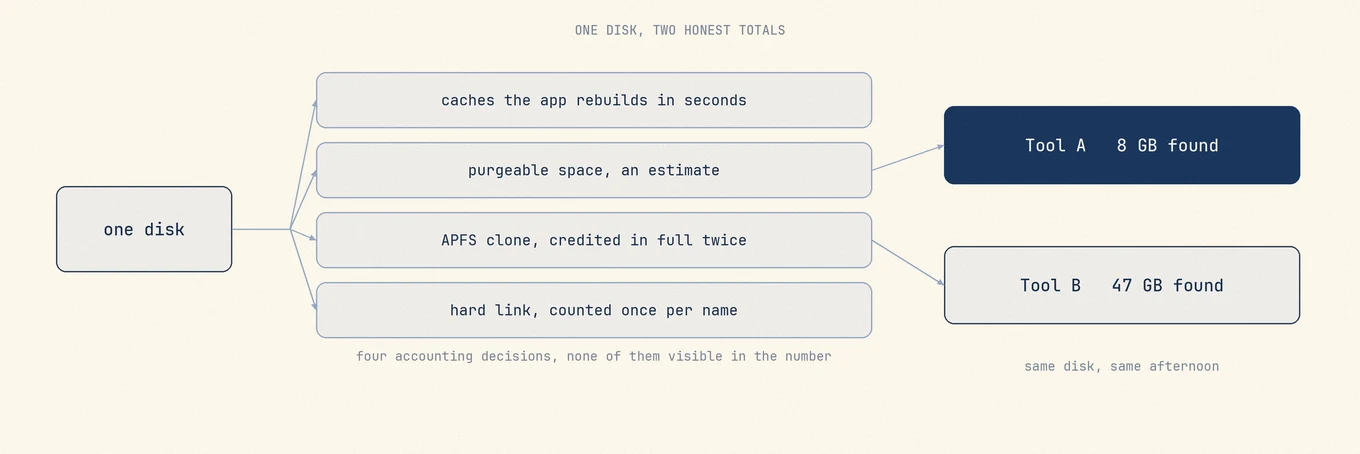
Comparer deux totaux revient à comparer deux définitions. Ce qui se compare vraiment, c’est la liste en dessous : chemins, propriétaires et tailles, jugés un par un.
La checklist, comme des mécanismes plutôt que des impressions
Chaque question porte un échec possible. Si une page produit ne peut répondre à l’une d’elles, la réponse est déjà là.
- Affiche-t-il le chemin, le propriétaire et la taille avant la suppression ? Sans ces trois informations, impossible d’auditer la décision ou d’en contester une partie. Une catégorie intitulée « Fichiers système indésirables » accompagnée d’un chiffre n’est pas une liste.
- Distingue-t-il le cache de l’état ?
~/Library/Caches/<bundle id>est en général régénérable.~/Library/Application Support/<app>ne l’est souvent pas : licences, bases de données locales, données de profil. Un profil de navigateur contient les deux, à quelques centimètres d’écart, et un outil qui traite la Library de façon uniforme finira par emporter la mauvaise moitié. - S’en remet-il à une app qui suit ses propres références ? Les dépôts adressés par
contenu partagent des blobs entre plusieurs éléments, donc seul l’outil propriétaire
sait quel blob est encore référencé. C’est pour ça que
brew cleanupetdocker system pruneexistent, et pourquoi supprimer par ancienneté à l’intérieur d’un tel dépôt casse les éléments qui pointaient encore vers ce qui a disparu. - Les suppressions ordinaires sont-elles récupérables ? La Corbeille garde les fichiers
récupérables, mais ils occupent de l’espace jusqu’à ce qu’elle soit vidée ;
unlinkles retire directement. Le silence sur les éléments ignorés et échoués signifie aussi que le total annoncé n’a jamais été rapproché de ce qui a réellement bougé. - Pourquoi a-t-il besoin de l’accès complet au disque, et quand le demande-t-il ? Le besoin est réel : un dossier qu’un processus non privilégié ne peut pas sonder contribue pour zéro et ressemble exactement à un dossier vide. Le signal, c’est l’ordre. Le demander avant de vous montrer quoi que ce soit revient à demander une confiance qu’il n’a pas encore méritée.
- À quelle vitesse ses règles suivent-elles macOS ? Le fait qu’OnyX publie une version distincte pour chaque version majeure de macOS est la preuve publique la plus claire que le comportement de maintenance est lié à l’OS. Un journal des modifications répond mieux à cette question qu’une liste de fonctionnalités, et une licence qui ne couvre que la version majeure en cours vous indique qui est censé payer le prochain tour de ce travail.
Le test qui sépare un nettoyeur rigoureux d’un simple comparateur de noms
Installez deux apps du même éditeur. Désinstallez-en une seule. Observez ensuite si
l’outil vous propose le dossier Application Support partagé, ou le conteneur de groupe
partagé, comme candidat à la suppression.
Microsoft Office est le cas le plus simple à tester, car sa structure est documentée.
Word, Excel et Outlook ont chacun un dossier sous ~/Library/Containers, tandis que
~/Library/Group Containers héberge trois dossiers partagés nommés UBF8T346G9.ms,
UBF8T346G9.Office et UBF8T346G9.OfficeOsfWebHost. Ce préfixe est l’identifiant
d’équipe de l’éditeur, pas celui d’une app, et le courrier d’Outlook vit dans cet ensemble
partagé. Désinstallez Word seul, et un comparateur de noms voit « Microsoft » dans un nom
de dossier et le propose.
L’échec est structurel, pas une négligence. La comparaison par nom d’affichage trouve les dossiers nommés d’après l’éditeur mais ne peut pas dire quelle app de la suite les possède. La comparaison par identifiant de bundle est précise pour les chemins propres à une app, mais ne trouve rien du tout pour un conteneur de groupe, dont le nom n’est volontairement pas l’identifiant d’une app. Aucune des deux stratégies ne détient la réponse ; il faut vérifier si une app encore installée utilise ce chemin pour le savoir.
Un outil qui liste le dossier partagé fait de la correspondance de noms. Un outil qui le laisse tranquille raisonne sur la propriété. La différence n’apparaît jamais dans un tableau de fonctionnalités, et elle prédit comment l’outil se comportera le jour où il rencontrera quelque chose que son auteur n’a jamais vu.

Les outils, classés selon le travail pour lequel ils sont conçus
Mole, pour un nettoyage tout-en-un passé en revue
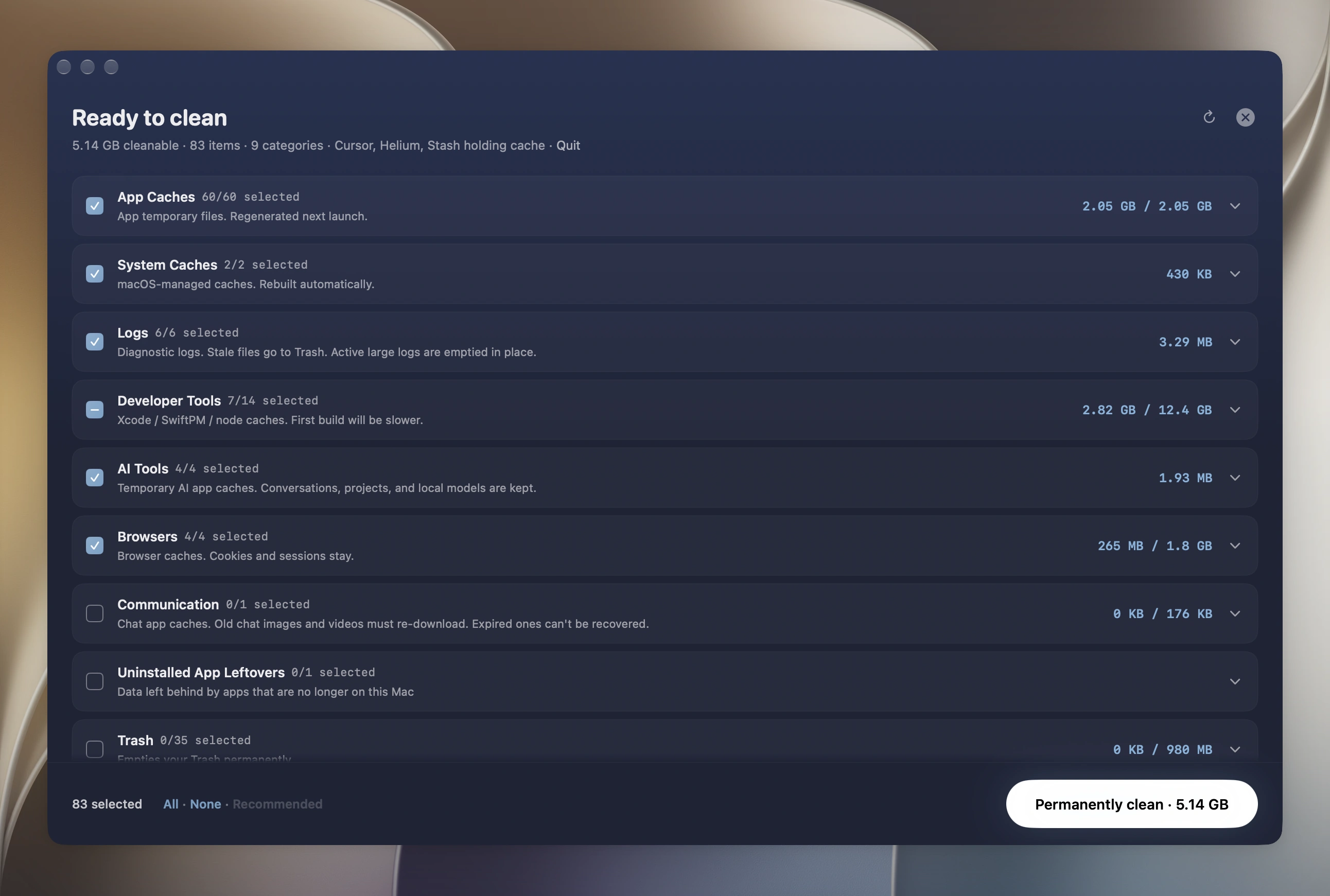
Mole couvre les cinq tâches qui exigeraient sinon cinq apps différentes : nettoyage de cache, désinstallation d’apps avec détection des résidus, maintenance système, cartographie du disque en treemap et état matériel en direct, le tout dans une app native avec un panneau dans la barre de menus.
Ce qui lui vaut la première place, c’est l’ordre dans lequel il procède. Il scanne d’abord
et affiche chaque candidat avec son chemin, son propriétaire et sa taille exacts, et tout
ce dont il n’est pas sûr arrive décoché, si bien que l’action par défaut est toujours la
plus prudente. Les caches sont supprimés définitivement par défaut, avec une option corbeille dans les réglages. La désinstallation utilise la corbeille. Et les opérations groupées signalent ce qu’elles ont ignoré et ce qui a
échoué. Tout tourne en local, sans envoi ni télémétrie, et les opérations de nettoyage
s’ajoutent à ~/Library/Logs/mole/operations.log, si bien que ce qu’il a fait devient un
fichier que vous pouvez lire plutôt qu’un chiffre auquel vous devez faire confiance.
Dans le nettoyage ordinaire, le vrai travail se trouve dans la liste de protection, qui est la troisième question
traduite en chemins précis. ~/.ollama/models, ~/.lmstudio/models et
~/.cache/huggingface ne sont jamais candidats, parce que ces outils partagent des blobs
adressés par contenu entre les modèles. Les historiques de session sous
~/.codex/sessions, ~/.claude/projects et ~/.grok/sessions ne sont jamais touchés,
quel que soit leur âge. Library/Caches/com.apple.e5rt.e5bundlecache porte le mot cache
dans son nom et est exclu quand même, parce qu’il contient des modèles compilés pour le
Neural Engine d’Apple. Un scanner ne peut pas déduire ces règles : ce sont des décisions
prises chemin par chemin.
L’élément le plus risqué d’un Mac reçoit le même traitement. La charge de l’installateur
dans /macOS Install Data pèse souvent 12 Go et semble idéale à supprimer, mais l’effacer
en pleine mise à jour laisse une machine qui ne démarre plus. La ligne est masquée si une
mise à jour est en attente, si la charge a été écrite au cours des 14 derniers jours, ou
si un installateur tourne, et un signal illisible compte comme risqué et la masque aussi.
Au moment de la suppression, le script privilégié relance les trois vérifications et
s’arrête en échec si elles ne tiennent plus.
Pour nettoyer : ouvrez Clean, laissez le scan se terminer, lisez le résultat regroupé, décochez ce que vous voulez garder, confirmez. Pour retirer une app : ouvrez Logiciels, sélectionnez-la, et Mole rassemble les caches, préférences, agents de lancement, logs et conteneurs qu’elle a dispersés à l’installation, chacun avec son chemin et sa taille, ainsi que ses éléments de connexion et ses services en arrière-plan. Il ne propose pas le dossier partagé qu’une app sœur encore installée possède, ce qui répond au test ci-dessus dans le produit plutôt que dans une promesse.
C’est 19 $ une fois pour toutes, avec des mises à jour gratuites y compris les versions majeures, une licence couvre deux Mac, il faut macOS 14 ou plus récent, et le remboursement est possible sous 14 jours. Le scan est gratuit et chaque outil payant s’utilise deux fois gratuitement, de quoi vérifier tout cela avant de payer.
Sa limite, sans détour : ce n’est pas une réponse aux malwares, ni une sauvegarde, ni un substitut au désinstalleur d’un éditeur pour un logiciel qui embarque des pilotes, des composants VPN ou des extensions système. Le nettoyage ordinaire ne supprime ni les poids de modèles ni l’historique de chat des IA, parce que ceux-ci restent l’affaire des outils qui les suivent. La page distincte Nettoyage et entretien IA peut proposer les sessions Codex et Claude Code au-delà de la durée choisie pour chaque outil, ainsi que les sessions Claude Code dont le projet a disparu, décochées pour une vérification individuelle.
CleanMyMac, pour une suite guidée
CleanMyMac de MacPaw est le produit le plus abouti de cette liste, et celui que la plupart des gens ont en tête en disant « nettoyeur Mac » : il réunit nettoyage, désinstallation, scan de malwares et outils de performance derrière un parcours guidé.
MacPaw propose actuellement l’abonnement comme l’achat unique. Sa documentation d’achat explique la distinction qui compte : un abonnement inclut les mises à jour de la version majeure en cours et les passages aux versions majeures futures, tandis qu’un achat unique n’inclut que les mises à jour et correctifs de la version majeure en cours. MacPaw documente aussi des différences de fonctionnalités entre sa propre boutique, l’App Store et Setapp, donc comparez également l’édition. Le parcours guidé est un vrai avantage si vous ne voulez pas lire une liste de chemins, et un coût si vous le voulez. Comparatif plus détaillé dans les alternatives à CleanMyMac.
AppCleaner, pour retirer une seule app
AppCleaner de FreeMacSoft est gratuit avec un don optionnel et fait une seule chose : glissez une app sur sa fenêtre et il retrouve les fichiers qu’elle a dispersés à l’installation. Cette portée unique explique pourquoi il a traversé une décennie, et son site annonce actuellement la version 3.6.8 comme compatible de Mojave à Tahoe. Vérifiez ses résultats au lieu de les accepter tels quels, et faites d’abord passer un logiciel avec pilotes ou extensions système par le désinstalleur de son éditeur.
DaisyDisk, pour voir où est passé l’espace
DaisyDisk dessine votre volume en carte en soleil, toujours la façon la plus agréable de décider quel dossier examiner. Il fonctionne avec une licence à vie selon sa documentation tarifaire ; vérifiez les conditions actuelles sur place. C’est une carte, pas un nettoyeur : il ne vous dira pas si un gros dossier est jetable. Son collecteur supprime définitivement les fichiers après cinq secondes, sans passer par la Corbeille. Pourquoi deux cartes d’un même disque peuvent diverger est expliqué dans choisir un analyseur de disque.
OnyX, pour des opérations de maintenance nommées
OnyX de Titanium Software est gratuit et expose les opérations de maintenance comme des commandes directes plutôt que des recommandations. L’éditeur est explicite sur les versions par OS : « Il existe une version spécifique d’OnyX pour chaque version majeure du système d’exploitation. Utilisez la bonne version, et n’essayez pas d’utiliser une version prévue pour un système plus ancien. » N’exécutez que les opérations que vous savez déjà nommer.
La voie gratuite en ligne de commande
Une bonne partie de tout ceci est gratuite si le terminal ne vous fait pas peur. du -sh *
trié par taille indique où se trouve le poids, ncdu le rend interactif, et le
Mole CLI est gratuit et open source sous GPL-3.0 via
brew install mole, couvrant clean, uninstall, optimize, analyze et status. Chaque
commande clean, uninstall ou optimize accepte --dry-run, et il partage la liste de protection personnalisée et le
journal d’opérations de l’app Mac. L’ensemble gratuit plus large est présenté dans
les outils gratuits de nettoyage Mac.
Comment ils se comparent sur le critère qui compte
| Outil | Montre les chemins avant suppression | Récupérable par défaut | Protège les dépôts à références suivies | Licence |
|---|---|---|---|---|
| Mole | Oui, chemin, propriétaire, taille par candidat | Désinstallation : corbeille ; caches : définitifs par défaut | Oui, liste de protection explicite | 19 $ une fois, deux Mac, mises à jour gratuites |
| CleanMyMac | Partiellement, regroupé par catégorie | Variable selon le module | Non documenté comme catégorie | Abonnement ou achat de la version majeure en cours |
| AppCleaner | Oui, pour l’app glissée | Oui, corbeille et annulation | Non applicable, portée limitée à une app | Gratuit |
| DaisyDisk | Oui, c’est une carte | Non, suppression définitive après cinq secondes | Non applicable, aucune règle | Licence à vie, vérifier la page éditeur |
| OnyX | Non, les opérations sont nommées, pas détaillées | Non | Non applicable | Gratuit |
Ce qu’aucun d’entre eux ne devrait vous promettre
Aucun logiciel ne peut réparer l’état d’un disque, ajouter de la mémoire ou lever une limite thermique. L’usure d’un SSD est une propriété physique de la mémoire flash, la RAM est un composant qu’on a ou qu’on n’a pas, et la limitation de fréquence est le firmware qui protège la machine. Un outil qui prétend accélérer votre matériel fait du marketing, pas de l’ingénierie. Un gros chiffre trouvé n’est pas non plus une preuve de qualité, et vous savez désormais pourquoi : c’est une définition. Un produit payé selon le degré d’alarme de son résultat a un intérêt qui joue contre vous.
Le schéma du scareware se joue dans le parcours de vente plutôt que dans le code. C’est lui qui vous a trouvé, via une pop-up ou un installateur groupé plutôt qu’une recherche que vous avez lancée. Il annonce un compte alarmant avant même d’avoir fini le scan, ou avant que vous ne lui ayez accordé l’accès nécessaire pour le savoir. Le paiement débloque l’identité des résultats plutôt que l’action elle-même, si bien que l’écran verrouillé n’affiche qu’un total et rien d’autre. Et aucune société nommée, aucun historique de versions, aucun moyen de lire ce que fait une opération donnée. Les conseils d’Apple pour reconnaître et éviter les arnaques couvrent le reste.
Quand ne rien acheter du tout
Si votre Mac dispose d’assez d’espace libre et qu’aucun problème n’est diagnostiqué, vous n’avez besoin de rien de tout cela. macOS gère déjà les données purgeables et les instantanés locaux sous pression, et un nettoyage qui ne répond à aucun symptôme est un risque pris pour aucun gain. Si la machine est lente plutôt que pleine, supprimer des fichiers ne réglera rien, parce qu’une boucle CPU ou une limite thermique n’est pas faite d’octets. Payer a du sens en cas de répétition, quand vous devriez sinon assembler quatre outils chaque mois, et cette question mérite d’être tranchée avant toute comparaison de produits : avez-vous besoin d’un nettoyeur Mac.
FAQ
Quelle est la meilleure app de nettoyage Mac dans l’ensemble ?
Pour la plupart des gens qui veulent une seule app plutôt que quatre, Mole est celle à essayer en premier : il montre chaque candidat avec son chemin, son propriétaire et sa taille avant que quoi que ce soit ne bouge, envoie les apps désinstallées à la Corbeille, protège les dépôts à références suivies comme les bibliothèques de modèles locaux, journalise les opérations de nettoyage dans un fichier lisible, et coûte 19 $ une fois pour deux Mac. Le scan est gratuit sans licence, de quoi vérifier sa liste de résultats face à cette description avant tout.
Pourquoi deux nettoyeurs Mac annoncent-ils des quantités d’indésirables totalement différentes ?
Parce qu’ils répondent à des questions différentes. L’un peut compter les caches que l’app propriétaire régénère au lancement suivant, l’autre non ; l’un peut inclure de l’espace purgeable que macOS n’a jamais promis de restituer ; et l’un comme l’autre peut créditer un clone APFS ou un fichier à lien dur de sa taille complète à deux endroits à la fois. Comparez les listes de candidats plutôt que les totaux.
Les apps de nettoyage Mac sont-elles sûres à utiliser ?
Les outils rigoureux le sont, et le test est mécanique plutôt que basé sur la réputation : montre-t-il le chemin et le propriétaire exacts avant suppression, les suppressions ordinaires sont-elles récupérables, et s’en remet-il à l’app propriétaire pour les dépôts qui suivent leurs propres références ? Trois oui aident à évaluer l’outil, sans garantir une suppression sûre. Vérifiez toujours la sélection et gardez une sauvegarde. Un total seul ne suffit pas, même avec de bonnes notes.
Existe-t-il un bon nettoyeur Mac gratuit ?
Oui, plusieurs. Ils se concentrent chacun sur une tâche précise. AppCleaner pour retirer une app, GrandPerspective pour cartographier un disque, OnyX pour des opérations de maintenance nommées, et le Mole CLI, gratuit et open source, dans un terminal. L’ensemble complet est comparé dans les outils gratuits de nettoyage Mac.
Par où commencer
Faites passer le test du dossier partagé à l’outil que vous envisagez, puis associez l’outil à la tâche : une carte quand la question est de savoir où est passé l’espace, un scanner de résidus quand vous retirez une app, une opération nommée quand vous savez déjà laquelle, et un outil intégré comme Mole quand assembler quatre apps chaque mois est devenu le vrai coût. Les comparatifs tête-à-tête sont dans les alternatives à CleanMyMac, les alternatives à AppCleaner et les alternatives à DaisyDisk.