Comment verrouiller le clavier d’un Mac pour le nettoyer
Essuyer le clavier d’un MacBook alors que le Mac est réveillé, c’est une petite catastrophe. Le chiffon appuie sur vingt touches à la fois, Spotlight s’ouvre, quelque chose se fait renommer, un document ramasse une ligne de charabia, et si l’écran était verrouillé, vous venez de brûler trois tentatives de mot de passe ratées sur un chiffon en microfibre.
macOS n’a pas de verrouillage de clavier intégré. Il n’existe pas de mode nettoyage dans Réglages Système, et les pistes qui semblent évidentes ne font pas ce qu’on en attend.
En bref : pour nettoyer avec un chiffon humide, éteignez et débranchez le Mac. Certains MacBook peuvent toutefois redémarrer quand on touche le clavier ou le trackpad. Un blocage des saisies limite les frappes accidentelles, mais ne remplace pas les consignes de nettoyage d’Apple. Verrouiller l’écran ne fait qu’envoyer les frappes dans le champ du mot de passe.
Pourquoi verrouiller l’écran ne suffit pas
Appuyer sur Contrôle-Commande-Q verrouille l’écran, ce qui donne l’impression d’être à l’abri. Trois choses restent actives derrière ce verrouillage.
Le clavier, parce que l’écran de verrouillage en a besoin pour accepter votre mot de passe. Chaque coup de chiffon s’écrit dans ce champ, et assez de tentatives ratées font que macOS impose un délai d’attente avant d’en accepter une autre.
Le trackpad, donc une paume posée dessus pendant que vous travaillez autour de la charnière compte comme un clic.
Et sur un Mac avec Touch ID, le capteur : le frôler est une tentative de déverrouillage, et après plusieurs lectures ratées macOS cesse d’accepter les empreintes jusqu’à ce que vous tapiez le mot de passe.
Les options, dans l’ordre
| Approche | Bloque le clavier | Bloque le trackpad | Coût |
|---|---|---|---|
| Éteindre | Une touche peut rallumer certains MacBook | Le trackpad peut rallumer certains MacBook | Enregistrer le travail ; débrancher aussi pour le nettoyage humide |
| Veille, couvercle fermé | Oui | Oui | Impossible de nettoyer le clavier couvercle fermé |
| Écran de verrouillage | Non | Non | Connexions ratées, rien n’est protégé |
| Économiseur d’écran | Non | Non | N’importe quelle touche le quitte tout de suite |
| Outil de blocage des saisies | Oui | Selon l’outil | Nécessite l’autorisation Accessibilité |
Si vous nettoyez rarement, éteignez. Ça ne demande aucun logiciel et ça prend une minute. Tout ce qui suit existe parce qu’une minute de friction suffit pour qu’on saute un nettoyage hebdomadaire.
Ce qu’un outil de blocage des saisies fait vraiment
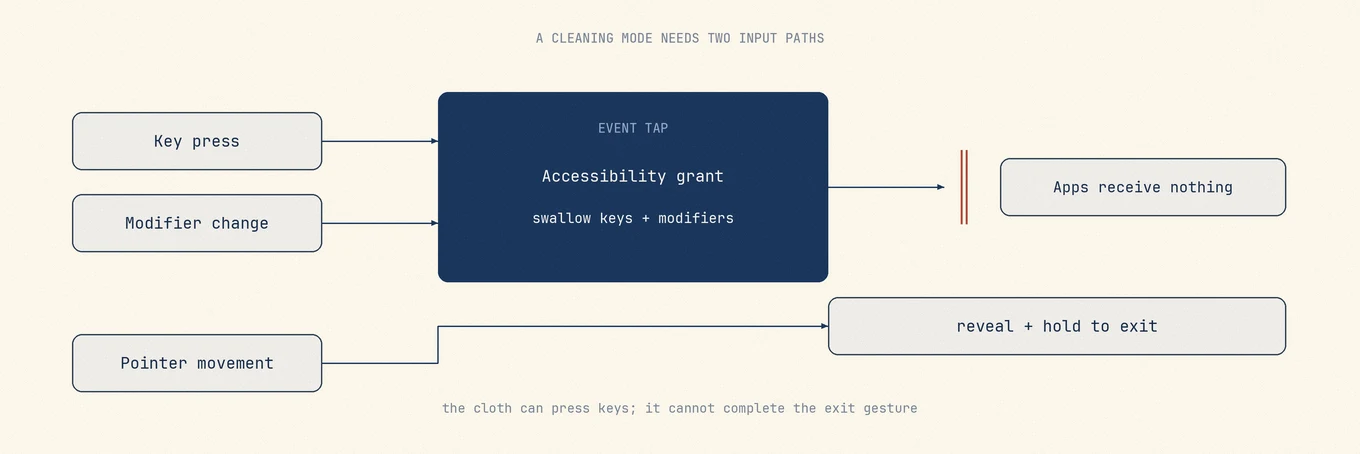
Mole bloque les frappes via un event tap. Cette fonction nécessite l’autorisation Accessibilité dans Réglages Système > Confidentialité et sécurité.
Un event tap peut intercepter les saisies avant qu’elles n’atteignent les apps. Cette capacité peut aussi servir à enregistrer les frappes, d’où l’autorisation explicite de macOS. Vérifiez pourquoi l’app la demande et si vous faites confiance à son développeur.
Ensuite, regardez comment on en sort. Un outil qui se quitte à la moindre touche se sabote tout seul, parce que le chiffon va appuyer sur une touche. La sortie doit être quelque chose qu’un chiffon ne peut pas faire par accident.
La documentation Apple de CGEventTapCreate décrit l’emplacement du tap, son masque d’événements et son rappel.
Comment Mole s’y prend
Mole inclut un mode Clean Screen conçu autour de cette contrainte. Il bloque les événements clavier au niveau de l’event tap, donc les appuis, les relâchements et les changements de modificateur n’atteignent jamais vos apps tant qu’il est actif.
En sortir demande deux gestes. La commande de sortie reste cachée jusqu’à ce que le pointeur se déplace suffisamment, puis il faut la maintenir une seconde entière. Cela réduit le risque de quitter le mode par accident en passant le chiffon, sans l’exclure complètement.
Les mouvements de souris restent hors de ce que le tap intercepte. Faire passer une centaine d’événements par seconde dans le même tap qui doit avaler les frappes risque que macOS le désactive pour lenteur, et ce tap est justement la pièce qui fait le vrai travail.
Il se lance depuis la barre des menus ou un raccourci clavier, donc le nettoyage ne vous coûte rien de ce que vous aviez ouvert.
Nettoyer le matériel sans risque
Bloquer les saisies règle la moitié logicielle. La moitié matérielle a ses propres règles, et Apple les publie dans Comment nettoyer vos produits Apple.
Les points le plus souvent oubliés :
- Ne vaporisez jamais rien directement sur le Mac. Humidifiez le chiffon, pas la machine. Le liquide suit la gravité jusqu’au clavier.
- Utilisez un chiffon doux et non pelucheux. Les essuie-tout peluchent et peuvent rayer le revêtement d’un écran.
- Gardez l’humidité hors de chaque ouverture, y compris les interstices autour des touches, les ports, et les grilles des haut-parleurs.
- N’immergez rien, et n’utilisez ni eau de Javel ni peroxyde d’hydrogène sur les surfaces.
- Vérifiez les consignes actuelles d’Apple pour votre modèle précis avant d’utiliser des lingettes alcoolisées ou de l’air comprimé. Les conseils qui circulent en ligne parlent souvent d’une conception de clavier qu’Apple ne commercialise plus.
Les écrans méritent leur propre prudence. Les écrans Apple modernes ont des revêtements, et un écran nano-texture en particulier a une procédure de nettoyage précise et un chiffon précis. Se tromper de produit là-dessus n’est pas réversible.
Une routine qui marche
- Enregistrez votre travail, quittez le mode de nettoyage s’il est actif, éteignez le Mac et débranchez l’alimentation et les accessoires.
- Humidifiez un chiffon non pelucheux loin du Mac. Jamais au-dessus.
- Avancez de l’écran vers l’extérieur, puis le clavier, puis le repose-poignets et le trackpad.
- Laissez tout sécher complètement avant de réveiller ou de redémarrer.
- Une fois le Mac complètement sec, rebranchez-le et rallumez-le.
FAQ
macOS a-t-il un mode nettoyage du clavier ?
Non. Aucun réglage intégré ne désactive les saisies tout en laissant le Mac actif. Pour un nettoyage humide, éteignez et débranchez le Mac ; certains MacBook peuvent redémarrer au contact du clavier ou du trackpad.
Est-il prudent de donner l’autorisation Accessibilité à une app ?
C’est une vraie autorisation pour une vraie capacité, donc la réponse dépend entièrement de l’app. Mole en a besoin pour intercepter les frappes. Vérifiez l’usage annoncé et la fiabilité du développeur avant de l’accorder.
Verrouiller mon écran protège-t-il le clavier ?
Non. L’écran de verrouillage accepte les saisies clavier par conception, donc essuyer tape dans le champ du mot de passe et peut déclencher les délais que macOS applique après des échecs répétés.
Puis-je simplement fermer le couvercle ?
Ça arrête les saisies, mais vous ne pouvez pas nettoyer le clavier que vous venez de recouvrir. Ça marche pour nettoyer le boîtier extérieur, et rien d’autre.