清潔時如何鎖定 Mac 鍵盤
Mac 還醒著就拿布去擦 MacBook 鍵盤,是場小災難。布一次壓下二十個鍵,Spotlight 打開了,某個東西被改了名,文件裡多了一行亂字,若螢幕已經鎖定,你只是拿超細纖維布白試了三次密碼。
macOS 沒有內建的鍵盤鎖定。系統設定裡沒有清潔模式,那些看起來像那麼回事的選項,也做不到大家以為的事。
簡短答案: 鎖定螢幕擋不住按鍵,輸入仍可能進入密碼欄,清潔螢幕工具可以減少開機時的誤觸,但不能取代關機和斷電清潔。部分 MacBook 會因按鍵或觸控式軌跡板操作重新開機,關機不等於鎖住鍵盤,詳見 Apple 的開機說明。
為什麼鎖定螢幕不夠
按下 Control-Command-Q 會鎖定螢幕,感覺應該安全。鎖定之後,有三件事其實還在運作。
鍵盤,因為鎖定畫面需要它來接受密碼。每一次擦拭都會打進那個欄位,錯夠多次後,macOS 會強制等待一段時間才再接受下一次。
觸控式軌跡板也是,你繞著轉軸清潔時,手掌壓上去就算一次點擊。
有 Touch ID 的 Mac 上還有感應器:擦到它就是一次解鎖嘗試,讀失敗幾次後,macOS 會停止接受指紋,直到你輸入密碼。
做法由上到下
| 做法 | 擋住按鍵 | 擋住觸控式軌跡板 | 代價 |
|---|---|---|---|
| 關機 | 不保證,按鍵可能開機 | 不保證,觸控式軌跡板可能開機 | 清潔前儲存工作,依機型說明拔除電源和周邊設備 |
| 合上蓋子睡眠 | 是 | 是 | 蓋子合著,鍵盤擦不到 |
| 鎖定螢幕 | 否 | 否 | 登入失敗,什麼也沒擋住 |
| 螢幕保護程式 | 否 | 否 | 任一按鍵立刻退出 |
| 阻擋輸入的工具 | 是 | 視工具而定 | 需要輔助使用權限 |
清潔硬體依照 Apple 的機型說明操作,不需要為此安裝軟體。下面的輸入攔截工具處理的是開機時的誤觸,不提供防水或斷電保護。
阻擋輸入的工具實際在做什麼
Mole 透過 event tap 攔截按鍵,這需要開啟系統設定 > 隱私權與安全性底下的 輔助使用 權限。
event tap 能在事件到達 App 之前攔住輸入,因此 macOS 要求明確授權。不同工具的實作方式可能不同,授予這類權限前,應確認它為何需要,以及是否信任開發者。
然後看你怎麼退出。任一按鍵就退出的工具等於自己打自己,因為布一定會壓到鍵。退出方式必須是布沒辦法意外做出來的動作。
Apple 的 CGEventTapCreate 文件說明了這種 tap 的位置、事件遮罩與回呼。
Mole 怎麼處理
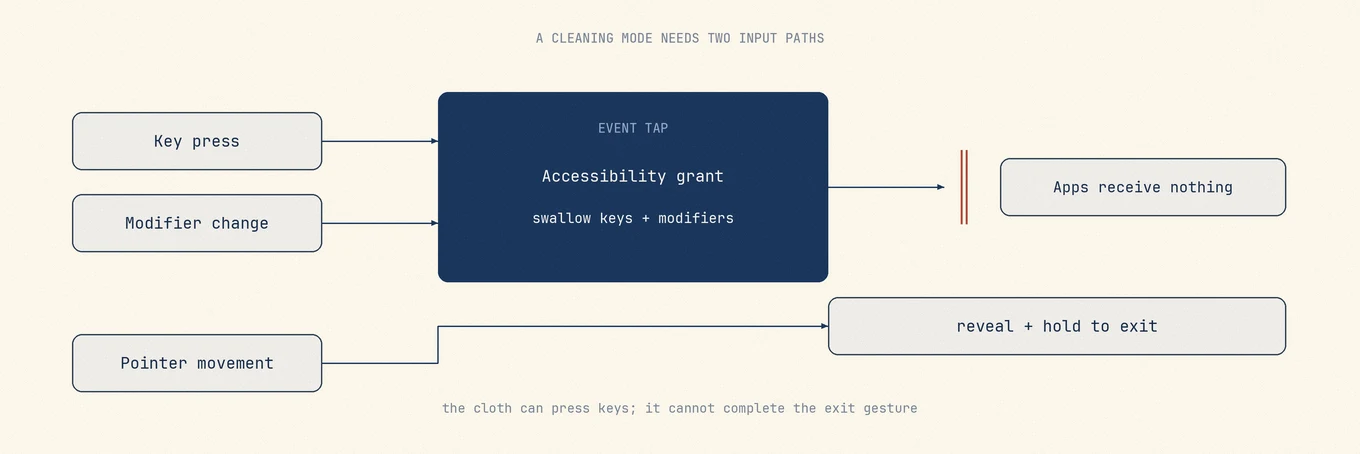
Mole 的「清潔螢幕」模式在 event tap 層級擋住鍵盤事件,啟用期間,按鍵按下、放開和修飾鍵變化都不會傳給下層 App。
退出要兩個刻意步驟。退出控制會一直藏著,直到指標移動得夠遠、看起來像有意為之,顯示出來之後還必須 按住整整一秒,而不是點一下。布在觸控式軌跡板上拖過去,兩件事都做不到,這正是重點:單次點擊或單次按鍵,恰恰是布會意外做出來的事。
滑鼠移動不在 tap 攔截的範圍裡。同一條必須吞掉按鍵的 tap,若每秒再塞進一百個事件,macOS 可能因為它太慢而停用它,而那條 tap 才是真正在做事的部分。
從選單列或鍵盤快速鍵啟動,所以清潔不會動到你已打開的東西。
安全清潔硬體
擋住輸入只能防止誤觸,不能避免液體造成的硬體損傷。用微濕的布清潔外殼或螢幕前,先關機並拔除電源和周邊設備,具體要求見 如何清潔 Apple 產品。
最常被忽略的幾條:
- 絕對不要直接往 Mac 上噴任何東西。 弄濕的是布,不是機器。 液體會順著重力進鍵盤。
- 用柔軟、不掉毛的布。 紙巾會掉屑,還可能刮傷顯示器鍍膜。
- 水分別進任何開口,包括按鍵周圍的縫、連接埠, 以及揚聲器網罩。
- 任何東西都不要浸泡,表面也不要用漂白水或過氧化氫。
- 用酒精擦拭巾或壓縮空氣之前,先查你這台機型目前的 Apple 指引。 網路上流傳的建議,常常講的是 Apple 已經不再出貨的鍵盤設計。
顯示器要另外小心。現代 Apple 顯示器有鍍膜,尤其是奈米紋理顯示器有特定的清潔程序和特定的布。用錯東西,那裡是改不回來的。
一套用得上的流程
- 若正在使用「清潔螢幕」,先退出,再儲存工作、關機,拔除電源和周邊設備。
- 依照機型的 Apple 說明準備柔軟、不掉毛的布,需要微濕時,在遠離 Mac 的地方潤濕。
- 按機型要求分別清潔螢幕、鍵盤、掌托和觸控式軌跡板,不向機器噴液體,也不讓水分進入開口。
- 若按鍵或觸控式軌跡板操作讓 Mac 重新開機,先停止擦拭,確認電源狀態再繼續。
- 等表面完全乾燥後,再連接電源和周邊設備並開機。
常見問題
macOS 有鍵盤清潔模式嗎?
沒有,macOS 沒有在開機時專門停用鍵盤輸入的清潔模式。用微濕的布清潔前仍應關機並拔除電源和周邊設備,但部分機型會因按鍵或觸控式軌跡板操作重新開機,不能把關機當成鍵盤鎖。
把輔助使用權限給 App 安全嗎?
這是對一項真實能力的真實授權,所以答案完全取決於那個 App。 任何要擋住按鍵的東西都需要它,所以評估的是開發者,不是權限提示本身。
鎖定螢幕能保護鍵盤嗎?
不能。鎖定畫面本來就接受鍵盤輸入,所以擦拭會打進密碼欄,還可能觸發 macOS 在連續失敗後套用的等待。
合上蓋子就好了嗎?
那樣確實會停掉輸入,但你剛蓋住的鍵盤擦不到。它只適合清潔外殼,別無他用。