掃除用にMacキーボードをロックする(清掃モードなし)
Mac が起動したまま MacBook のキーボードを拭くのは、ちょっとした惨事です。布が一度に 20 個のキーを押し、Spotlight が開き、何かの名前が変わり、文書に意味不明な一行が入り、画面をロックしていた場合は、マイクロファイバークロスでパスワードを 3 回失敗したことになります。
macOS にはキーボードロック機能がありません。システム設定に掃除モードはなく、思いつきやすい候補も、人が期待するようには動きません。
結論: 画面をロックしてもキー入力は止まらず、パスワード欄に入力されることがあります。入力を止めるツールは誤操作を減らせますが、電源を切って行う清掃の代わりにはなりません。MacBook はキーやトラックパッドの操作で電源が入る機種もあるため、シャットダウンもキーボードロックとは異なります。詳しくは Apple の起動に関する説明を確認してください。
画面ロックだけでは足りない理由
Control-Command-Q を押すと画面がロックされ、これで安全な気がします。そのロックの裏では、3 つのものが生きたままです。
キーボードです。ロック画面がパスワードを受け取るために必要だからです。拭くたびにその欄へ入力され、失敗が重なると macOS は次の入力を受け付けるまで待ち時間を課します。
トラックパッドです。ヒンジ周りを掃除しているときに手が乗ると、クリック扱いになります。
Touch ID 付きの Mac ではセンサーもそうです。触れるとロック解除の試行になり、読み取り失敗が続くと、パスワードを入力するまで macOS は指紋を受け付けなくなります。
選択肢を順に見る
| 方法 | キーを止める | トラックパッドを止める | 代償 |
|---|---|---|---|
| シャットダウン | 保証されない。キーで起動する場合がある | 保証されない。操作で起動する場合がある | 作業を保存し、機種の案内に従って電源と周辺機器を外す |
| ふたを閉じてスリープ | はい | はい | ふたを閉めたままではキーボードを掃除できません |
| 画面ロック | いいえ | いいえ | ログイン失敗が増えるだけで、何も守れません |
| スクリーンセーバー | いいえ | いいえ | どれかキーを押せばすぐ終了します |
| 入力を止めるツール | はい | ツールによる | アクセシビリティの許可が必要です |
本体の清掃は Apple の機種別の案内に従えばよく、専用アプリは不要です。以下の入力制限ツールは起動中の誤操作を防ぐためのもので、水分や通電によるリスクを防ぐものではありません。
入力を止めるツールが実際にしていること
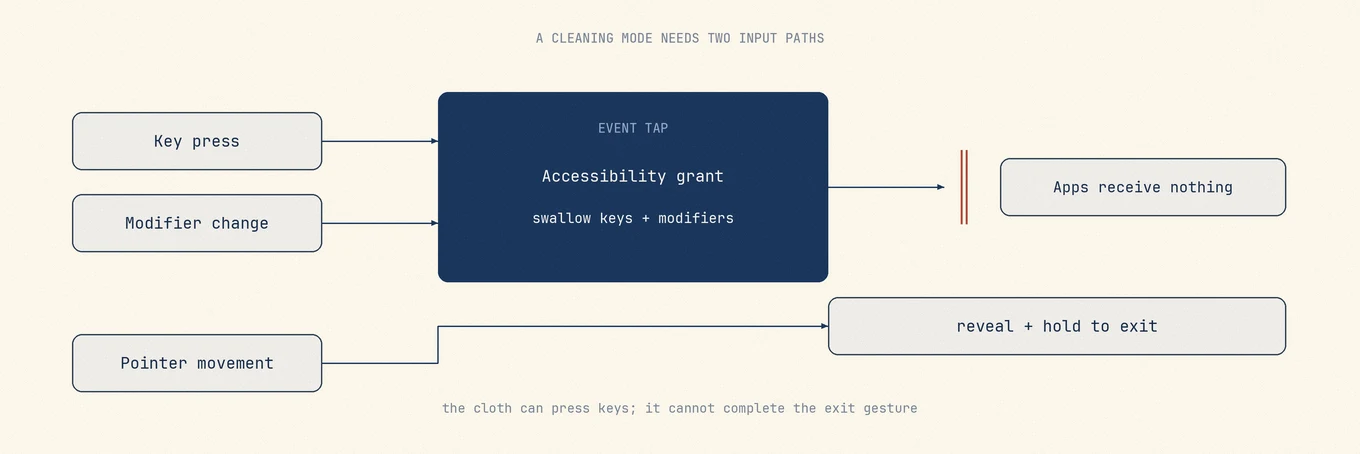
Mole はイベントタップでキー入力を止めます。この操作には、システム設定 > プライバシーとセキュリティの アクセシビリティ 許可が必要です。
イベントタップは、アプリに届く前に入力を止められるため、macOS は明示的な許可を求めます。ツールによって実装は異なります。権限を許可する前に、その用途と、開発元を信頼できるかを確認してください。
次に、抜け出し方を確認してください。どれかキーを押せば終わるツールは、布がそのキーを押してしまうので、自分で自分を無効にします。終了操作は、布が偶然にはできないものである必要があります。
Apple の CGEventTapCreate ドキュメントには、この tap の位置、イベントマスク、コールバックが説明されています。
Mole での扱い方
Mole の「画面を拭く」モードは、イベントタップでキー入力を止めます。有効なあいだは、キーを押す操作、離す操作、修飾キーの変化が背後のアプリに届きません。
抜け出すには、意図した 2 つの手順が必要です。終了コントロールは、ポインタが意図的と見える距離まで動くまで非表示のままで、表示されたあともクリックではなく 1 秒間押し続ける 必要があります。トラックパッド上で布をなぞっても、どちらも起きません。そこがポイントです。単発のクリックや単発のキー入力は、まさに布が偶然やってしまうことだからです。
マウスの動きは、イベントタップが横取りする対象から外しています。キー入力を飲み込む同じイベントタップに毎秒 100 件のイベントを流すと、遅すぎると判断されて macOS が無効化する恐れがあり、そのイベントタップこそ本番の仕事をしている部分です。
メニューバーかキーボードショートカットから起動するので、開いていたものを失わずに掃除できます。
ハードウェアを安全に掃除する
入力を止めても、液体による本体の損傷は防げません。湿らせた布で筐体や画面を拭く前には、シャットダウンして電源と周辺機器を外してください。具体的な手順は Apple 製品の掃除方法 にまとめています。
よく見落とされる点です。
- Mac に直接スプレーしないでください。 湿らせるのは布で、本体ではありません。液体は重力に従ってキーボードの中へ入ります。
- 柔らかく、糸くずの出ない布を使ってください。 ペーパータオルは繊維が落ち、ディスプレイのコーティングを傷つけることがあります。
- あらゆる開口部に水分を入れないでください。 キー周囲のすき間、ポート、スピーカーグリルも含みます。
- 何も水没させないでください。 表面に漂白剤や過酸化水素も使わないでください。
- 自分の機種向けの Apple の最新案内を、アルコールワイプや圧縮空気を使う前に確認してください。 ネットで回っている助言は、Apple がもう出荷していないキーボード設計についてのことがよくあります。
ディスプレイには別枠の注意が必要です。最近の Apple ディスプレイにはコーティングがあり、特にナノテクスチャディスプレイには専用の掃除手順と専用の布があります。そこで違うものを使うと、元には戻せません。
うまく回る手順
- 「画面を拭く」を使っている場合は終了し、作業を保存してシャットダウンします。電源と周辺機器を外します。
- 機種に合った Apple の案内に従い、柔らかく糸くずの出ない布を用意します。湿らせる場合は Mac から離れた場所で行います。
- 機種別の手順に従って画面、キーボード、パームレスト、トラックパッドを拭きます。本体へ直接スプレーせず、開口部に水分を入れないでください。
- キーやトラックパッドに触れて電源が入った場合は、拭くのを止め、電源の状態を確認してから続けます。
- 表面が完全に乾いてから、電源と周辺機器を接続して起動します。
よくある質問
macOS にキーボード掃除モードはありますか?
ありません。macOS には、起動中のキー入力を無効にする清掃専用の設定はありません。湿らせた布で拭く前には電源と周辺機器を外してシャットダウンしますが、キーやトラックパッドに触れると起動する機種もあるので、キーボードロックとは区別してください。
アプリにアクセシビリティ許可を出しても安全ですか?
実際の能力を実際に渡すので、答えはアプリ次第です。キー入力を止めるものはどれもこれが必要なので、許可のダイアログではなく開発者を見て判断してください。
画面をロックすればキーボードは守れますか?
守れません。ロック画面は設計上キーボード入力を受け付けるので、拭くとパスワード欄に入力され、連続失敗のあとに macOS が課す待ち時間を引き起こすことがあります。
ふたを閉じるだけでいいですか?
入力は止まりますが、今覆ったキーボードは掃除できません。外側の筐体を掃除する用途にしかなりません。