청소할 때 Mac 키보드를 잠그는 방법
Mac이 깨어 있는 상태에서 MacBook 키보드를 닦는 일은 작은 재앙입니다. 천이 스무 개의 키를 한꺼번에 누르고, Spotlight가 열리고, 무언가의 이름이 바뀌고, 문서에 의미 없는 한 줄이 들어가며, 화면이 잠겨 있었다면 극세사 천으로 암호를 세 번 틀린 셈이 됩니다.
macOS 에는 내장된 키보드 잠금이 없습니다. 시스템 설정에 청소 모드도 없고, 얼핏 떠오르는 후보들은 사람들이 기대하는 동작을 하지 않습니다.
화면을 잠가도 키 입력은 암호 입력란으로 전달됩니다. 입력 차단 도구는 실수로 글자가 입력되는 것을 막지만, Apple이 안내하는 전원 종료와 연결 해제를 대신하지는 않습니다. 일부 MacBook은 종료한 뒤에도 키나 트랙패드를 누르면 다시 켜집니다.
화면을 잠그는 것만으로는 부족한 이유
Control-Command-Q를 누르면 화면이 잠기고, 그걸로 안전할 것처럼 느껴집니다. 그 잠금 뒤에서도 세 가지는 살아 있습니다.
키보드는, 잠금 화면이 암호를 받아야 하기 때문입니다. 닦을 때마다 그 필드에 입력이 들어가고, 틀린 시도가 쌓이면 macOS가 다음 시도를 받기 전에 대기 시간을 둡니다.
트랙패드는, 힌지 주변을 닦느라 손바닥이 올라가면 클릭으로 인식됩니다.
그리고 Touch ID가 있는 Mac 에서는 센서입니다. 스치면 잠금 해제 시도가 되고, 실패한 인식이 여러 번이면 macOS가 암호를 입력할 때까지 지문을 받지 않습니다.
선택지, 순서대로
| 방법 | 키 입력 차단 | 트랙패드 차단 | 대가 |
|---|---|---|---|
| 종료 | 다시 켜지기 전까지 | 다시 켜지기 전까지 | 일부 모델은 키나 트랙패드를 누르면 켜짐 |
| 덮개를 닫고 잠자기 | 예 | 예 | 덮개를 닫은 채로는 키보드를 청소할 수 없음 |
| 화면 잠금 | 아니요 | 아니요 | 실패한 로그인, 보호되는 것은 없음 |
| 화면 보호기 | 아니요 | 아니요 | 아무 키나 누르면 바로 종료됨 |
| 입력 차단 도구 | 예 | 도구에 따라 다름 | Mole의 구현에는 손쉬운 사용 권한 필요 |
가끔 청소한다면 Mac을 종료하면 됩니다. 별도 앱이 필요 없고 오래 걸리지 않습니다. 다만 매번 하던 일을 멈추고 다시 시작하는 게 번거롭다면 아래 방법을 살펴보세요.
입력 차단 도구가 실제로 하는 일
Mole은 Core Graphics의 이벤트 탭으로 키 입력을 차단합니다. 이 구현에는 시스템 설정 > 개인정보 보호 및 보안의 손쉬운 사용 권한이 필요합니다.
이벤트 탭은 키 입력이 앱에 전달되기 전에 가로챌 수 있습니다. 키 입력을 기록하는 데도 쓰일 수 있는 권한이라 macOS는 사용자 승인을 요구합니다. 권한을 요청한다는 사실만으로 판단하지 말고, 믿을 수 있는 개발자의 앱인지 확인하세요.
그다음 빠져나오는 방법을 확인하십시오. 아무 키나 누르면 종료되는 도구는 스스로 무력해집니다. 천이 키를 누를 것이기 때문입니다. 종료는 천이 우연히 할 수 없는 동작이어야 합니다.
Apple의 CGEventTapCreate 문서는 이 tap의 위치, 이벤트 마스크와 콜백을 설명합니다.
Mole이 처리하는 방식
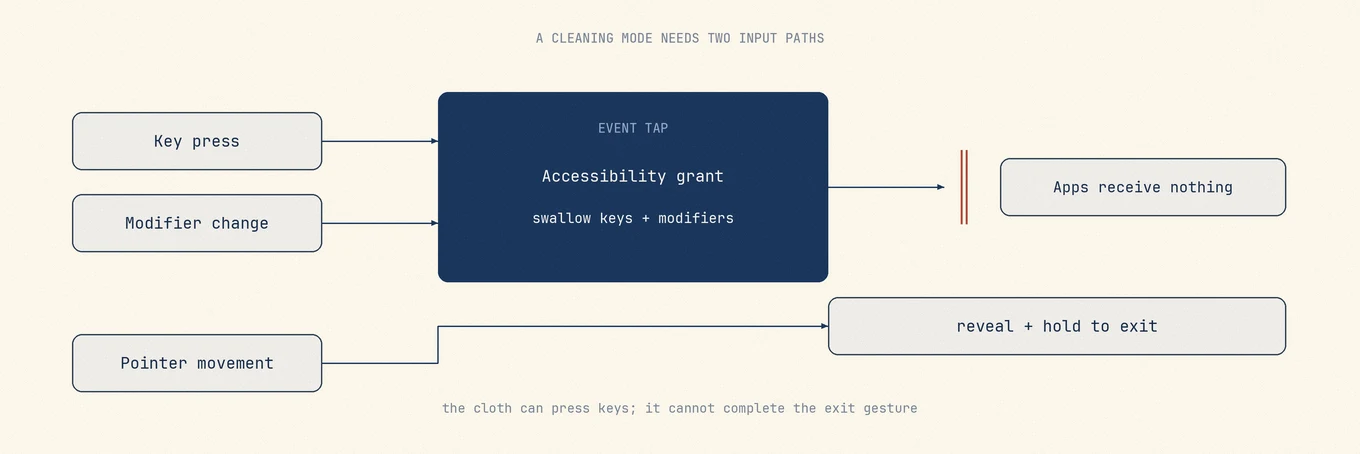
Mole 에는 그 제약 위에 만든 Clean Screen 모드가 있습니다. 이벤트 탭 수준에서 키보드 이벤트를 차단하므로, 활성화되어 있는 동안 키 누름, 키 뗌, 수정 키 변경이 앱에 도달하지 않습니다.
빠져나오려면 의도적인 두 단계가 필요합니다. 종료 컨트롤은 포인터가 의도적으로 보일 만큼 충분히 이동할 때까지 숨겨져 있고, 나타난 뒤에는 클릭이 아니라 1 초 동안 누르고 있어야 합니다. 트랙패드 위를 가로지르는 천은 둘 다 만들지 못하며, 그것이 핵심입니다. 한 번의 클릭이나 한 번의 키 입력이 바로 천이 우연히 하는 일이기 때문입니다.
마우스 이동은 탭이 가로채는 대상에서 빠져 있습니다. 키 입력을 삼켜야 하는 바로 그 탭에 초당 100 개의 이벤트를 밀어 넣으면, macOS가 너무 느리다고 탭을 끌 위험이 있고, 그 탭이 실제 일을 하는 부분입니다.
메뉴 막대나 키보드 단축키에서 시작하므로, 열어 두었던 것을 잃지 않고 청소할 수 있습니다.
하드웨어를 안전하게 청소하는 방법
입력 차단은 오입력을 막는 기능이지, 전원을 켠 채로 청소해도 된다는 뜻은 아닙니다. Apple은 Apple 제품을 청소하는 방법에 공개하고 있습니다.
가장 자주 무시되는 부분:
- 물기 있는 천을 쓰기 전에 Mac을 종료하고 전원과 액세서리를 분리하세요. 일부 MacBook은 키나 트랙패드를 누르면 다시 켜집니다. Apple의 시동 안내에서 해당 모델의 동작을 확인할 수 있습니다.
- Mac에 어떤 것도 직접 뿌리지 마십시오. 천을 적시고, 기기를 적시지 마십시오. 액체는 중력을 따라 키보드로 들어갑니다.
- 보푸라기가 없는 부드러운 천을 사용하십시오. 종이 타월은 보푸라기가 떨어지고 디스플레이 코팅을 긁을 수 있습니다.
- 모든 구멍에 습기가 들어가지 않게 하십시오, 키 주변의 틈, 포트, 스피커 그릴을 포함합니다.
- 무엇도 물에 담그지 말고, 표면에 표백제나 과산화수소를 쓰지 마십시오.
- 해당 모델에 대한 Apple의 최신 안내를 확인한 뒤 알코올 물티슈나 압축 공기를 사용하십시오. 온라인에 떠도는 조언은 종종 Apple이 더 이상 출하하지 않는 키보드 설계에 대한 것입니다.
디스플레이는 별도의 주의가 필요합니다. 최신 Apple 디스플레이에는 코팅이 있고, 특히 나노 텍스처 디스플레이에는 정해진 청소 절차와 정해진 천이 있습니다. 거기서 잘못된 것을 쓰는 일은 되돌릴 수 없습니다.
실제로 통하는 루틴
- Clean Screen은 오입력 방지에만 사용합니다. 물기 있는 천으로 닦기 전에는 모드를 끝내고 Mac을 종료한 뒤 전원과 액세서리를 분리합니다.
- Mac에서 떨어진 곳에서 보푸라기가 없는 천을 적십니다. Mac 위에서는 하지 말고, 청소 중에는 전원이 꺼져 있는지 확인합니다.
- 디스플레이에서 바깥쪽으로, 그다음 키보드, 그다음 팜레스트와 트랙패드 순으로 닦습니다.
- 깨우거나 다시 시작하기 전에 모든 것이 완전히 마를 때까지 기다립니다.
- 전원과 액세서리를 다시 연결하고 Mac을 켭니다.
자주 묻는 질문
macOS에 키보드 청소 모드가 있습니까?
없습니다. Mac이 켜져 있는 동안 입력만 끄는 기본 설정은 없습니다. 물기 있는 천을 쓰기 전에는 종료하고 연결을 분리하세요. 다만 일부 MacBook은 키나 트랙패드를 누르면 다시 켜질 수 있습니다.
앱에 손쉬운 사용 권한을 주는 것이 안전합니까?
키 입력에 접근할 수 있는 권한이므로 어떤 앱에 허용하는지가 중요합니다. 입력을 차단하는 앱은 이 권한을 요청할 수 있습니다. 개발자를 신뢰할 수 있는지, 권한을 어떤 목적으로 쓰는지 확인하세요.
화면을 잠그면 키보드가 보호됩니까?
아닙니다. 잠금 화면은 설계상 키보드 입력을 받으므로, 닦으면 암호 필드에 입력되고 반복 실패 후 macOS가 거는 지연을 유발할 수 있습니다.
그냥 덮개를 닫으면 됩니까?
입력은 멈추지만, 방금 덮은 키보드는 청소할 수 없습니다. 바깥 케이스를 청소할 때만 통하고, 그 외에는 통하지 않습니다.