Mac-Tastatur zum Reinigen sperren (kein Reinigungsmodus)
Die Tastatur eines MacBook zu wischen, während der Mac wach ist, ist eine kleine Katastrophe. Das Tuch drückt zwanzig Tasten auf einmal, Spotlight öffnet sich, etwas wird umbenannt, ein Dokument sammelt eine Zeile Unsinn, und wenn der Bildschirm gesperrt war, haben Sie gerade drei fehlgeschlagene Passwortversuche an einem Mikrofasertuch verbraucht.
macOS hat keine eingebaute Tastatursperre. In den Systemeinstellungen gibt es keinen Reinigungsmodus, und die naheliegenden Kandidaten tun nicht, was man von ihnen erwartet.
Kurzantwort: Für das Reinigen mit einem feuchten Tuch den Mac ausschalten und vom Strom trennen. Beachten Sie, dass sich manche MacBooks durch Tastatur oder Trackpad wieder einschalten können. Eine Eingabesperre hilft gegen versehentliche Tastendrücke, ersetzt aber nicht Apples Reinigungshinweise. Der Sperrbildschirm allein leitet Eingaben ins Passwortfeld weiter.
Warum das Sperren des Bildschirms nicht reicht
Control-Befehl-Q sperrt den Bildschirm, und das fühlt sich an, als wäre es sicher. Hinter dieser Sperre bleiben drei Dinge aktiv.
Die Tastatur, weil der Sperrbildschirm sie braucht, um Ihr Passwort entgegenzunehmen. Jeder Wisch landet in diesem Feld, und nach genug Fehlversuchen legt macOS eine Wartezeit fest, bevor es einen weiteren akzeptiert.
Das Trackpad, sodass eine Handfläche, die darauf aufliegt, während Sie um das Scharnier herumarbeiten, als Klick zählt.
Und bei einem Mac mit Touch ID der Sensor: Darüberstreifen ist ein Entsperrversuch, und nach mehreren fehlgeschlagenen Lesungen akzeptiert macOS keine Fingerabdrücke mehr, bis Sie das Passwort eingeben.
Die Optionen, der Reihe nach
| Vorgehen | Stoppt Tasten | Stoppt Trackpad | Nachteil |
|---|---|---|---|
| Ausschalten | Bei manchen MacBooks ist Einschalten per Taste möglich | Bei manchen MacBooks ist Einschalten per Trackpad möglich | Arbeit vorher sichern, zum feuchten Reinigen auch vom Strom trennen |
| Ruhezustand bei geschlossenem Deckel | Ja | Ja | Tastatur lässt sich bei geschlossenem Deckel nicht reinigen |
| Sperrbildschirm | Nein | Nein | Fehlgeschlagene Anmeldungen, nichts geschützt |
| Bildschirmschoner | Nein | Nein | Jede Taste beendet ihn sofort |
| Werkzeug zur Eingabeblockierung | Ja | Hängt vom Werkzeug ab | Braucht die Berechtigung Bedienungshilfen |
Wenn Sie selten reinigen, schalten Sie aus. Es braucht keine Software und dauert eine Minute. Alles darunter existiert, weil eine Minute Aufwand reicht, damit Leute die wöchentliche Reinigung auslassen.
Was ein Werkzeug zur Eingabeblockierung tatsächlich tut
Mole blockiert Tastendrücke über einen Event Tap. Dafür braucht es die Berechtigung Bedienungshilfen unter Systemeinstellungen > Datenschutz & Sicherheit.
Ein Event Tap kann Eingaben abfangen, bevor sie Apps erreichen. Diese Fähigkeit kann auch zum Aufzeichnen von Tastatureingaben missbraucht werden. Deshalb verlangt macOS eine ausdrückliche Freigabe. Prüfen Sie, wofür die App sie benötigt und ob Sie dem Entwickler vertrauen.
Prüfen Sie dann, wie Sie wieder herauskommen. Ein Werkzeug, das bei jeder Taste beendet, hebt sich selbst auf, weil das Tuch eine Taste drücken wird. Der Ausstieg muss etwas sein, das ein Tuch nicht aus Versehen kann.
Apples Dokumentation zu CGEventTapCreate beschreibt Position, Ereignismaske und Callback eines solchen Taps.
Wie Mole das handhabt
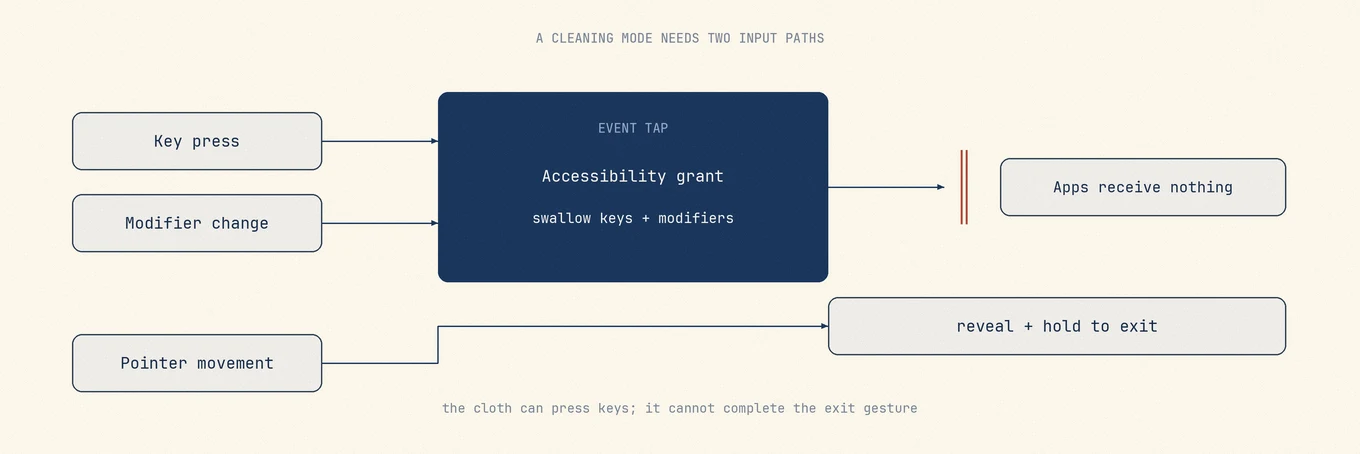
Mole enthält einen Clean-Screen-Modus, der um diese Einschränkung herum gebaut ist. Er blockiert Tastaturereignisse auf Event-Tap-Ebene, sodass Tastendrücke, Tastenfreigaben und Änderungen der Zusatztasten Ihre Apps nicht erreichen, solange er aktiv ist.
Der Ausstieg braucht zwei Schritte. Die Schaltfläche zum Beenden bleibt verborgen, bis der Zeiger weit genug bewegt wurde. Sobald sie sichtbar ist, muss sie eine volle Sekunde gehalten werden. Das verringert die Gefahr, den Modus beim Wischen versehentlich zu beenden; eine absolute Garantie ist es nicht.
Mausbewegungen bleiben außerhalb dessen, was der Tap abfängt. Hundert Ereignisse pro Sekunde durch denselben Tap zu schieben, der Tastendrücke schlucken muss, riskiert, dass macOS ihn als zu langsam deaktiviert, und dieser Tap ist der Teil, der die eigentliche Arbeit leistet.
Er startet über die Menüleiste oder ein Tastaturkürzel, sodass Ihnen die Reinigung nichts kostet, das Sie geöffnet hatten.
Die Hardware sicher reinigen
Das Blockieren der Eingabe löst die Softwarehälfte. Die Hardwarehälfte hat eigene Regeln, und Apple veröffentlicht sie in So reinigen Sie Ihre Apple-Produkte.
Die Punkte, die am häufigsten ignoriert werden:
- Sprühen Sie nichts direkt auf den Mac. Befeuchten Sie das Tuch, nicht das Gerät. Flüssigkeit folgt der Schwerkraft in die Tastatur.
- Verwenden Sie ein weiches, fusselfreies Tuch. Küchenpapier fusselt und kann eine Displaybeschichtung zerkratzen.
- Halten Sie Feuchtigkeit von jeder Öffnung fern, einschließlich der Lücken um die Tasten, der Anschlüsse und der Lautsprechergitter.
- Tauchen Sie nichts unter, und verwenden Sie kein Bleichmittel oder Wasserstoffperoxid auf den Oberflächen.
- Prüfen Sie die aktuelle Anleitung von Apple für Ihr konkretes Modell, bevor Sie Alkoholtücher oder Druckluft verwenden. Ratschläge, die online kursieren, betreffen oft ein Tastaturdesign, das Apple nicht mehr ausliefert.
Displays verdienen eine eigene Vorsicht. Moderne Apple-Displays haben Beschichtungen, und ein Nano-Texture-Display hat insbesondere ein bestimmtes Reinigungsverfahren und ein bestimmtes Tuch. Das Falsche dort zu verwenden, lässt sich nicht rückgängig machen.
Eine Routine, die funktioniert
- Sichern Sie Ihre Arbeit, beenden Sie einen aktiven Reinigungsmodus, schalten Sie den Mac aus und trennen Sie Netzteil und Zubehör.
- Befeuchten Sie ein fusselfreies Tuch abseits des Mac. Niemals darüber.
- Arbeiten Sie vom Display nach außen, dann die Tastatur, dann Handballenauflage und Trackpad.
- Lassen Sie alles vollständig trocknen, bevor Sie aufwecken oder neu starten.
- Schließen Sie den vollständig trockenen Mac wieder an und schalten Sie ihn ein.
Häufige Fragen
Hat macOS einen Tastatur-Reinigungsmodus?
Nein. Es gibt keine eingebaute Einstellung, die Eingaben deaktiviert, während der Mac wach bleibt. Zum feuchten Reinigen ausschalten und vom Strom trennen; manche MacBooks können durch Tastatur oder Trackpad wieder starten.
Ist es sicher, einer App die Berechtigung Bedienungshilfen zu geben?
Die Berechtigung erlaubt weitreichenden Zugriff; entscheidend ist daher die App. Mole benötigt sie zum Abfangen von Tastendrücken. Prüfen Sie vor der Freigabe den angegebenen Zweck und die Vertrauenswürdigkeit des Entwicklers.
Schützt das Sperren des Bildschirms die Tastatur?
Nein. Der Sperrbildschirm nimmt Tastatureingaben absichtlich entgegen, Wischen tippt also ins Passwortfeld und kann die Wartezeiten auslösen, die macOS nach wiederholten Fehlversuchen verhängt.
Kann ich einfach den Deckel schließen?
Das stoppt Eingaben, aber Sie können die Tastatur nicht reinigen, die Sie gerade zugedeckt haben. Es funktioniert für das Gehäuse außen und sonst nichts.