Bloccare la tastiera del Mac per pulirla (niente cleaning mode)
Passare un panno sulla tastiera di un MacBook con il Mac acceso è un piccolo disastro. Il panno preme venti tasti insieme, Spotlight si apre, qualcosa viene rinominato, un documento raccoglie una riga di assurdità, e se lo schermo era bloccato hai appena speso tre tentativi di password falliti su un panno in microfibra.
macOS non ha un blocco tastiera integrato. Non esiste una modalità pulizia in Impostazioni di Sistema, e i candidati ovvi non fanno quello che ci si aspetta.
Per pulire con un panno umido, spegni il Mac e scollegalo dall'alimentazione. Alcuni MacBook possono però riaccendersi premendo un tasto o toccando il trackpad. Il blocco degli input limita le pressioni accidentali, ma non sostituisce le istruzioni di Apple. Bloccare lo schermo non ferma i tasti: li invia al campo della password.
Perché bloccare lo schermo non basta
Premere Control-Command-Q blocca lo schermo, e dà l'impressione che dovrebbe essere sicuro. Tre cose restano attive dietro quel blocco.
La tastiera, perché la schermata di blocco ne ha bisogno per accettare la password. Ogni passata viene digitata in quel campo, e abbastanza tentativi sbagliati fanno sì che macOS imponga un periodo di attesa prima di accettarne un altro.
Il trackpad, così un palmo appoggiato mentre lavori intorno alla cerniera conta come un clic.
E su un Mac con Touch ID, il sensore: sfiorarlo è un tentativo di sblocco, e dopo diverse letture fallite macOS smette di accettare le impronte finché non digiti la password.
Le opzioni, in ordine
| Approccio | Ferma i tasti | Ferma il trackpad | Costo |
|---|---|---|---|
| Spegni | Un tasto può riaccendere alcuni MacBook | Il trackpad può riaccendere alcuni MacBook | Salva il lavoro; scollega anche l'alimentazione per la pulizia con panno umido |
| Sospensione con il coperchio chiuso | Sì | Sì | Non puoi pulire la tastiera con il coperchio chiuso |
| Schermata di blocco | No | No | Accessi falliti, niente di protetto |
| Salvaschermo | No | No | Qualsiasi tasto lo chiude subito |
| Strumento che blocca l'input | Sì | Dipende dallo strumento | Serve il permesso Accessibilità |
Se pulisci di rado, spegni. Non serve software e ci vuole un minuto. Tutto quello che segue esiste perché un minuto di attrito basta a far saltare alle persone una pulizia settimanale.
Cosa fa davvero uno strumento che blocca l'input
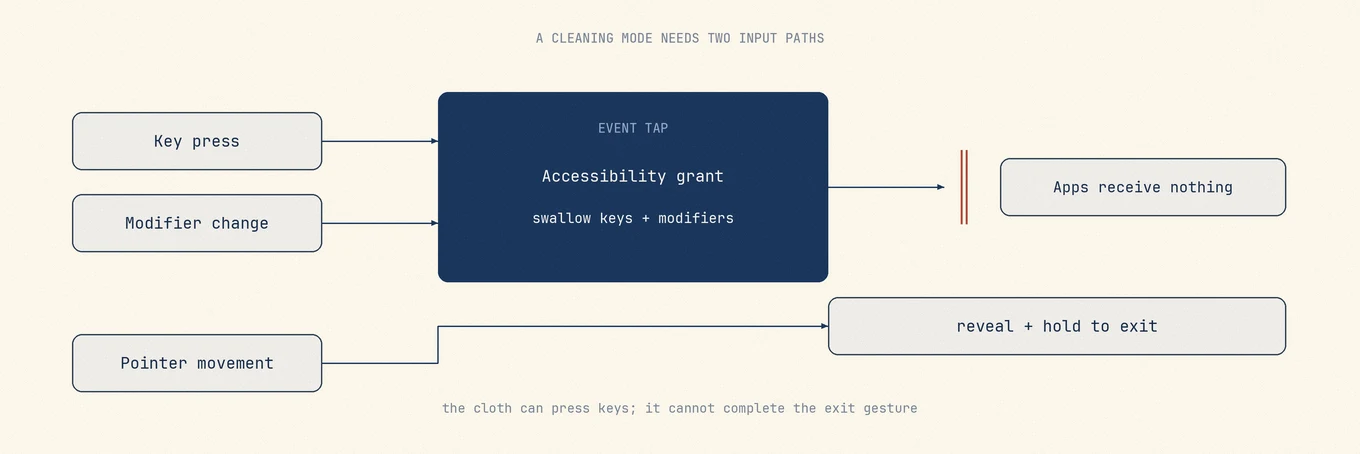
Mole blocca i tasti tramite un event tap. Questa funzione richiede il permesso Accessibilità in Impostazioni di Sistema > Privacy e sicurezza.
Un event tap può intercettare gli input prima che arrivino alle app. Questa capacità può anche essere usata per registrare i tasti premuti, perciò macOS richiede un'autorizzazione esplicita. Verifica a cosa serve all'app e se ti fidi dello sviluppatore.
Poi controlla come si esce. Uno strumento che esce con qualsiasi tasto si sconfigge da solo, perché il panno premerà un tasto. L'uscita deve essere qualcosa che un panno non può fare per sbaglio.
La documentazione Apple di CGEventTapCreate descrive posizione, maschera degli eventi e callback del tap.
Come lo gestisce Mole
Mole include una modalità Clean Screen costruita intorno a quel vincolo. Blocca gli eventi della tastiera a livello di event tap, così pressioni, rilasci e cambiamenti dei modificatori non raggiungono mai le app mentre è attiva.
Per uscire servono due passaggi. Il pulsante resta nascosto finché il puntatore non si sposta abbastanza, poi va tenuto premuto per un secondo intero. Questo riduce il rischio di uscire per errore passando il panno, senza escluderlo del tutto.
Il movimento del mouse resta fuori da ciò che il tap intercetta. Spingere cento eventi al secondo attraverso lo stesso tap che deve inghiottire i tasti rischia che macOS lo disabiliti perché troppo lento, e quel tap è la parte che fa il lavoro vero.
Si avvia dalla barra dei menu o da una scorciatoia da tastiera, così pulire non ti costa niente di quello che avevi aperto.
Pulire l'hardware in sicurezza
Bloccare l'input risolve la metà software. La metà hardware ha le sue regole, e Apple le pubblica in Come pulire i prodotti Apple.
Le parti più spesso ignorate:
- Non spruzzare mai nulla direttamente sul Mac. Inumidisci il panno, non la macchina. Il liquido segue la gravità dentro la tastiera.
- Usa un panno morbido e che non lascia pelucchi. Gli asciugamani di carta rilasciano fibre e possono graffiare il rivestimento del display.
- Tieni l'umidità fuori da ogni apertura, inclusi gli spazi intorno ai tasti, le porte, e le griglie degli altoparlanti.
- Non immergere nulla, e non usare candeggina o perossido di idrogeno sulle superfici.
- Controlla le indicazioni attuali di Apple per il tuo modello specifico prima di usare salviette all'alcol o aria compressa. I consigli che circolano online riguardano spesso un design di tastiera che Apple non vende più.
I display meritano una cautela a parte. I display Apple moderni hanno rivestimenti, e un display nano-texture in particolare ha una procedura di pulizia specifica e un panno specifico. Usare la cosa sbagliata lì non è reversibile.
Una routine che funziona
- Salva il lavoro, esci dalla modalità di pulizia se attiva, spegni il Mac e scollega l'alimentazione e gli accessori.
- Inumidisci un panno senza pelucchi lontano dal Mac. Mai sopra.
- Lavora dal display verso l'esterno, poi la tastiera, poi il poggiapolsi e il trackpad.
- Lascia asciugare tutto completamente prima di riattivare o riavviare.
- Quando il Mac è completamente asciutto, ricollegalo e riaccendilo.
Domande frequenti
macOS ha una modalità pulizia tastiera?
No. Non esiste un'impostazione integrata che disabiliti l'input lasciando il Mac acceso. Per la pulizia con panno umido, spegni e scollega il Mac; alcuni MacBook possono riaccendersi premendo un tasto o toccando il trackpad.
È sicuro dare a un'app il permesso Accessibilità?
È una concessione reale di una capacità reale, quindi la risposta dipende interamente dall'app. Mole ne ha bisogno per intercettare i tasti. Valuta l'uso dichiarato e l'affidabilità dello sviluppatore prima di concederlo.
Bloccare lo schermo protegge la tastiera?
No. La schermata di blocco accetta l'input da tastiera per progettazione, quindi passare il panno digita nel campo della password e può attivare i ritardi che macOS applica dopo fallimenti ripetuti.
Posso semplicemente chiudere il coperchio?
Questo ferma l'input, ma non puoi pulire la tastiera che hai appena coperto. Funziona per pulire la scocca esterna e nient'altro.