Toetsenbord van je Mac vergrendelen om schoon te maken (geen ingebouwde modus)
Een MacBook-toetsenbord afnemen terwijl de Mac wakker is, is een kleine ramp. De doek drukt twintig toetsen tegelijk in, Spotlight gaat open, iets wordt hernoemd, een document vangt een regel onzin op, en als het scherm vergrendeld was, heb je net drie mislukte wachtwoordpogingen op een microvezeldoek gemaakt.
macOS heeft geen ingebouwde toetsenbordvergrendeling. Er is geen schoonmaakmodus in Systeeminstellingen, en de voor de hand liggende kandidaten doen niet wat mensen ervan verwachten.
Het scherm vergrendelen stopt toetsaanslagen niet. Het stuurt ze naar het wachtwoordveld. Een tool die invoer blokkeert, kan per ongeluk typen voorkomen, maar vervangt de instructies van Apple voor afsluiten en loskoppelen bij het schoonmaken niet. Sommige MacBooks kunnen aangaan als je een toets of het trackpad indrukt, ook na het afsluiten. Zie de opstartuitleg van Apple.
Waarom het scherm vergrendelen niet genoeg is
Control-Command-Q vergrendelt het scherm, en dat voelt alsof het veilig zou moeten zijn. Drie dingen blijven achter die vergrendeling actief.
Het toetsenbord, omdat het vergrendelscherm het nodig heeft om je wachtwoord te accepteren. Elke veeg wordt in dat veld getypt, en genoeg foute pogingen laten macOS een wachttijd opleggen voordat het een volgende accepteert.
Het trackpad, zodat een handpalm die erop rust terwijl je om het scharnier heen werkt als een klik telt.
En op een Mac met Touch ID de sensor: erlangs strijken is een ontgrendelpoging, en na meerdere mislukte metingen accepteert macOS geen vingerafdrukken meer tot je het wachtwoord typt.
De opties, op volgorde
| Aanpak | Stopt toetsen | Stopt trackpad | Kosten |
|---|---|---|---|
| Afsluiten | Tot hij weer aan gaat | Tot hij weer aan gaat | Sommige modellen starten als een toets of het trackpad wordt ingedrukt |
| Sluimeren met het deksel dicht | Ja | Ja | Je kunt het toetsenbord niet schoonmaken met het deksel dicht |
| Scherm vergrendelen | Nee | Nee | Mislukte aanmeldingen, niets beschermd |
| Schermbeveiliging | Nee | Nee | Elke toets beëindigt hem meteen |
| Tool die invoer blokkeert | Ja | Hangt van de tool af | De implementatie van Mole heeft de bevoegdheid Toegankelijkheid nodig |
Maak je zelden schoon, sluit dan af. Daar is geen software voor nodig en het duurt een minuut. Alles hieronder bestaat omdat een minuut wrijving genoeg is om een wekelijkse schoonmaak over te slaan.
Wat een tool die invoer blokkeert echt doet
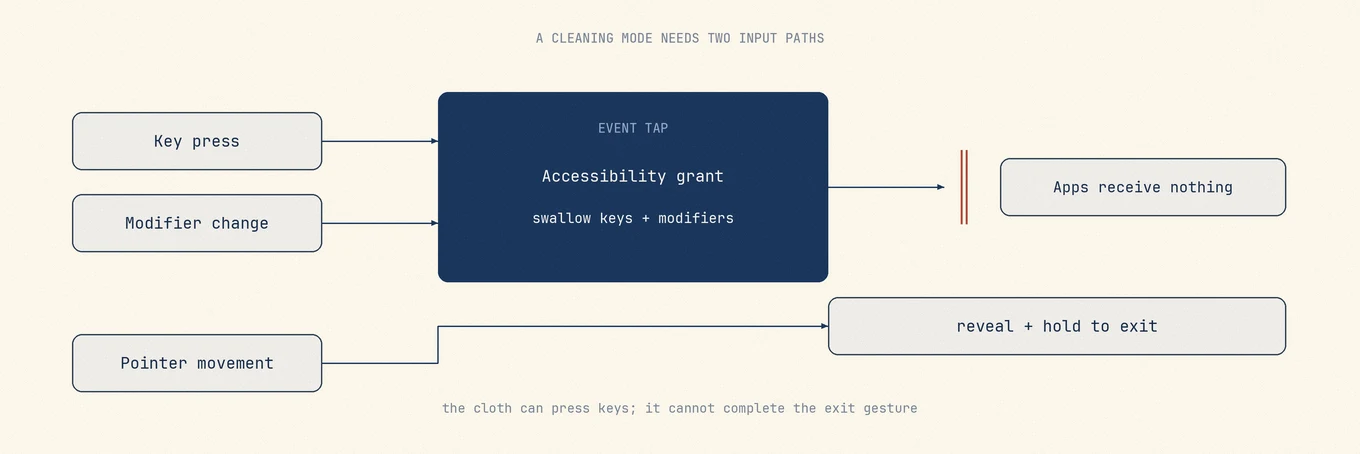
Mole blokkeert toetsaanslagen met een Core Graphics-event tap. Deze implementatie heeft de
bevoegdheid Toegankelijkheid nodig onder Systeeminstellingen › Privacy en beveiliging. De
CGEventTapCreate-documentatie van Apple
beschrijft de tap, de plaatsing, het eventmasker en de callback die dit mogelijk maken.
Een event tap zit in het invoerpad en kan events inslikken voordat ze apps bereiken, en dat is dezelfde mogelijkheid die een keylogger nodig heeft. Daarom zet macOS hem achter een expliciete toestemming. Elke app met een schoonmaakmodus heeft hem nodig, dus de vraag is nooit of de app het vraagt, alleen of je de ontwikkelaar vertrouwt die hem vasthoudt.
Controleer daarna hoe je eruit komt. Een tool die stopt bij elke toets werkt zichzelf tegen, want de doek drukt een toets in. De uitgang moet iets zijn wat een doek niet per ongeluk kan doen.
Hoe Mole het aanpakt
Mole heeft een modus Scherm schoonmaken die om die beperking heen is gebouwd. Hij blokkeert toetsenbord-events op het niveau van de event tap, zodat toetsindrukken, toetsloslaten en wijzigingen van modificatietoetsen nooit je apps bereiken zolang hij actief is.
Eruit komen vraagt twee bewuste stappen. Het uitgangselement blijft verborgen tot de aanwijzer ver genoeg heeft bewogen om opzettelijk te lijken, en als hij zichtbaar is, moet je hem een volle seconde ingedrukt houden in plaats van klikken. Een doek die over het trackpad sleept, doet geen van beide, en dat is het punt: één klik of één toets is precies wat een doek per ongeluk doet.
Muisbeweging blijft buiten wat de tap onderschept. Honderd events per seconde door dezelfde tap duwen die toetsaanslagen moet inslikken, riskeert dat macOS hem uitschakelt omdat hij te traag is, en die tap is het deel dat het echte werk doet.
Hij start vanuit de menubalk of een toetscombinatie, zodat schoonmaken je niets kost wat je open had staan.
De hardware veilig schoonmaken
Invoer blokkeren voorkomt per ongeluk typen, maar maakt schoonmaken met de stroom aan niet veilig. De onderhoudsinstructies van Apple staan in Je Apple-producten schoonmaken.
De delen die het vaakst worden overgeslagen:
- Sluit de Mac af en koppel hem los voordat je een vochtige doek gebruikt. Koppel accessoires ook los. Op sommige MacBooks kan een toets of het trackpad indrukken hem weer aanzetten, zoals de opstartuitleg van Apple uitlegt.
- Spuit nooit iets rechtstreeks op de Mac. Maak de doek vochtig, niet de machine. Vloeistof volgt de zwaartekracht het toetsenbord in.
- Gebruik een zachte, pluisvrije doek. Keukenpapier verliest vezels en kan een schermcoating krassen.
- Houd vocht uit elke opening, ook de kieren rond de toetsen, de poorten en de luidsprekerroosters.
- Dompel niets onder, en gebruik geen bleekmiddel of waterstofperoxide op de oppervlakken.
- Controleer de actuele uitleg van Apple voor jouw model voordat je alcoholdoekjes of perslucht gebruikt. Advies dat online rondgaat, gaat vaak over een toetsenbordontwerp dat Apple niet meer levert.
Schermen verdienen hun eigen voorzichtigheid. Moderne Apple-schermen hebben coatings, en een nano-texture-scherm in het bijzonder heeft een specifieke schoonmaakprocedure en een specifieke doek. Het verkeerde daar gebruiken is niet omkeerbaar.
Een routine die werkt
- Gebruik Scherm schoonmaken alleen om per ongeluk invoer te blokkeren. Sluit de modus af voordat je met een vochtige doek schoonmaakt, zet de Mac uit en koppel stroom en accessoires los.
- Maak een pluisvrije doek vochtig, weg van de Mac. Nooit erboven. Houd de Mac uit.
- Werk van het scherm naar buiten, dan het toetsenbord, dan de palmsteun en het trackpad.
- Laat alles helemaal drogen voordat je wekt of opnieuw opstart.
- Sluit stroom en accessoires weer aan en zet de Mac weer aan.
Veelgestelde vragen
Heeft macOS een modus om het toetsenbord schoon te maken?
Nee. Er is geen ingebouwde instelling die invoer uitschakelt terwijl de Mac wakker blijft. Sluit af en koppel los voordat je vochtig schoonmaakt, maar onthoud dat een toets of het trackpad sommige MacBooks kan starten.
Is het veilig om een app de bevoegdheid Toegankelijkheid te geven?
De implementatie van Mole die invoer blokkeert, heeft deze bevoegdheid nodig. Hij geeft betekenisvolle controle, dus kijk wie de app maakt en waarvoor hij de bevoegdheid gebruikt voordat je hem toestaat.
Beschermt het vergrendelen van mijn scherm het toetsenbord?
Nee. Het vergrendelscherm accepteert toetsenbordinvoer met opzet, dus afnemen typt in het wachtwoordveld en kan de vertragingen activeren die macOS toepast na herhaalde mislukkingen.
Kan ik gewoon het deksel dichtdoen?
Dat stopt de invoer, maar je kunt het toetsenbord dat je net hebt afgedekt niet schoonmaken. Het werkt voor de buitenkant en voor niets anders.