Batterij van AirPods en accessoires controleren op de Mac

Op een iPhone is het antwoord een widget verderop. Op een Mac betekent controleren of je AirPods, Magic Mouse of Magic Keyboard bijna leeg is, weten waar macOS die informatie heeft neergezet, en dat is niet waar de meeste mensen eerst kijken.
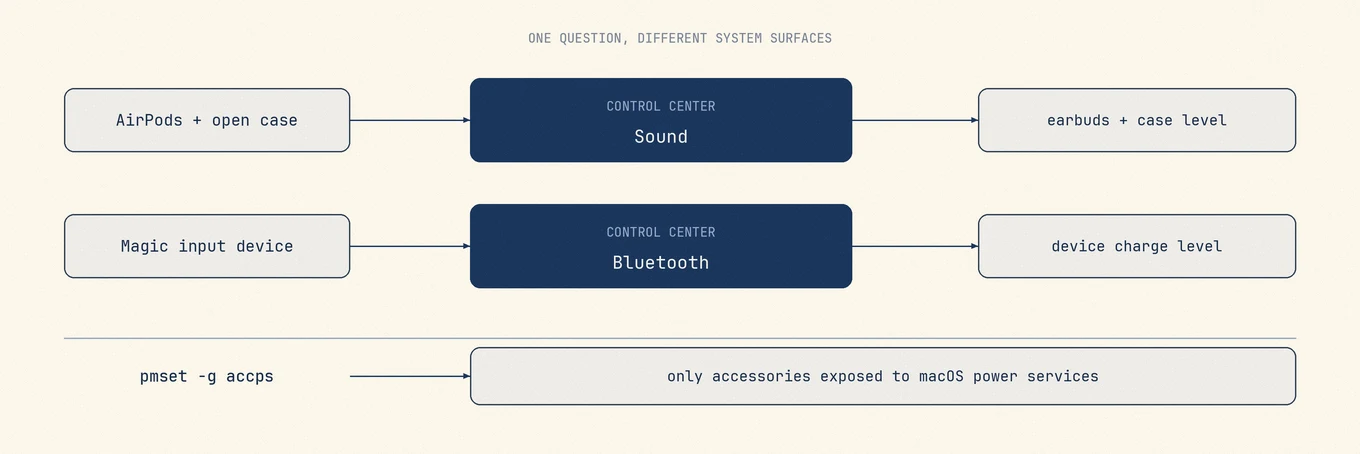
Geen Batterij-onderdeel in Systeeminstellingen toont elk accessoire. Apple zet de laadstanden van Magic Keyboard, Magic Mouse en Magic Trackpad onder Bluetooth. AirPods gaan via een iets andere route, door het paneel Geluid van het Bedieningspaneel, vooral als de oordopjes nog in hun doosje zitten.
Open voor AirPods het doosje of haal de oordopjes eruit, houd ze bij de
Mac en open daarna Bedieningspaneel › Geluid en selecteer de AirPods. Open voor een Apple-toetsenbord,
-muis of -trackpad Bedieningspaneel › Bluetooth. Vanaf de opdrachtregel
toont pmset -g accps de accessoires die macOS aan energiebeheer blootstelt.
De twee ingebouwde routes
Voor een Magic Keyboard, Magic Mouse of Magic Trackpad zegt Apple dat je het Bedieningspaneel opent en op Bluetooth klikt. Dezelfde stand verschijnt in het optionele Bluetooth-onderdeel in de menubalk. Een Magic Mouse kun je niet gebruiken terwijl hij oplaadt. Het toetsenbord en het trackpad wel.
AirPods zijn apart gedocumenteerd. Apple zegt dat je het doosje opent of de oordopjes eruit haalt, ze bij de Mac houdt en daarna Bedieningspaneel > Geluid gebruikt. De AirPods daar selecteren toont de laadstand die beschikbaar is voor de oordopjes en het doosje. Afspelen is geen voorwaarde.
De actuele Mac-instructies van Apple beschrijven geen Batterijen-widget in iPhone-stijl in het Berichtencentrum. Advies dat zegt dat je er een moet toevoegen, sleept meestal een iPhone- of iPad-stap mee naar macOS.
Vanaf de opdrachtregel
pmset is de tool voor energiebeheer, en de accessoire-subopdracht toont apparaten die een batterij melden:
pmset -g accps
Op een Mac waar niets is aangesloten, dekt de uitvoer alleen de ingebouwde batterij:
Now drawing from 'AC Power'
 -InternalBattery-0 (id=22282339)   79%; AC attached; not charging present: true
Accessoires die via de energiebeheerdienst zichtbaar zijn, komen bij die lijst. Behandel het als een opdrachtregelbeeld van wat die dienst weet, niet als bewijs dat elk Bluetooth-apparaat of elk deel van een AirPods-set daar moet verschijnen.
Om te bevestigen wat er überhaupt echt verbonden is:
system_profiler SPBluetoothDataType
Dat toont eerst de controller, daarna een sectie Connected en een sectie Not Connected, elk apparaat met adres, leverancier, product-id, firmwareversie en subtype (Headphones, Keyboard, Mouse). Batterijsleutels verschijnen alleen onder verbonden apparaten, dus kijk daar voordat je concludeert dat een apparaat helemaal geen niveau meldt.
Waarom een apparaat geen batterijniveau toont
Niet elk Bluetooth-accessoire meldt er een, en geen van deze gevallen is een defect:
| Situatie | Wat er gebeurt |
|---|---|
| Apparaat is gekoppeld maar niet verbonden | macOS heeft geen live sessie om een niveau uit te lezen |
| Koptelefoon van een derde | Batterij melden via Bluetooth is optioneel. Veel merken doen het niet |
| AirPods-doosje is dicht of niet in de buurt | Open het doosje bij de Mac en kijk daarna in Bedieningspaneel › Geluid |
| Apparaat verbonden met een ander Apple-apparaat | Alleen het apparaat dat de verbinding vasthoudt, kan het uitlezen |
| Oudere of generieke accessoires | Helemaal geen batterijdienst in hun Bluetooth-profiel |
Toont een headset van een derde nooit een niveau, dan publiceert het apparaat er geen. Geen app op de Mac kan hem verzinnen.
AirPods en het doosje
Het niveau van het doosje kan op een Mac verschijnen. De belangrijke voorwaarden zijn fysiek en niet verstopt in Instellingen: open het doosje of haal de oordopjes eruit, houd ze bij de Mac en kijk onder het paneel Geluid van het Bedieningspaneel. Een gesloten doosje aan de andere kant van de kamer houdt niet dezelfde live sessie in stand, dus verouderde of ontbrekende informatie is te verwachten.
Verschijnt het doosje nog steeds niet, kijk dan naar het statuslampje op het doosje of gebruik een iPhone of iPad. Dat is een uitwijk voor een mislukte melding, geen permanente beperking van macOS.
Lage batterij, stil
Apple documenteert meldingen van een lage lading voor AirPods op iPhone en iPad, plus tonen in de oordopjes. Het documenteert geen gelijkwaardige Mac-instelling voor herinneringen over de lading van accessoires. Bouw geen oplaadroutine rond een melding die macOS misschien nooit stuurt.
Twee gewoonten dekken dat gat. Laad volgens een schema in plaats van op een niveau te wachten, want deze accessoires gaan lang genoeg mee dat de waarschuwing waarop je wacht nooit komt. En gebruik je een Magic Mouse, dan zit de laadpoort aan de onderkant, dus je kunt hem niet gebruiken tijdens het laden: vijf minuten bijladen vóór een vergadering is beter dan een volle lading die begint op het moment dat hij leeg is.
Waar een monitor past
Mole zet de batterijen van verbonden accessoires in dezelfde statusweergave als de eigen batterij van de Mac, de CPU, het geheugen en de thermische staat, zodat het antwoord in de menubalk staat in plaats van drie klikken diep in Bluetooth. Het meldt de niveaus die het systeem publiceert voor verbonden apparaten en toont niets voor accessoires die er geen publiceren, in plaats van een getal te gokken.
Voor de eigen batterij van de Mac, inclusief cyclusteller en conditie, zie de batterijconditie van een MacBook controleren.
Veelgestelde vragen
Waarom tonen mijn AirPods geen batterijniveau op mijn Mac?
Open het doosje of haal de oordopjes eruit, houd ze bij de Mac en kijk daarna in **Bedieningspaneel
Geluid**. Zijn ze met een ander apparaat verbonden of te ver weg, dan heeft de Mac misschien geen actueel niveau om te tonen.
Kan ik de batterij van het AirPods-doosje op een Mac zien?
Ja, bij ondersteunde AirPods. Open het doosje bij de Mac en selecteer daarna de AirPods in Bedieningspaneel › Geluid. Komt de melding niet aan, gebruik dan het statuslampje van het doosje of een iPhone of iPad als uitwijk.
Waarschuwt macOS me als de batterij van een accessoire laag is?
Apple documenteert geen algemene Mac-instelling voor meldingen van een lage accessoirebatterij. AirPods kunnen een toon bij lage lading afspelen, en een actueel niveau blijft beschikbaar via de schermen hierboven als het apparaat het meldt.
Waarom toont mijn muis van een derde geen percentage?
Batterij melden is een optioneel deel van het Bluetooth-profiel en veel fabrikanten slaan het over. Publiceert het apparaat geen niveau, dan kan niets op de Mac er een tonen.