Ver batería de AirPods en el Mac
En un iPhone basta con un widget. En un Mac, comprobar la batería de unos AirPods, un Magic Mouse o un Magic Keyboard exige conocer la ruta de cada accesorio. macOS no ofrece un panel único que los enumere todos.
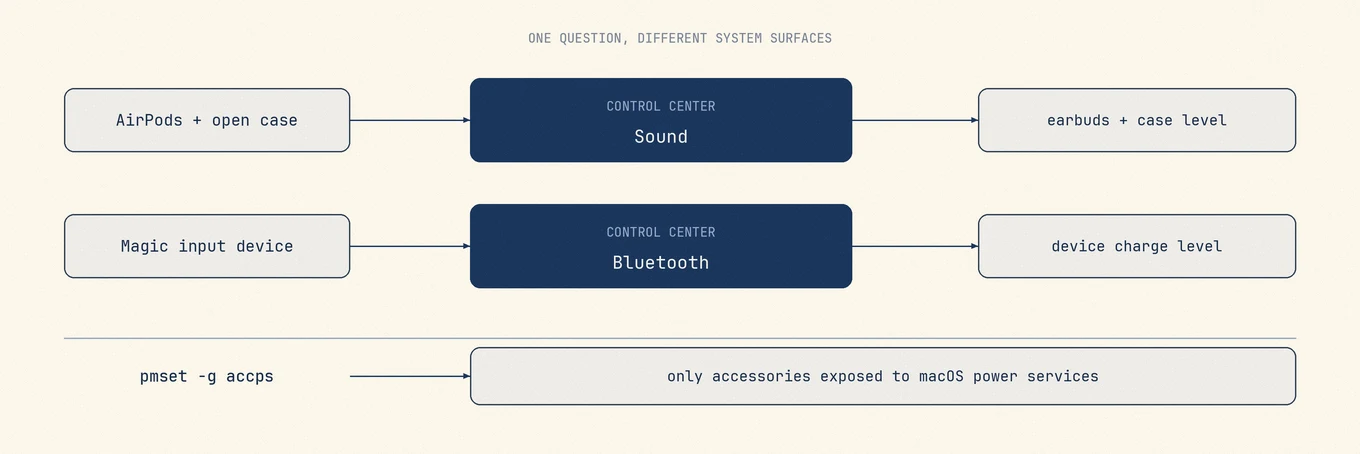
Para los AirPods, abre el estuche o saca los auriculares, mantenlos cerca del Mac y selecciónalos en Centro de control > Sonido. Para Magic Keyboard, Magic Mouse y Magic Trackpad, abre Centro de control > Bluetooth. pmset -g accps solo muestra los accesorios expuestos por el servicio de energía de macOS.
Las dos rutas integradas
Para Magic Keyboard, Magic Mouse y Magic Trackpad, Apple indica que abras Centro de control y pulses Bluetooth. El elemento Bluetooth opcional de la barra de menús muestra el mismo tipo de información. Magic Mouse no se puede usar mientras carga, pero el teclado y el trackpad sí.
Los AirPods siguen otra ruta. Apple recomienda abrir el estuche o sacar los auriculares, mantenerlos cerca del Mac y usar Centro de control > Sonido. Al seleccionar los AirPods aparece el estado de carga disponible de los auriculares y el estuche. No hace falta reproducir audio.
Las instrucciones actuales de Apple para Mac no describen un widget Baterías como el del iPhone en el Centro de notificaciones. Los consejos que lo recomiendan suelen trasladar a macOS un paso de iPhone o iPad.
Desde la línea de comandos
pmset es la herramienta de gestión de energía, y su subcomando de accesorios enumera los dispositivos que informan de la batería:
pmset -g accps
En un Mac sin nada conectado, la salida cubre solo la batería integrada:
Now drawing from 'AC Power'
 -InternalBattery-0 (id=22282339)   79%; AC attached; not charging present: true
La lista incluye los accesorios que reconoce el servicio de gestión de energía. Es una vista de los datos de ese servicio, no una garantía de que aparezca cada dispositivo Bluetooth o cada componente de los AirPods.
Para confirmar qué hay realmente conectado:
system_profiler SPBluetoothDataType
Eso imprime el controlador, después una sección Connected y una sección Not Connected, cada dispositivo con su dirección, fabricante, product id, versión de firmware y tipo menor (Headphones, Keyboard, Mouse). Las claves de batería aparecen solo en los dispositivos conectados, así que comprueba ahí antes de concluir que un dispositivo no informa de ningún nivel.
Por qué un dispositivo no muestra el nivel de batería
No todos los accesorios Bluetooth informan de uno, y ninguno de estos casos es un fallo:
| Situación | Qué está ocurriendo |
|---|---|
| El dispositivo está emparejado pero no conectado | macOS no tiene una sesión activa de la que leer un nivel |
| Auriculares de terceros | Informar de la batería por Bluetooth es opcional; muchas marcas no lo implementan |
| Estuche de los AirPods cerrado o lejos del Mac | Abre el estuche cerca del Mac y consulta Centro de control > Sonido |
| Dispositivo conectado a otro dispositivo Apple | Solo el dispositivo que mantiene la conexión puede leerlo |
| Accesorios antiguos o genéricos | No hay ningún servicio de batería en su perfil Bluetooth |
Cuando unos auriculares de terceros nunca muestran un nivel, el dispositivo no está publicando ninguno. Ninguna app del Mac puede inventarlo.
Los AirPods y el estuche
El nivel del estuche puede aparecer en un Mac compatible. Las condiciones son físicas: abre el estuche o saca los auriculares, mantenlos cerca del Mac y consulta Sonido en el Centro de control. Un estuche cerrado y alejado no mantiene la misma sesión activa, por lo que un dato ausente o antiguo es normal.
Si el estuche sigue sin aparecer, mira su luz de estado o compruébalo en un iPhone o iPad. Es una alternativa cuando falla el informe, no una limitación permanente de macOS.
La batería baja puede pasar inadvertida
Apple documenta las notificaciones de carga baja de los AirPods en iPhone y iPad y los tonos de los auriculares, pero no un ajuste general del Mac para accesorios. No bases la carga en una notificación que macOS quizá nunca envíe.
Es más fiable cargar con regularidad y comprobar antes de una reunión. El puerto de Magic Mouse está en la parte inferior, así que no se puede usar mientras carga. Unos minutos por adelantado son mejores que empezar cuando ya se ha apagado.
Dónde encaja un monitor
Mole pone las baterías de los accesorios conectados en la misma vista de estado que la batería del propio Mac, la CPU, la memoria y el estado térmico, así que la respuesta está en la barra de menús y no a tres clics dentro de Bluetooth. Informa de los niveles que el sistema publica para los dispositivos conectados y no muestra nada para los accesorios que no publican uno, en lugar de inventar un número.
Para la batería del propio Mac, incluido el recuento de ciclos y el estado, consulta cómo comprobar la salud de la batería del MacBook.
Preguntas frecuentes
¿Por qué mis AirPods no muestran la batería en el Mac?
Abre el estuche o saca los auriculares, mantenlos cerca del Mac y consulta Centro de control > Sonido. Si están conectados a otro dispositivo o demasiado lejos, el Mac puede no tener un valor actual.
¿Puedo ver la batería del estuche de los AirPods en un Mac?
Sí, en modelos compatibles. Abre el estuche cerca del Mac y selecciona los AirPods en Centro de control > Sonido. Si no aparece el dato, usa la luz del estuche o un iPhone o iPad.
¿macOS avisa cuando la batería de un accesorio está baja?
Apple no documenta un ajuste general del Mac para esos avisos. Los AirPods pueden emitir un tono y, si el dispositivo informa correctamente, puedes consultar el nivel actual por las vías anteriores.
¿Por qué mi ratón de terceros no muestra un porcentaje?
El informe de batería es opcional en el perfil Bluetooth y muchos fabricantes no lo implementan. Si el dispositivo no publica un valor, el Mac no puede inventarlo.