Mantén tu Mac sin limpiezas rituales

"Hacer mantenimiento al Mac" sigue trayendo consejos de hace una década: borrados semanales de caché, reconstrucciones forzadas de Spotlight, limpiezas de Launch Services y botones de terceros que prometen un sistema más sano. macOS moderno ya hace gran parte de ese trabajo por su cuenta y a su ritmo. El mantenimiento útil es acotado, basado en evidencia y reversible. La purificación ritual no lo es.
Para una lista preventiva que empieza por copias de seguridad y actualizaciones, consulta la lista de mantenimiento del Mac. Este artículo trata de mecanismos: lo que el sistema ya hace, qué acciones manuales todavía ayudan y cuáles pertenecen a un museo. Al terminar, deberías poder nombrar un síntoma, elegir una clase de cambio y medir si ayudó.
macOS moderno casi no necesita mantenimiento ritual. Ejecuta una acción concreta solo cuando tengas un síntoma: reindexa Spotlight cuando los resultados de búsqueda estén mal, borra una caché concreta cuando una app se comporte mal, y omite por completo los scripts de purga y los liberadores de RAM, porque el sistema ya gestiona ambos.
Qué significaba "mantenimiento" y qué cambió
Las guías antiguas asumían:
- Que las cachés de fuentes y dyld necesitaban borrados manuales periódicos
- Que Spotlight necesitaba reindexaciones de calendario
- Que Launch Services necesitaba reinicios al estilo
lsregister -kill - Que la RAM libre era un objetivo
En el macOS actual:
- macOS recupera espacio purgable y gestiona las instantáneas locales cuando necesita capacidad (instantáneas)
- La caché de memoria se usa a propósito; la presión de memoria del Monitor de actividad importa más que la RAM libre
- Actualización de software es la vía principal de mantenimiento de seguridad
- La indexación en segundo plano se estabiliza después de importaciones grandes (mds / mdworker)
Si el Mac responde bien, está cifrado, tiene copia de seguridad y espacio libre holgado, no hacer nada también es mantenimiento válido.
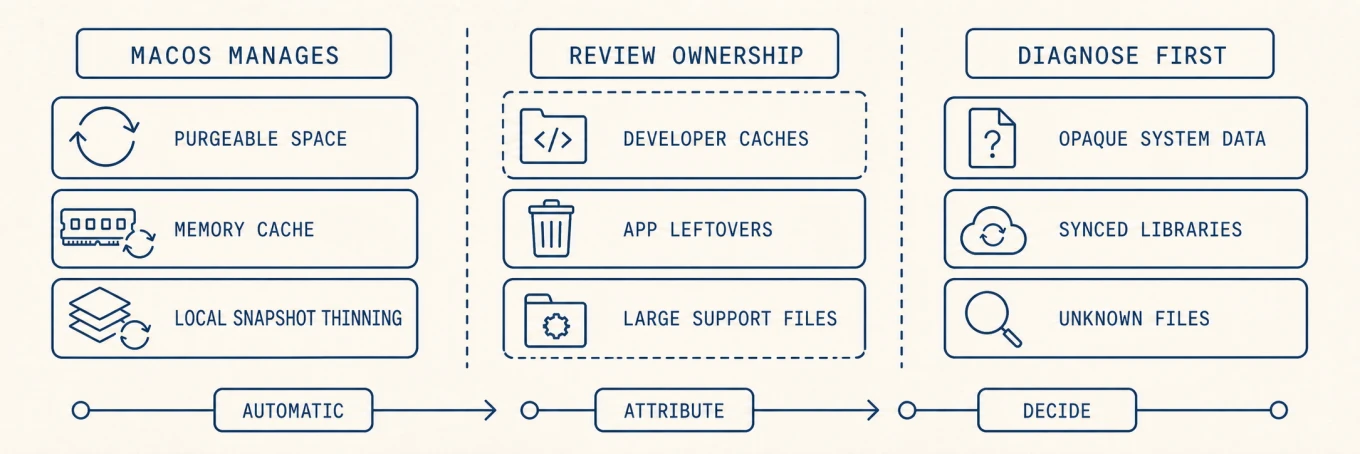
Deja actualizaciones e instantáneas en sus superficies del sistema. La guía de actualizaciones de Apple cubre macOS y la guía de instantáneas locales explica su gestión automática y cómputo como espacio disponible. Ninguna debe repetirse cada semana.
Mantenimiento razonable, cuando hay un motivo
1. Actualizaciones y postura de seguridad
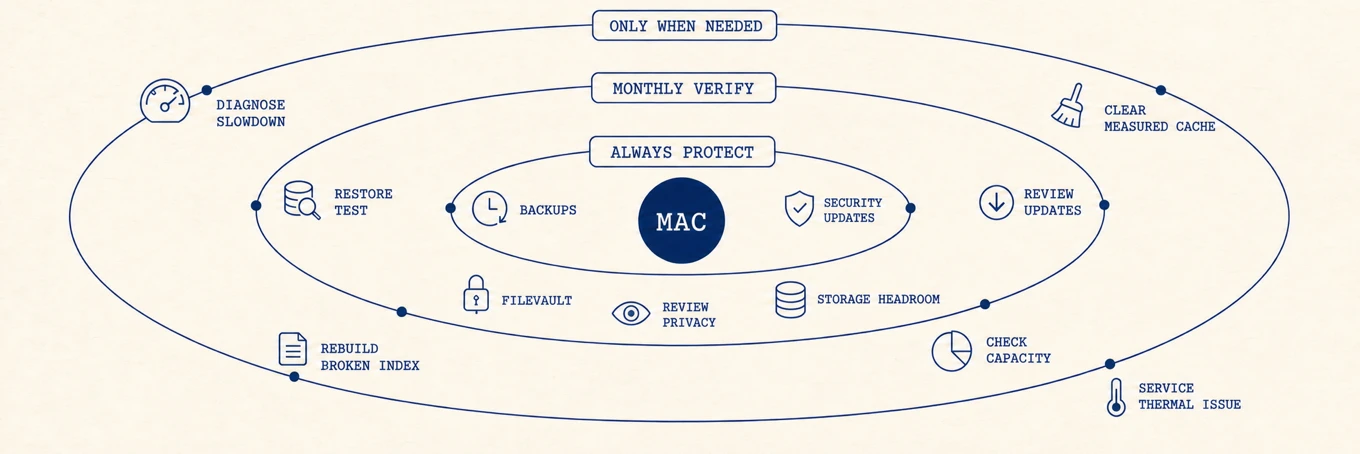
Instala actualizaciones de seguridad de macOS y del App Store en una red de confianza. Actualiza navegadores y todo lo que maneje contenido no confiable. Confirma FileVault y una copia de seguridad probada antes de actualizaciones grandes. Un limpiador no sustituye los parches.
2. Carga de inicio y de segundo plano
Un inicio lento suele deberse a demasiados elementos de inicio, no a una caché de fuentes sucia. Revisa programas de inicio y en segundo plano un propietario a la vez. Prefiere desactivar a borrar. Distingue:
- Elementos de inicio de sesión visibles
- Elementos en segundo plano gestionados por Service Management / BTM
- Agentes y daemons de launchd con plists reales
- Componentes protegidos del fabricante o de Apple que deben quedarse de solo lectura
3. Capacidad de disco con atribución
Cuando el espacio libre es bajo:
- Mide con Ajustes de almacenamiento,
dfy un mapa de carpetas (archivos grandes). - Borra cachés que puedas nombrar.
- Deja que macOS gestione las instantáneas locales; investígalas solo si la tarea sigue fallando después de revisar los archivos.
- Retira apps con higiene de desinstalación.
4. DNS frente a tabla de enrutamiento (dos herramientas distintas)
Vaciar la caché de DNS puede ayudar tras un resolver fallido o un fallo de VPN:
sudo dscacheutil -flushcache; sudo killall -HUP mDNSResponder
Eso limpia las cachés del resolver. No reconstruye la tabla de enrutamiento.
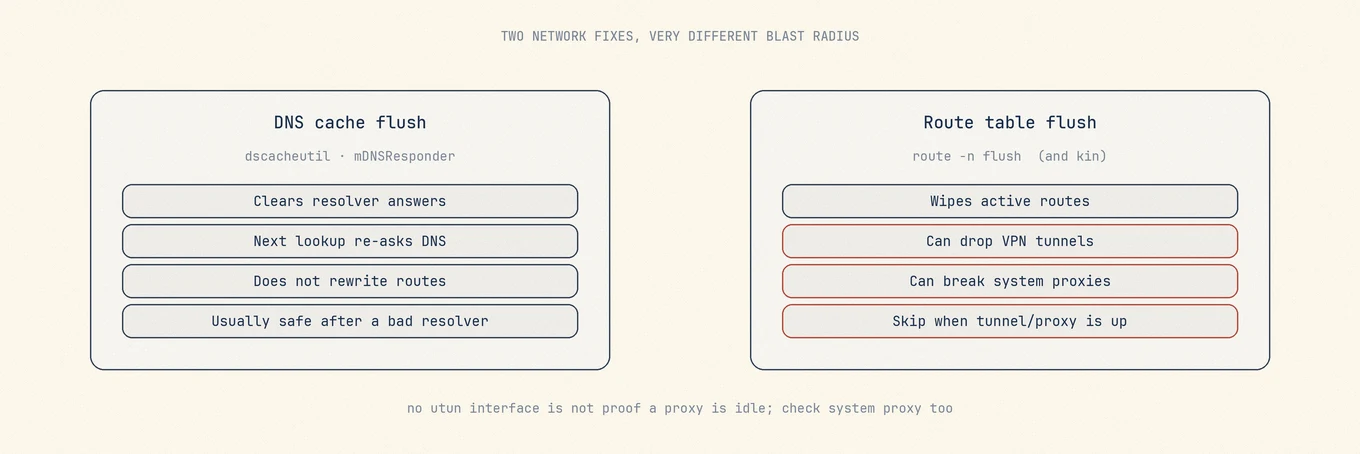
Vaciar rutas (operaciones al estilo route -n flush) es más agresivo: puede interrumpir túneles VPN
activos y proxies HTTP/SOCKS del sistema. Los clientes que solo configuran un proxy del sistema pueden
no crear ninguna interfaz utun, así que "no hay interfaz VPN" no demuestra que vaciar rutas sea
seguro. Una utilidad de mantenimiento debería omitir con un motivo cuando hay VPN o proxy activo,
no forzar una marca verde.
5. Quick Look, servicios de iconos y cachés de usuario
Tras previsualizaciones atascadas o miniaturas corruptas, reconstruir cachés de Quick Look o de iconos a nivel de usuario puede ayudar. Prefiere reinicios documentados y acotados al usuario frente a borrar carpetas del sistema al azar. Cierra primero las apps que poseen las previsualizaciones. Espera que las primeras previsualizaciones sean más lentas mientras se rellenan las cachés.
6. Diagnóstico de procesos y térmica
El calor, los ventiladores y los procesos desbocados no se arreglan borrando preferencias. Usa el Monitor de actividad y las guías para Macs lentos, kernel_task y temperatura.
Cuándo se justifica reindexar Spotlight (y cuándo no)
Reconstruir todo el almacén de metadatos es caro: horas de CPU, calor y batería. Considéralo solo cuando:
- Spotlight omita de forma sistemática archivos conocidos en un volumen que debería indexarse
mdutil -smuestre un estado atascado o fallido después de corregir el problema de disco de fondo- Ya hayas descartado exclusiones, volúmenes de red y ajustes de privacidad
Comprueba el estado primero:
mdutil -s /
No programes reindexaciones mensuales "por rendimiento." Los picos de indexación tras actualizaciones del SO o importaciones grandes de fotos suelen ser recuperación normal, no corrupción. Consulta mds y mdworker.
Teatro de mantenimiento: omítelo por defecto
| Acción | Por qué es un mal valor por defecto |
|---|---|
| Borrados semanales de "basura" | Reconstruyen cachés sanas; suman E/S y arranques más lentos |
Limpiezas de Launch Services al estilo lsregister -kill |
Mucho daño colateral; usa solo reconstrucciones acotadas y documentadas |
| Reindexación completa a ciegas de Spotlight | Horas de CPU; solo tras un fallo real del índice |
| Borrar la caché de fuentes como arreglo universal | Casi nunca es la causa |
| Desactivar SIP para "limpiar más a fondo" | Es un límite de seguridad, no un interruptor de mantenimiento |
| "Aceleradores" de terceros que editan plists desconocidos | Pérdida de preferencias sin una teoría de rendimiento |
| Pagar por ver resultados de escaneo de scareware | Señales de flujo de venta |
Si un artículo no puede nombrar el modo de fallo que corrige, no es consejo de mantenimiento.
Ejemplo trabajado: "El Mac se siente lento después de un viaje"
Síntomas: los ventiladores giran al iniciar sesión, el primer arranque de apps tarda, el disco no está lleno.
Línea base:
df -h /
# Activity Monitor: Memory pressure, CPU top processes
Hallazgos: el disco tiene 80 GB libres; la presión de memoria está en amarillo solo un minuto tras el inicio de sesión; los elementos de inicio incluyen tres apps de chat, dos actualizadores y un cliente de sincronización en la nube.
Cambia una sola clase: desactiva dos elementos de inicio que no uses y un actualizador que lanzas a mano. Reinicia. Cronometra la misma ruta de arranque de la app. Si mejora, para. No borres también cachés, reconstruyas Spotlight y vacíes rutas la misma tarde. No sabrás qué ayudó.
Cómo ejecutar un lote de mantenimiento con seguridad
- Nombra el síntoma (disco lleno, previsualización atascada, DNS malo, inicio lento).
- Captura una línea base (
df -h, muestra del Monitor de actividad o un arranque cronometrado). - Cambia una sola clase de cosa, no cinco.
- Vuelve a probar la misma carga de trabajo.
- Registra qué se ejecutó, qué se omitió y qué falló.
Un buen ayudante muestra ejecutado / omitido (motivo) / fallido en lugar de una sola animación de éxito. Omitido no es fallo cuando la omisión protege una sesión VPN o una instalación en curso.
Dónde encaja una herramienta de mantenimiento
Mole reúne análisis de disco, mantenimiento de apps y limpieza con revisión previa en una app nativa de Mac. macOS y las apps propietarias siguen gestionando los datos del sistema. Optimize agrupa tareas seleccionadas de Quick Look, caché y metadatos en una ejecución revisable. Omite tareas inseguras o no aplicables con un motivo, incluido el trabajo de pila de red cuando hay VPN o proxy del sistema activo. No sustituye Actualización de software, Time Machine ni la respuesta a malware.
Usa Clean para candidatos de disco, Software para apps e inicio, Status para métricas en vivo y Optimize para un pase de mantenimiento acotado con resultados visibles.
Errores habituales
Programar limpieza porque el calendario lo dice. Mantén por un motivo con nombre.
Confundir vaciar DNS con vaciar rutas. Radio de impacto distinto.
Reconstruir Spotlight porque el Mac "se siente lento." Mide primero CPU y disco.
Aplicar cinco arreglos sin línea base. No puedes aprender.
Regla de decisión
Mantén por un motivo con nombre, con una medición antes y después. Prefiere las vías de actualización y copia de seguridad de Apple frente a limpiezas profundas de terceros. Cuando una utilidad ayude, exige revisión a nivel de ruta, borrados recuperables para trabajo con archivos y omisiones honestas.
Orden de operaciones
- Nombra el síntoma y anota una métrica de línea base.
- Aplica actualizaciones y confirma la copia de seguridad si el trabajo es de seguridad o preparación de upgrade.
- Corrige la carga de inicio o el espacio libre si encajan con el síntoma.
- Usa vaciar DNS solo para problemas de resolver; omite vaciar rutas con VPN/proxy.
- Reconstrucciones profundas solo tras un fallo diagnosticado.
- Vuelve a medir la misma métrica; quédate solo con lo que la mejoró.
Lecturas relacionadas
- Apple: Actualizar macOS
- Apple: Acerca de las instantáneas locales de Time Machine
- Lista de mantenimiento
- Acelerar un Mac
- Por qué mi Mac va lento
- mds / mdworker
El Mac no necesita un exorcismo semanal. Necesita margen, actualizaciones y, de vez en cuando, un arreglo concreto.
Plantilla de diario de mantenimiento
No hace falta ninguna herramienta. Seis líneas en una app de notas bastan para poder revisar un pase un mes después:
Fecha:
Síntoma:
Línea base: (df / segundos de inicio / nombre del proceso)
Cambio: una sola clase
Nueva prueba:
Veredicto: mantener o revertir
Relee dos semanas de esas notas y casi siempre se ganan el sitio las mismas tres entradas: una actualización, menos elementos de inicio, espacio libre en disco. Nada exótico entra nunca en esa lista.
Cuándo parar y sospechar del hardware
Algunos síntomas no son problemas de mantenimiento. Deja de ejecutar pases y pasa al diagnóstico de hardware o a valorar una reinstalación cuando:
- el estado del disco informa de un fallo, o un volumen se desmonta una y otra vez
- el calor y un kernel_task alto se mantienen sin carga, tras descartar polvo y rejillas tapadas
- la presión de memoria sigue en rojo con mucho swap mientras una app tiene una fuga conocida
Una herramienta de mantenimiento no arregla un disco que falla ni sustituye a una actualización concreta de la app. Llegado ese punto, lleva el equipo a reparar en vez de lanzar otro script.
Qué vista se ocupa de qué
- Candidatos de disco y cachés que puedes nombrar: Clean
- Inventario de apps, detección de actualizaciones y elementos de inicio: Software
- Un pase de mantenimiento del sistema acotado y revisable: Optimize
- Carga en vivo y ventiladores: Status y la barra de menús
Ejecuta los cuatro la misma tarde y normalmente no podrás decir qué paso ayudó. Elige el que señala el síntoma y párate ahí.
Preguntas frecuentes
¿Debo ejecutar un limpiador o una app de mantenimiento con un horario fijo?
No. La limpieza programada borra archivos reconstruibles que el sistema reutilizaría y luego paga por reconstruirlos. Ejecuta mantenimiento concreto cuando tengas un síntoma y puedas nombrar qué debería corregir.
¿Reindexar Spotlight hace el Mac más rápido?
Corrige resultados de búsqueda incorrectos o ausentes; no acelera nada más, y las horas de indexación en segundo plano que dispara hacen las cosas más lentas de forma breve.
¿Merecen la pena los liberadores de RAM y los scripts de purga?
No. macOS gestiona la presión de memoria y las cachés de archivos. Vaciarlas a la fuerza descarta datos ya cargados que la siguiente tarea tendrá que leer de nuevo, lo que puede ralentizar el Mac.