不要な掃除をせずに Mac をメンテナンスする

「Mac のメンテナンス」と検索すると、今でも古い定番が出てきます。毎週のキャッシュ掃除、Spotlight の強制再構築、Launch Services の一括リセット、そしてシステムを健康にしてくれると約束するサードパーティのボタンです。現代の macOS は、そうした作業の多くをすでに自分のスケジュールで行っています。役に立つメンテナンスは範囲が狭く、根拠があり、元に戻せるものです。儀式的な浄化ではありません。
バックアップとアップデートから始める予防リストは、Mac メンテナンスチェックリスト を参照してください。ここでは、システムが自動で行うことと、症状があるときに手動で行うことを分けて説明します。一度に一種類だけ変更し、前後を比べるのが基本です。
短い結論: 現代の macOS に儀式的なメンテナンスはほぼ不要です。症状があるときだけ狙って対処してください。検索結果がおかしいときに Spotlight を再インデックスし、特定のアプリがおかしいときにそのキャッシュを消し、パージスクリプトや RAM クリーナーは使わないでください。どちらもシステムがすでに管理しています。
「メンテナンス」が意味していたこと、そして変わったこと
古いガイドが前提にしていたのは次のようなことです。
- フォントと dyld キャッシュは定期的に手で消す必要がある
- Spotlight はカレンダーどおりに再インデックスする必要がある
- Launch Services は
lsregister -kill系のリセットが必要 - 空き RAM が目標である
現行の macOS では次のとおりです。
- 解放可能ストレージとローカルスナップショットは逼迫時に薄くなる (スナップショット)
- メモリキャッシュは意図的に使われており、空き RAM よりアクティビティモニタのメモリプレッシャーが重要
- Software Update がセキュリティ面の主たるメンテナンス経路
- バックグラウンドのインデックスは大きな取り込みのあと落ち着く (mds / mdworker)
Mac が応答的で、暗号化されていて、バックアップがあり、空き容量にも余裕があるなら、何もしないのも立派なメンテナンスです。
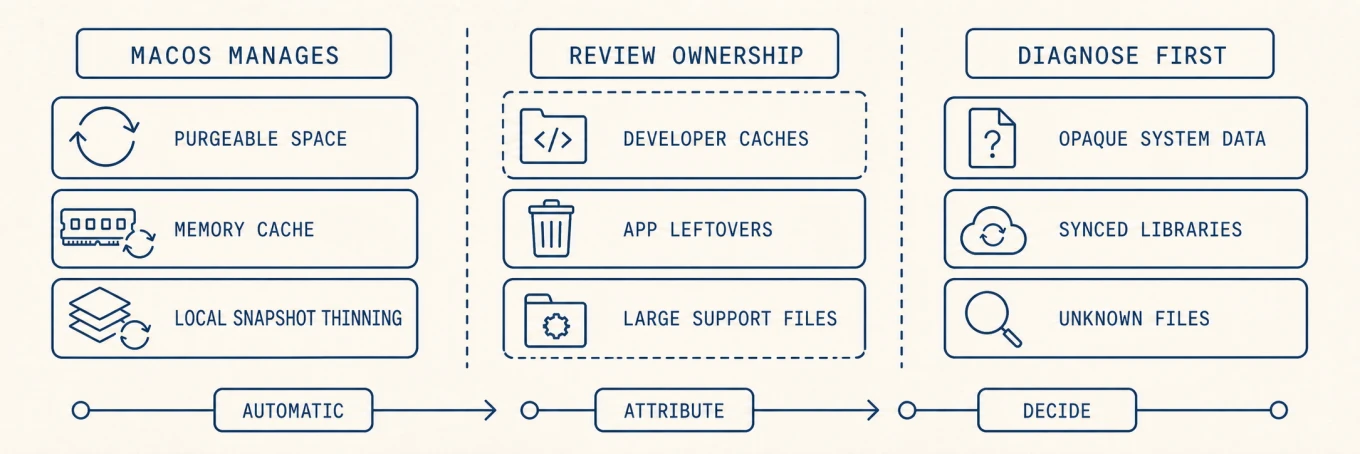
更新とスナップショットはそれぞれのシステム面に任せます。Apple の ソフトウェアアップデート案内は macOS 更新を扱い、ローカルスナップショット案内は自動管理と使用可能容量への算入を説明します。どちらも毎週の保守スクリプトで繰り返す処理ではありません。
妥当なメンテナンス(理由があるとき)
1. アップデートとセキュリティ体制
信頼できるネットワークで macOS と App Store のセキュリティアップデートを入れます。ブラウザと、信頼できないコンテンツを扱うものは更新します。大きなアップグレードの前に FileVault と実際に検証したバックアップを確認します。クリーナーはパッチの代わりにはなりません。
2. スタートアップとバックグラウンド負荷
ログインが遅い原因は、汚れたフォントキャッシュではなく、ログイン項目の過多であることが多いです。スタートアップとバックグラウンド項目 を所有者ごとに一つずつ見直してください。削除より無効化を優先します。次を区別します。
- 見えるログイン項目
- Service Management / BTM が管理する Background Items
- 実在する plist を持つ launchd エージェントとデーモン
- 読み取り専用のままにすべき保護されたベンダーや Apple のコンポーネント
3. 所有者を伴うディスク容量
空き容量が少ないときは次の順です。
- ストレージ設定、
df、フォルダマップで測る (大きなファイル)。 - 名前を言える キャッシュ を消す。
- 削除済みのデータがスナップショットに残っているなら、まず自動回収を待つ。急いで空きが必要な場合は、バックアップを確認してから古いスナップショットの削除を検討する。その復元時点は失われる。
- 使わなくなったアプリはアンインストール手順に沿って削除する。
4. DNS とルーティングテーブル(別の道具)
DNS のフラッシュは、壊れたリゾルバや VPN の不具合のあとに効くことがあります。
sudo dscacheutil -flushcache; sudo killall -HUP mDNSResponder
これはリゾルバキャッシュを消します。ルーティングテーブルは再構築しません。
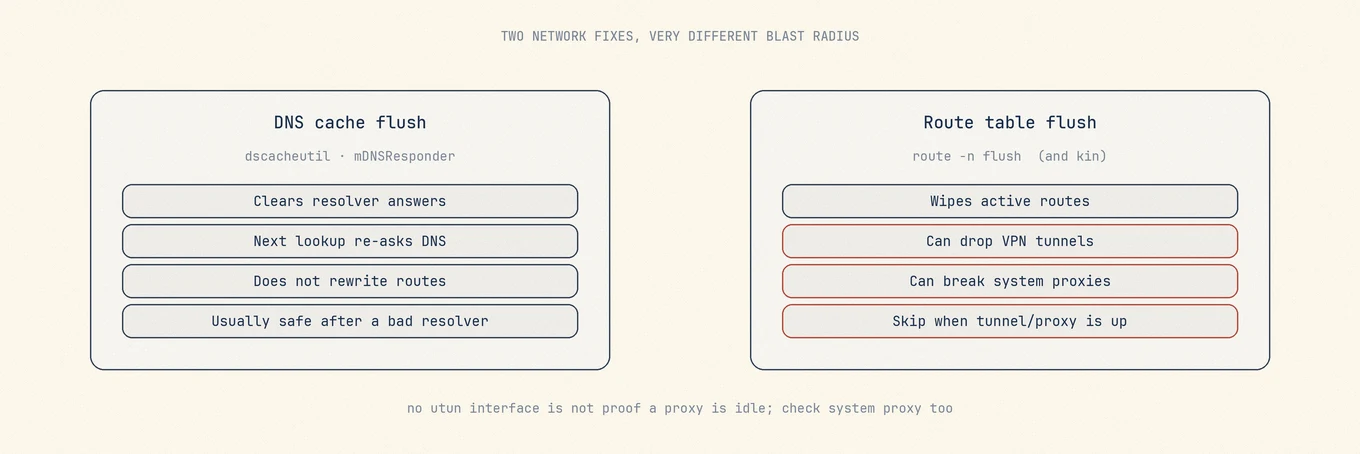
ルートのフラッシュ(route -n flush 系)はより鋭い操作です。稼働中の VPN トンネルやシステムの HTTP/SOCKS プロキシを壊すことがあります。システムプロキシだけを設定するクライアントは utun インタフェースを作らないことがあり、「VPN インタフェースがない」はルートフラッシュが安全である証明にはなりません。メンテナンス用ユーティリティは、VPN やプロキシが有効なとき理由を付けてスキップすべきで、緑のチェックマークを無理に出すべきではありません。
5. Quick Look、アイコンサービス、ユーザーレベルのキャッシュ
プレビューが固まったりサムネイルが壊れたりしたあと、ユーザーレベルの Quick Look やアイコンキャッシュの再構築は役に立つことがあります。ランダムなシステムフォルダを消すより、文書化されたユーザー範囲のリセットを優先してください。プレビューを所有するアプリは先に終了します。キャッシュが埋まるまで、最初のプレビューは遅くなると想定してください。
6. プロセスと熱の診断
熱、ファン、暴走プロセスは環境設定を消しても直りません。アクティビティモニタと、 遅い Mac、 kernel_task、 温度 のガイドを使ってください。
Spotlight の再インデックスが正当なとき(そうでないとき)
メタデータストア全体の再構築は高価です。何時間もの CPU、熱、バッテリーを使います。次のときにだけ検討してください。
- インデックス対象であるはずのボリュームで、Spotlight が既知のファイルを系統的に漏らす
- ディスク側の問題を直しても検索の異常が続く。
mdutil -sで索引の有効状態を確認できますが、この出力だけでは進捗の停止は判断できません - 除外、ネットワークボリューム、プライバシー設定をすでに切り分けた
まず状態を確認します。
mdutil -s /
「性能のため」に毎月の再インデックスをスケジュールしないでください。OS アップグレードや大きな写真取り込みのあとのインデックス急増は、多くの場合は正常な追いつきであり、破損ではありません。mds と mdworker を参照してください。
メンテナンスの見世物:デフォルトでは避ける
| 操作 | デフォルトにすべきでない理由 |
|---|---|
| 週次の「ジャンク」一掃 | 健全なキャッシュを作り直し、I/O と起動遅延を増やす |
lsregister -kill 系の Launch Services 一括破壊 |
巻き添えが大きい。狭い、文書化された再構築だけに使う |
| 盲目的な Spotlight 全再インデックス | 何時間もの CPU。実在するインデックス障害のあとに限る |
| 万能薬としてのフォントキャッシュ削除 | 原因になることはまれ |
| 「より深く掃除」するために SIP を切る | セキュリティ境界であり、メンテナンス用スイッチではない |
| 未知の plist を編集するサードパーティの「高速化」 | 性能の仮説なしに設定を失う |
| スケアウェアのスキャン結果を見るためにお金を払う | 販売フローのサイン |
記事が直す故障モードを名前で言えないなら、それはメンテナンスの助言ではありません。
作業例:「旅行のあと Mac が遅い」
症状:ログイン時にファンが回り、最初のアプリ起動が長く、ディスクは満杯ではない。
基準:
df -h /
# Activity Monitor: Memory pressure, CPU top processes
所見:ディスクに 80 GB の空き。メモリプレッシャーはログイン直後の 1 分だけ黄。ログイン項目にチャットアプリ 3 つ、アップデータ 2 つ、クラウド同期クライアント 1 つ。
変更は一種類に絞る:使っていないログイン項目を 2 つ、手で起動するアップデータを 1 つ無効化する。再起動する。同じアプリ起動経路の時間を測る。改善したらそこで止める。同じ午後にキャッシュ一掃、Spotlight 再構築、ルートフラッシュまで重ねないでください。何が効いたか分からなくなります。
メンテナンス一式を安全に回す方法
- 症状を述べる(ディスク満杯、固まったプレビュー、壊れた DNS、遅いログイン)。
- 基準を取る(
df -h、アクティビティモニタのサンプル、または起動の計測)。 - 変更は一種類に絞り、五つ一度に変えない。
- 同じ作業負荷で再測定する。
- 記録する:何を実行し、何をスキップし、何が失敗したか。
よいヘルパーは、単一の成功アニメーションではなく 実行 / スキップ(理由)/ 失敗 を示します。VPN セッションや稼働中のインストールを守るスキップは、失敗ではありません。
メンテナンスツールの位置づけ
Mole はディスク分析、アプリ保守、レビュー優先のクリーンアップをネイティブ Mac アプリにまとめています。システムデータは引き続き macOS と所有者アプリが管理します。Optimize は選んだ Quick Look、キャッシュ、メタデータのタスクを、レビュー可能な一つの実行にまとめます。VPN やシステムプロキシが有効なときのネットワークスタック作業を含め、安全でない、または該当しないタスクは理由付きでスキップします。Software Update、Time Machine、マルウェア対応の代わりにはなりません。
ディスク候補には Clean、アプリとスタートアップには Software、ライブ指標には Status、結果が見える範囲付きのメンテナンス実行には Optimize を使ってください。
よくある誤り
カレンダーがそう言ったからクリーンアップを予定する。 理由を名付けて保守する。
DNS フラッシュとルートフラッシュを混同する。 影響範囲が違う。
Mac が「遅く感じる」から Spotlight を再構築する。 まず CPU とディスクを測る。
基準なしに五つの修正を重ねる。 学べない。
判断のルール
名前を付けた理由のために保守し、前後で測る。サードパーティの深い掃除より、Apple のアップデートとバックアップの経路を優先する。ユーティリティを使うなら、パス単位のレビュー、ファイル作業の復元可能な削除、正直なスキップを求める。
作業の順番
- 症状に名前を付け、基準となる指標を書く。
- 仕事がセキュリティやアップグレード準備なら、アップデートを入れバックアップを確認する。
- 症状に合えばスタートアップ負荷や空き容量を直す。
- DNS フラッシュはリゾルバ問題にだけ。VPN/プロキシ中はルートフラッシュをスキップする。
- 深い再構築は診断済みの障害のあとに限る。
- 同じ指標で再測定し、改善したものだけ残す。
さらに読む
- Apple: macOS をアップデートする
- Apple: Time Machine のローカルスナップショットについて
- メンテナンスチェックリスト
- Mac を速くする
- なぜ Mac は遅いのか
- mds / mdworker
Mac を毎週まとめて掃除する必要はありません。空き容量を確保して更新を続け、問題が起きたときに原因に合った対処をすれば十分です。
メンテナンス記録のテンプレート
専用のツールは要りません。メモアプリに六行あれば、一か月後でもその実行を見直せます。
日付:
症状:
基準:(df / ログイン秒数 / プロセス名)
変更:一種類だけ
再測定:
判定:残す / 戻す
二週間ぶんを読み返すと、効いていたのはたいてい同じ三つです。アップデート、ログイン項目を減らすこと、ディスクの空き容量。変わったものがそこに並ぶことはありません。
手を止めるとき
メンテナンスの問題ではない症状もあります。次のときは実行をやめ、ハードウェアの診断か再インストールの検討に移ってください。
- ディスクの健全性が失敗を報告する、またはボリュームが繰り返しマウント解除される
- 埃と吸気口の塞がりを除外したうえで、無負荷でも高温と kernel_task の高負荷が続く
- アプリに既知のリークがある状態で、メモリプレッシャーが赤のままスワップが激しい
メンテナンスツールは壊れたディスクを直せませんし、狙いを定めたアプリのアップデートの代わりにもなりません。そこまで来たら、もう一度スクリプトを走らせるのではなく修理に出してください。
画面ごとの役割分担
- ディスクの候補と、名前を言えるキャッシュ:Clean
- アプリの一覧、アップデートの検出、スタートアップ項目:Software
- 範囲を区切った、レビュー可能なシステムメンテナンスの実行:Optimize
- ライブの負荷とファン:Status とメニューバー
同じ午後に四つとも回すと、どの手順が効いたのかたいてい言えなくなります。症状が指しているものを一つ選び、そこで止めてください。
よくある質問
クリーナーやメンテナンスアプリを定期実行すべきですか?
いいえ。定期クリーンアップはシステムが再利用する再構築可能なファイルを消し、そのあと再構築コストを払わせます。症状があり、何を直すべきか言えるときに、狙ったメンテナンスを実行してください。
Spotlight の再インデックスは Mac を速くしますか?
間違った、または欠けている検索結果は直します。それ以外は速くならず、引き起こす何時間ものバックグラウンドインデックスで、一時的に遅くなります。
RAM クリーナーやパージスクリプトは使う価値がありますか?
日常のメンテナンスとしては不要です。macOS がメモリとファイルキャッシュを管理しているため、空き容量の数字を増やすだけの解放は、次の読み込みを遅くすることがあります。Mole の状態監視はメモリを解放しません。「最適化」のメモリ解放は、システムが警告または深刻なプレッシャーを報告した場合にだけ実行され、通常時はスキップされます。