Entretenir un Mac sans rituels de nettoyage

« Entretenir son Mac » évoque encore des conseils d’une autre décennie : nettoyage hebdomadaire des caches, reconstructions forcées de Spotlight, purges de Launch Services, et boutons tiers qui promettent un système plus sain. macOS moderne assure déjà une grande partie de ce travail selon son propre calendrier. Un entretien utile est ciblé, fondé sur des faits et réversible. La purification rituelle, non.
Pour une liste préventive qui commence par les sauvegardes et les mises à jour, consultez la check-list d’entretien Mac. Cet article porte sur les mécanismes : ce que le système fait déjà, quelles actions manuelles restent utiles, et lesquelles relèvent du musée. À la fin, vous devriez pouvoir nommer un symptôme, choisir une seule classe de changement, et mesurer si cela a aidé.
En bref : macOS moderne n’a presque besoin d’aucun entretien rituel. N’agissez de façon ciblée que face à un symptôme : réindexez Spotlight lorsque les résultats de recherche sont faux, videz un cache précis lorsqu’une application se comporte mal, et ignorez entièrement les scripts de purge et les nettoyeurs de RAM, car le système gère déjà les deux.
Ce que « entretien » signifiait, et ce qui a changé
Les anciens guides supposaient :
- Que les caches de polices et dyld devaient être supprimés à la main périodiquement
- Que Spotlight devait être réindexé selon le calendrier
- Que Launch Services devait être réinitialisé façon
lsregister -kill - Que la RAM libre était un objectif
Sur macOS actuel :
- Le stockage purgeable et les snapshots locaux peuvent être libérés lorsque l’espace manque (snapshots)
- Le cache mémoire est utilisé volontairement ; la pression mémoire d’Activity Monitor compte plus que la RAM libre
- Software Update est la voie principale d’entretien de sécurité
- L’indexation en arrière-plan se stabilise après de gros imports (mds / mdworker)
Si le Mac est réactif, chiffré, sauvegardé, et dispose d’un espace libre confortable, ne rien faire est un entretien valide.
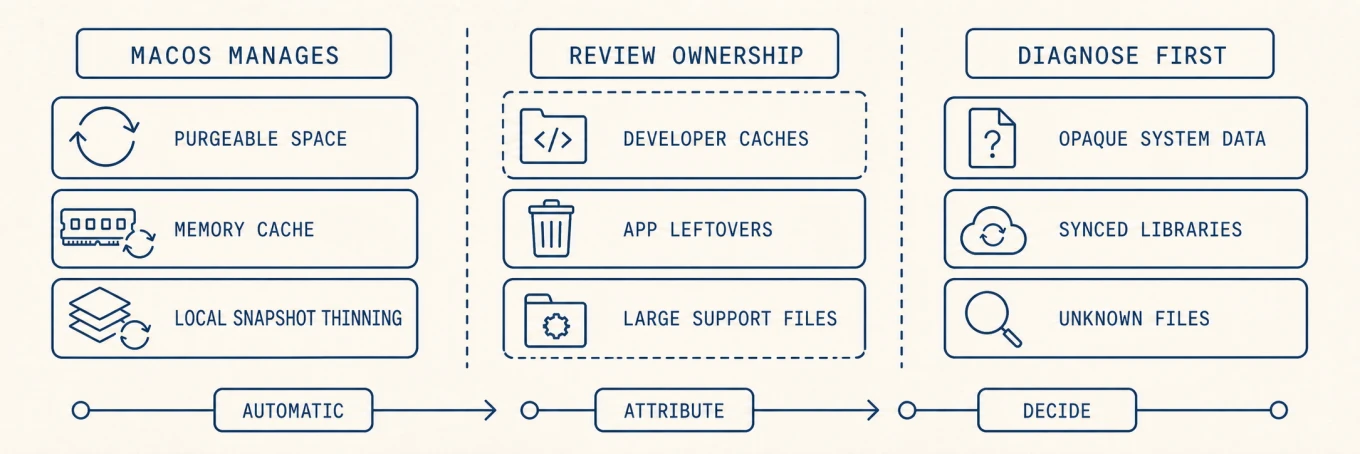
Laissez mises à jour et instantanés à leurs surfaces système. Le guide de mise à jour d’Apple couvre macOS, tandis que son guide des instantanés locaux explique leur gestion automatique et leur comptage comme espace disponible. Aucun n’est une action à répéter chaque semaine.
Entretien raisonnable, lorsque vous avez une raison
1. Mises à jour et posture de sécurité
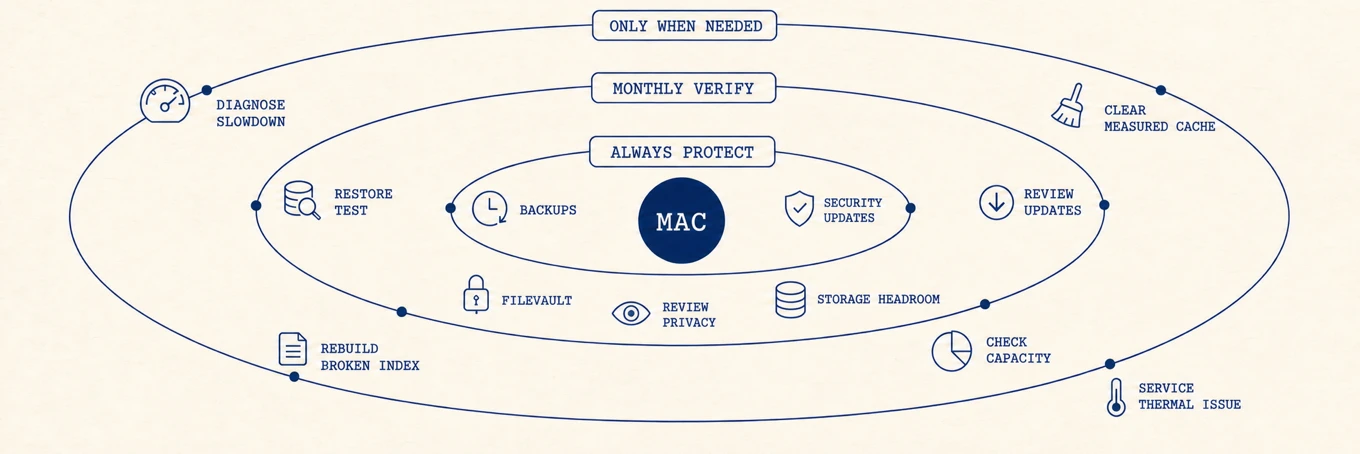
Installez les mises à jour de sécurité de macOS et de l’App Store sur un réseau fiable. Mettez à jour les navigateurs et tout ce qui traite du contenu non fiable. Confirmez FileVault et une sauvegarde testée avant les grosses mises à niveau. Un nettoyeur ne remplace pas les correctifs.
2. Démarrage et charge en arrière-plan
Une connexion lente vient souvent d’un trop grand nombre d’éléments de démarrage, pas d’un cache de polices sale. Examinez les éléments de démarrage et d’arrière-plan un propriétaire à la fois. Préférez désactiver plutôt que supprimer. Distinguez :
- Les Login Items visibles
- Les Background Items gérés par Service Management / BTM
- Les agents et daemons launchd avec de vrais plists
- Les composants protégés du fournisseur ou d’Apple qui doivent rester en lecture seule
3. Capacité disque avec appartenance
Lorsque l’espace libre est faible :
- Mesurez avec les réglages de stockage,
df, et une carte des dossiers (fichiers volumineux). - Videz les caches que vous pouvez nommer.
- Laissez macOS gérer les snapshots locaux. N’envisagez une intervention ciblée que si une tâche précise manque toujours d’espace après la récupération automatique.
- Retirez les applications avec une hygiène de désinstallation.
4. DNS versus table de routage (deux outils distincts)
Vider le cache DNS peut aider après un mauvais résolveur ou un dysfonctionnement VPN :
sudo dscacheutil -flushcache; sudo killall -HUP mDNSResponder
Cela vide les caches du résolveur. Cela ne reconstruit pas votre table de routage.
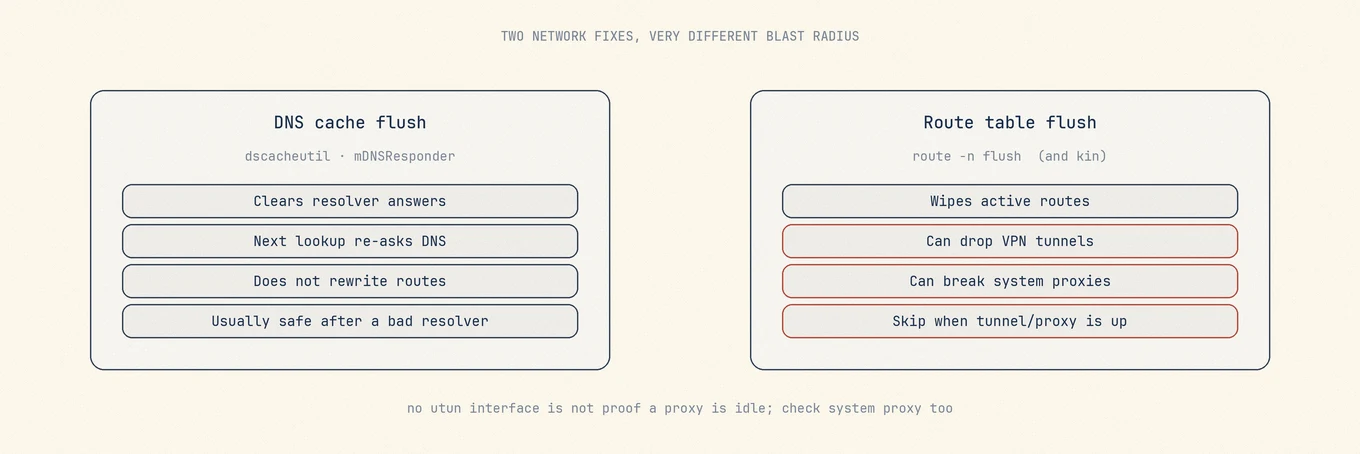
Vider les routes (opérations de type route -n flush) est plus radical : cela peut perturber les tunnels VPN
actifs et les proxies HTTP/SOCKS système. Les clients qui ne définissent qu’un proxy système peuvent
ne créer aucune interface utun, donc « aucune interface VPN » ne prouve pas qu’un flush des routes est
sans danger. Un utilitaire d’entretien doit ignorer avec une raison lorsqu’un VPN ou un proxy est actif,
et non forcer une coche verte.
5. Quick Look, services d’icônes et caches au niveau utilisateur
Après des aperçus bloqués ou des miniatures corrompues, reconstruire les caches Quick Look ou d’icônes au niveau utilisateur peut aider. Préférez des réinitialisations documentées et limitées à l’utilisateur plutôt que de supprimer des dossiers système au hasard. Quittez d’abord les applications qui possèdent les aperçus. Attendez-vous à ce que les premiers aperçus soient plus lents le temps que les caches se remplissent.
6. Diagnostic des processus et de la thermique
La chaleur, les ventilateurs et les processus hors de contrôle ne se corrigent pas en supprimant des préférences. Utilisez Activity Monitor et les guides pour les Macs lents, kernel_task, et la température.
Quand une réindexation Spotlight est justifiée (et quand elle ne l’est pas)
Reconstruire l’ensemble du magasin de métadonnées est coûteux : des heures de CPU, de chaleur et de batterie. Ne l’envisagez que lorsque :
- Spotlight rate systématiquement des fichiers connus sur un volume qui devrait être indexé
mdutil -sindique un état bloqué ou en échec après que vous ayez corrigé le problème de disque sous-jacent- Vous avez déjà écarté les exclusions, les volumes réseau et les réglages de confidentialité
Vérifiez d’abord l’état :
mdutil -s /
Ne planifiez pas de réindexations mensuelles « pour les performances ». Les pics d’indexation après les mises à niveau de l’OS ou de gros imports de photos sont souvent un rattrapage normal, pas une corruption. Voir mds et mdworker.
Théâtre de l’entretien : à ignorer par défaut
| Action | Pourquoi c’est un mauvais défaut |
|---|---|
| Nettoyages hebdomadaires de « déchets » | Reconstruit des caches sains ; ajoute des E/S et des lancements plus lents |
Purges Launch Services façon lsregister -kill |
Dommages collatéraux élevés ; n’utilisez que des reconstructions étroites et documentées |
| Réindexation Spotlight complète à l’aveugle | Des heures de CPU ; seulement après un vrai échec d’index |
| Suppression du cache de polices comme remède universel | Rarement la cause |
| Désactiver SIP pour « nettoyer plus en profondeur » | Frontière de sécurité, pas un interrupteur d’entretien |
| « Accélération » tierce qui modifie des plists inconnus | Perte de préférences sans théorie de performance |
| Payer pour voir des résultats d’analyse de type scareware | Signes d’un parcours commercial |
Si un article ne peut pas nommer le mode de panne qu’il corrige, ce n’est pas un conseil d’entretien.
Exemple concret : « Le Mac semble lent après un voyage »
Symptômes : les ventilateurs tournent à la connexion, les premiers lancements d’applications sont longs, le disque n’est pas plein.
Référence de base :
df -h /
# Activity Monitor: Memory pressure, CPU top processes
Constatations : le disque a 80 Go libres ; la pression mémoire est jaune seulement une minute après la connexion ; les éléments de démarrage incluent trois applications de chat, deux programmes de mise à jour, et un client de synchronisation cloud.
Changez une seule classe : désactivez deux éléments de démarrage inutilisés et un programme de mise à jour que vous lancez manuellement. Redémarrez. Chronométrez le même chemin de lancement d’application. Si c’est amélioré, arrêtez-vous. Ne videz pas aussi les caches, ne reconstruisez pas Spotlight, et ne videz pas les routes le même après-midi. Vous ne saurez pas ce qui a aidé.
Comment lancer un lot d’entretien en toute sécurité
- Énoncez le symptôme (disque plein, aperçu bloqué, DNS défaillant, connexion lente).
- Capturez une référence (
df -h, échantillon d’Activity Monitor, ou un lancement chronométré). - Changez une seule classe de chose, pas cinq.
- Retestez la même charge de travail.
- Notez ce qui a tourné, ce qui a été ignoré, et ce qui a échoué.
Un bon assistant affiche exécuté / ignoré (raison) / échoué au lieu d’une simple animation de succès. Une tâche ignorée n’est pas un échec si cela protège une session VPN ou une installation en cours.
Où un outil d’entretien a sa place
Mole regroupe l’analyse du disque, l’entretien des applications et un nettoyage d’abord examiné dans une application Mac native. macOS et les applications propriétaires gèrent toujours les données système. Optimize regroupe des tâches sélectionnées Quick Look, cache et métadonnées en une seule exécution à examiner. Il ignore les tâches dangereuses ou inapplicables avec une raison, y compris le travail sur la pile réseau lorsqu’un VPN ou un proxy système est actif. Il ne remplace ni Software Update, ni Time Machine, ni la réponse aux malwares.
Utilisez Nettoyer pour les fichiers à examiner, Apps pour les applications et le démarrage, État pour les mesures en direct, et Optimiser pour un entretien ciblé dont les résultats restent visibles.
Erreurs fréquentes
Planifier un nettoyage parce qu’un calendrier l’a dit. Entretenez pour une raison nommée.
Confondre le flush DNS avec le flush des routes. Rayon d’impact différent.
Reconstruire Spotlight parce que le Mac « semble lent ». Mesurez d’abord le CPU et le disque.
Lancer cinq correctifs sans référence de base. Vous ne pouvez rien apprendre.
Règle de décision
Entretenez pour une raison nommée, avec une mesure avant et après. Préférez les chemins de mise à jour et de sauvegarde d’Apple aux nettoyages profonds tiers. Lorsqu’un utilitaire aide, exigez un examen au niveau des chemins, des suppressions récupérables lorsque c’est possible, et une explication des tâches ignorées.
Ordre des opérations
- Nommez le symptôme et notez une métrique de référence.
- Appliquez les mises à jour et confirmez la sauvegarde si la tâche concerne la sécurité ou la préparation d’une mise à niveau.
- Corrigez la charge de démarrage ou libérez de l’espace si cela correspond au symptôme.
- Utilisez le flush DNS uniquement pour les problèmes de résolveur ; ignorez le flush des routes sur VPN/proxy.
- Les reconstructions en profondeur uniquement après une panne diagnostiquée.
- Remesurez la même métrique ; ne conservez que ce qui l’a améliorée.
Pour aller plus loin
- Apple : Mettre à jour macOS
- Apple : À propos des instantanés locaux Time Machine
- Check-list d’entretien
- Accélérer un Mac
- Pourquoi mon Mac est lent
- mds / mdworker
Le Mac n’a pas besoin d’un exorcisme hebdomadaire. Il a besoin d’air, de mises à jour, et d’un correctif ciblé de temps en temps.
Modèle de journal d’entretien
Aucun outil n’est nécessaire. Six lignes dans une application de notes suffisent pour qu’une passe reste compréhensible un mois plus tard :
Date :
Symptôme :
Référence : (df / secondes de connexion / nom du processus)
Changement : une seule classe
Nouveau test :
Verdict : garder ou revenir en arrière
Relisez deux semaines de ces notes et ce sont presque toujours les mêmes trois entrées qui reviennent : une mise à jour, moins d’éléments de démarrage, de l’espace disque libre. Rien d’exotique n’y figure jamais.
Quand s’arrêter et soupçonner le matériel
Certains symptômes ne sont pas des problèmes d’entretien. Arrêtez les passes et passez au diagnostic ciblé du matériel ou de l’application lorsque :
- L’état du disque signale une défaillance, ou qu’un volume se démonte à répétition
- La chaleur et un kernel_task élevé persistent sans charge, une fois la poussière et les grilles obstruées écartées
- La pression mémoire reste rouge avec beaucoup de swap alors qu’une application a une fuite connue
Un outil d’entretien ne répare pas un disque défaillant, et il ne remplace pas une mise à jour d’application ciblée. Examinez alors le disque ou l’application en cause plutôt que de lancer un script de plus.
Quelle vue s’occupe de quoi
- Fichiers et caches identifiés : Nettoyer
- Inventaire des applications, détection des mises à jour, éléments d’ouverture : Apps
- Entretien système ciblé avec résultats détaillés : Optimiser
- Charge en direct et ventilateurs : État et la barre des menus
Lancez les quatre le même après-midi et vous ne saurez généralement pas dire quelle étape a aidé. Choisissez celle que le symptôme désigne, et arrêtez-vous là.
FAQ
Faut-il lancer un nettoyeur ou une application d’entretien selon un calendrier ?
Non. Le nettoyage planifié supprime des fichiers reconstruisibles que le système réutiliserait, puis paie pour les reconstruire. Lancez un entretien ciblé lorsque vous avez un symptôme et que vous pouvez nommer ce qu’il devrait corriger.
La réindexation de Spotlight rend-elle le Mac plus rapide ?
Elle corrige des résultats de recherche faux ou manquants ; elle n’accélère rien d’autre, et les heures d’indexation en arrière-plan qu’elle déclenche rendent brièvement les choses plus lentes.
Les nettoyeurs de RAM et les scripts de purge valent-ils la peine d’être utilisés ?
Non. macOS gère lui-même la pression mémoire et les caches de fichiers ; les forcer à se vider jette des données encore chaudes que l’action suivante doit recharger, ce qui se lit comme une machine plus lente.