Manutenzione Mac senza pulizie di routine

"Eseguire la manutenzione del Mac" richiama ancora consigli di dieci anni fa: pulizie settimanali della cache, ricostruzioni forzate di Spotlight, reset distruttivi di Launch Services e pulsanti di terze parti che promettono un sistema più sano. macOS moderno svolge già gran parte di quel lavoro da solo, secondo i propri orari. La manutenzione utile è ristretta, basata su evidenze e reversibile. La purificazione rituale no.
Per una lista preventiva che parte da backup e aggiornamenti, vedi la checklist di manutenzione Mac. Questo articolo parla di meccanismi: cosa fa già il sistema, quali azioni manuali aiutano ancora e quali appartengono a un museo. Alla fine dovresti saper nominare un sintomo, scegliere una classe di intervento e misurare se ha aiutato.
In breve: su macOS moderno serve quasi nessuna manutenzione rituale. Esegui un'azione mirata solo quando hai un sintomo: reindicizza Spotlight quando i risultati di ricerca sono sbagliati, svuota una cache specifica quando un'app si comporta male e ignora del tutto script di purge e RAM cleaner, perché il sistema gestisce già entrambi.
Cosa significava "manutenzione" e cosa è cambiato
Le guide più vecchie assumevano che:
- Le cache di font e dyld andassero cancellate a mano periodicamente
- Spotlight servisse reindicizzazioni a calendario
- Launch Services richiedesse reset nello stile
lsregister -kill - La RAM libera fosse un obiettivo
Su macOS attuale:
- Spazio liberabile e snapshot locali si riducono sotto pressione (snapshot)
- La cache di memoria è usata di proposito; la pressione di memoria in Activity Monitor conta più della RAM libera
- Software Update è il percorso principale di manutenzione di sicurezza
- L'indicizzazione in background si stabilizza dopo importazioni grandi (mds / mdworker)
Se il Mac è reattivo, crittografato, con backup e spazio libero comodo, non fare nulla è manutenzione valida.
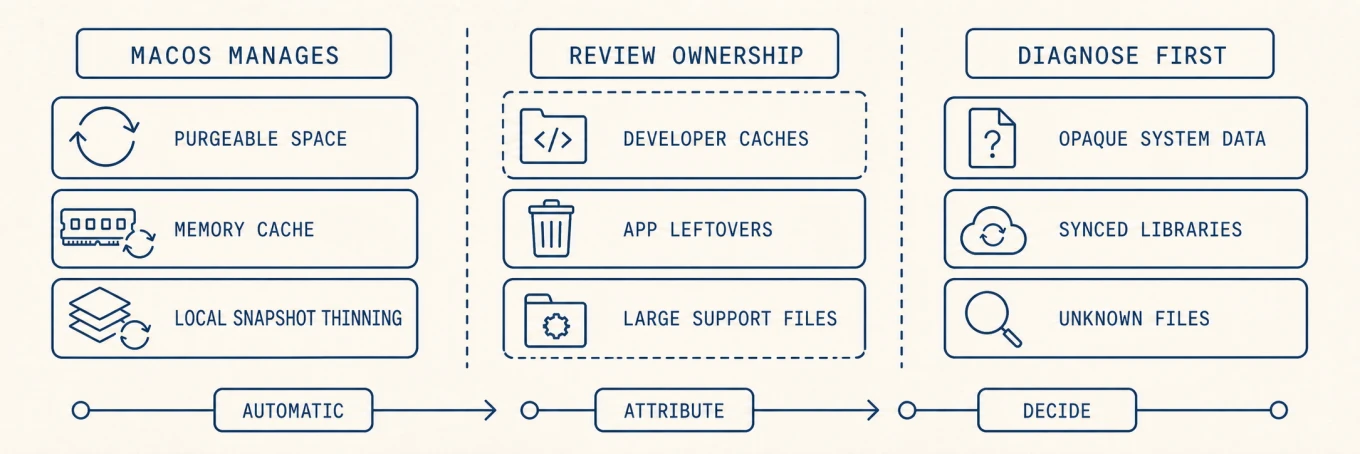
Lascia aggiornamenti e istantanee alle rispettive superfici di sistema. La guida agli aggiornamenti di Apple copre macOS, mentre la guida alle istantanee locali spiega gestione automatica e conteggio come spazio disponibile. Nessuna delle due va ripetuta ogni settimana.
Manutenzione ragionevole, quando hai un motivo
1. Aggiornamenti e sicurezza
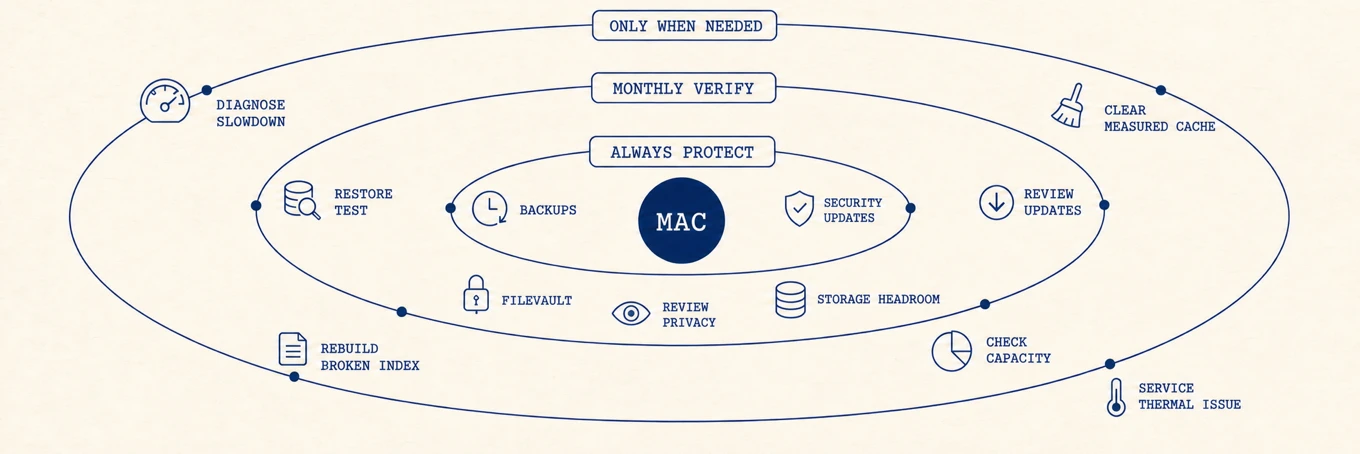
Installa gli aggiornamenti di sicurezza di macOS e dell'App Store su una rete nota e affidabile. Aggiorna browser e tutto ciò che gestisce contenuti non attendibili. Conferma FileVault e un backup testato prima di aggiornamenti importanti. Un cleaner non sostituisce le patch.
2. Avvio e carico in background
Un login lento è spesso troppi elementi di avvio, non una cache dei font sporca. Rivedi elementi di avvio e in background un proprietario alla volta. Preferisci disabilitare piuttosto che eliminare. Distingui:
- Login Items visibili
- Background Items gestiti da Service Management / BTM
- agent e daemon launchd con plist reali
- Componenti protetti di vendor o Apple che devono restare in sola lettura
3. Spazio su disco e app responsabili dei dati
Quando lo spazio libero è scarso:
- Misura con le impostazioni di Archiviazione,
dfe una mappa delle cartelle (file grandi). - Svuota le cache che sai nominare.
- Lascia che macOS gestisca gli snapshot locali. Valuta un intervento mirato solo se un’operazione precisa continua a fallire per mancanza di spazio dopo il recupero automatico.
- Rimuovi le app seguendo una procedura di disinstallazione completa.
4. DNS rispetto alla tabella di routing (due strumenti diversi)
Svuotare la cache DNS può aiutare dopo un resolver sbagliato o un glitch VPN:
sudo dscacheutil -flushcache; sudo killall -HUP mDNSResponder
Questo svuota le cache del resolver. Non ricostruisce la tabella di routing.
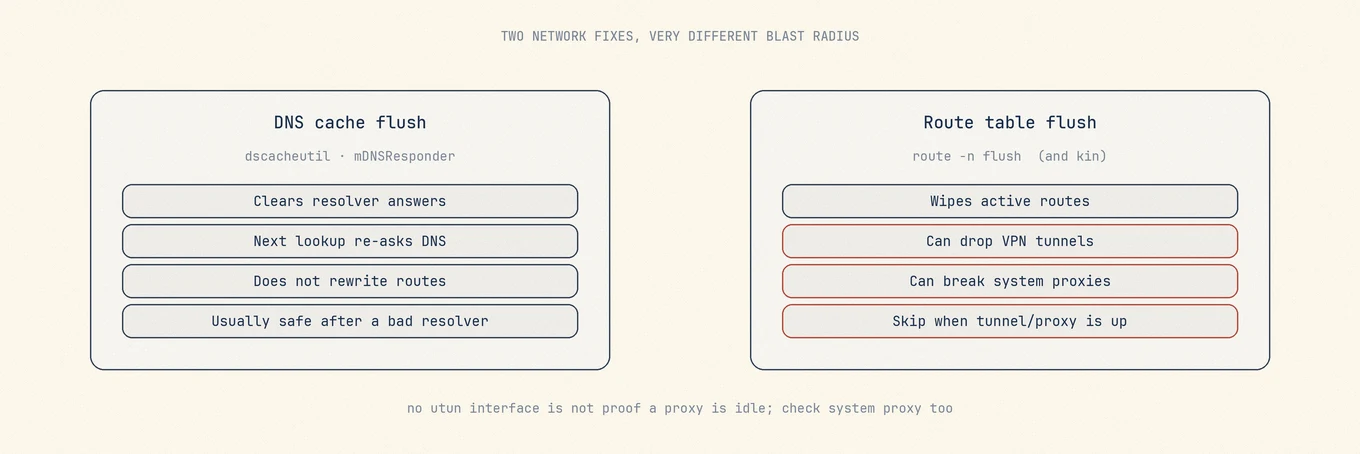
Svuotare le route (operazioni nello stile route -n flush) ha effetti più ampi: può interrompere tunnel VPN
attivi e proxy HTTP/SOCKS di sistema. Client che impostano solo un proxy di sistema possono
non creare alcuna interfaccia utun, quindi "nessuna interfaccia VPN" non dimostra che un flush delle route sia
sicuro. Una utility di manutenzione dovrebbe saltare con un motivo quando VPN o proxy sono attivi,
non forzare un segno di spunta verde.
5. Quick Look, icon services e cache a livello utente
Dopo anteprime bloccate o miniature corrotte, ricostruire le cache a livello utente di Quick Look o delle icone può aiutare. Preferisci reset documentati e limitati all'utente rispetto a cancellare cartelle di sistema a caso. Chiudi prima le app che possiedono le anteprime. Aspettati anteprime più lente la prima volta mentre le cache si riempiono di nuovo.
6. Diagnosi di processi e termica
Calore, ventole e processi fuori controllo non si sistemano cancellando le preferenze. Usa Activity Monitor e le guide per Mac lenti, kernel_task e temperatura.
Quando una reindicizzazione di Spotlight è giustificata (e quando no)
Ricostruire l'intero store dei metadati è costoso: ore di CPU, calore e batteria. Valutala solo quando:
- Spotlight non trova sistematicamente file noti su un volume che dovrebbe essere indicizzato
mdutil -smostra uno stato bloccato o fallito dopo aver sistemato il problema di disco sottostante- Hai già escluso esclusioni, volumi di rete e impostazioni di privacy
Controlla prima lo stato:
mdutil -s /
Non programmare reindicizzazioni mensili "per le prestazioni." I picchi di indicizzazione dopo aggiornamenti del sistema o grandi importazioni di foto sono spesso recupero normale, non corruzione. Vedi mds e mdworker.
Teatro della manutenzione: da saltare per impostazione predefinita
| Azione | Perché è una cattiva scelta predefinita |
|---|---|
| Pulizie settimanali di "spazzatura" | Ricostruisce cache sane; aggiunge I/O e avvii più lenti |
Reset distruttivi di Launch Services nello stile lsregister -kill |
Possibili effetti su altre funzioni; usa solo ricostruzioni mirate e documentate |
| Reindicizzazione completa e cieca di Spotlight | Ore di CPU; solo dopo un vero guasto dell'indice |
| Cancellazione della cache dei font come rimedio universale | Raramente è la causa |
| Disattivare SIP per "pulire più a fondo" | Confine di sicurezza, non un interruttore di manutenzione |
| "Accelera" di terze parti che modifica plist sconosciuti | Perdita di preferenze senza una teoria sulle prestazioni |
| Pagare per vedere risultati di scansione scareware | Segnali del flusso di vendita |
Se un articolo non sa nominare la modalità di guasto che risolve, non è un consiglio di manutenzione.
Esempio pratico: "il Mac sembra lento dopo un viaggio"
Sintomi: le ventole girano al login, i primi avvii delle app richiedono tempo, il disco non è pieno.
Baseline:
df -h /
# Activity Monitor: Memory pressure, CPU top processes
Risultati: il disco ha 80 GB liberi; la pressione di memoria è gialla solo per un minuto dopo il login; tra i login items ci sono tre app di chat, due updater e un client di sync cloud.
Cambia una sola classe: disabilita due login items inutilizzati e un updater che avvii a mano. Riavvia. Cronometra lo stesso percorso di avvio dell'app. Se migliora, fermati. Non svuotare anche le cache, ricostruire Spotlight e fare flush delle route nello stesso pomeriggio. Non saprai cosa ha aiutato.
Come eseguire un batch di manutenzione in sicurezza
- Enuncia il sintomo (disco pieno, anteprima bloccata, DNS sbagliato, login lento).
- Cattura una baseline (
df -h, campione di Activity Monitor o un avvio cronometrato). - Cambia una sola classe di cose, non cinque.
- Ritesta lo stesso carico di lavoro.
- Registra cosa è stato eseguito, cosa saltato e cosa fallito.
Un buon helper mostra eseguito / saltato (motivo) / fallito invece di una sola animazione di successo. Saltato non è un fallimento quando il salto protegge una sessione VPN o un'installazione in corso.
Dove si colloca uno strumento di manutenzione
Mole riunisce analisi del disco, manutenzione delle app e cleanup review-first in un'app Mac nativa. macOS e le app proprietarie gestiscono ancora i dati di sistema. Optimize raggruppa attività selezionate di Quick Look, cache e metadati in un'unica esecuzione revisionabile. Salta le attività non sicure o non applicabili con un motivo, incluso il lavoro sullo stack di rete quando VPN o proxy di sistema sono attivi. Non sostituisce Software Update, Time Machine o la risposta al malware.
Usa Pulizia per i file da esaminare, App per applicazioni ed elementi di avvio, Stato per le misurazioni in tempo reale, e Ottimizza per una manutenzione mirata con risultati visibili.
Errori comuni
Programmare la pulizia perché lo dice un calendario. Intervieni per risolvere un problema preciso.
Confondere flush DNS e flush delle route. Raggio d'azione diverso.
Ricostruire Spotlight perché il Mac "sembra lento." Misura prima CPU e disco.
Eseguire cinque fix senza una baseline. Non puoi imparare.
Regola decisionale
Intervieni per un motivo preciso, misurando prima e dopo. Preferisci i percorsi di aggiornamento e backup di Apple alle pulizie profonde di terze parti. Quando una utility aiuta, esigi revisione a livello di percorso, eliminazioni recuperabili quando possibile e una spiegazione delle attività saltate.
Ordine delle operazioni
- Nomina il sintomo e scrivi una metrica di baseline.
- Applica gli aggiornamenti e conferma il backup se il lavoro è sicurezza o preparazione all'upgrade.
- Correggi il carico di avvio o libera spazio se coincidono con il sintomo.
- Usa il flush DNS solo per problemi di resolver; salta il flush delle route con VPN/proxy.
- Ricostruzioni profonde solo dopo un guasto diagnosticato.
- Rimisura la stessa metrica; tieni solo ciò che l'ha migliorata.
Letture successive
- Apple: Aggiornare macOS
- Apple: Informazioni sulle istantanee locali di Time Machine
- Checklist di manutenzione
- Velocizzare un Mac
- Perché il mio Mac è lento
- mds / mdworker
Il Mac non ha bisogno di un esorcismo settimanale. Ha bisogno di margine, aggiornamenti e, di tanto in tanto, di un fix mirato.
Modello di diario di manutenzione
Non serve alcuno strumento. Sei righe in un'app di note bastano a rendere rivedibile un passaggio anche un mese dopo:
Data:
Sintomo:
Baseline: (df / secondi di login / nome del processo)
Modifica: una sola classe
Ritest:
Verdetto: tenere o annullare
Rileggi due settimane di quelle note e a guadagnarsi il posto sono quasi sempre le stesse tre voci: un aggiornamento, meno elementi di avvio, spazio libero su disco. Niente di esotico finisce mai in quell'elenco.
Quando fermarsi e sospettare l'hardware
Alcuni sintomi non sono affatto problemi di manutenzione. Smetti di eseguire passaggi e passa alla diagnosi mirata dell’hardware o dell’app quando:
- lo stato del disco segnala un guasto, o un volume viene smontato ripetutamente
- calore e kernel_task alto persistono senza carico, dopo aver escluso polvere e prese d'aria ostruite
- la pressione di memoria resta rossa con swap intenso mentre un'app ha una perdita nota
Uno strumento di manutenzione non ripara un disco guasto e non sostituisce un aggiornamento mirato dell’app. A quel punto verifica il disco o l’app responsabile invece di lanciare un altro script.
Quale vista si occupa di cosa
- File e cache di cui conosci la funzione: Pulizia
- Inventario delle app, rilevamento aggiornamenti ed elementi di avvio: App
- Manutenzione di sistema mirata con risultati verificabili: Ottimizza
- Carico in tempo reale e ventole: Stato e la barra dei menu
Esegui tutti e quattro nello stesso pomeriggio e di solito non saprai dire quale passo ha aiutato. Scegli quello indicato dal sintomo e fermati lì.
Domande frequenti
Dovrei eseguire un cleaner o un'app di manutenzione a intervalli fissi?
No. La pulizia programmata elimina file ricostruibili che il sistema riutilizzerebbe, poi paga per ricostruirli. Esegui manutenzione mirata quando hai un sintomo e sai nominare cosa dovrebbe sistemare.
Reindicizzare Spotlight rende il Mac più veloce?
Sistema risultati di ricerca sbagliati o mancanti; non accelera nient'altro, e le ore di indicizzazione in background che attiva rendono le cose brevemente più lente.
Vale la pena usare RAM cleaner e script di purge?
No. macOS gestisce da solo pressione di memoria e cache dei file; liberarli a forza scarta dati ancora caldi che l'azione successiva deve ricaricare, e si legge come se la macchina diventasse più lenta.