Cosa i cleaner Mac non devono mai cancellare
La domanda utile su un cleaner per Mac non è quanti gigabyte dichiara di trovare. È cosa si rifiuta di toccare, e se quel rifiuto è applicato al momento della cancellazione o compare solo nel testo di marketing.
macOS già recupera alcune cache e riduce gli snapshot locali sotto pressione. Il rischio reale nelle pulizie di terze parti è l’etichettatura sbagliata: chat, librerie di posta, stato dei progetti, mirror cloud e modelli offline sembrano cartelle grandi a uno scanner che ordina solo per dimensione. Per capire se ti serve davvero un cleaner, parti da hai bisogno di un cleaner per Mac.
Un cleaner affidabile si rifiuta di toccare archivi di chat e posta, modelli AI locali, stato attivo dei progetti e cartelle mirrorate nel cloud, e quel rifiuto deve essere applicato nel percorso di cancellazione stesso. «Cache» nel nome di una cartella è una convenzione di nomenclatura, non un’etichetta di sicurezza.
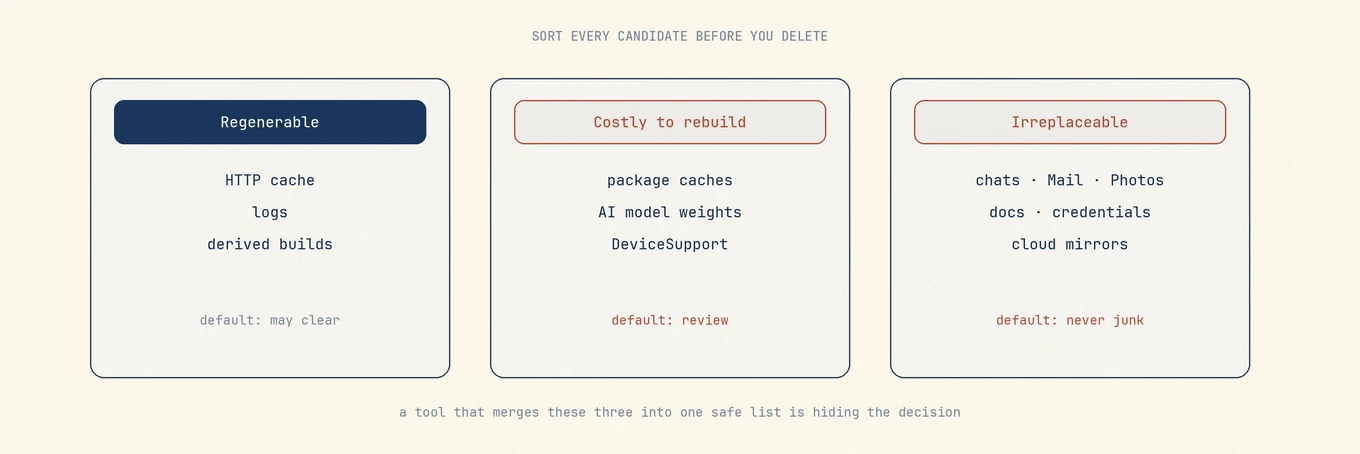
Ordina ogni candidato in tre tipi
| Tipo | Esempi | Comportamento predefinito |
|---|---|---|
| Rigenerabile | Cache HTTP, cache GPU, build derivate, la maggior parte dei log | Cancella quando l’app proprietaria è chiusa e il percorso è noto |
| Costoso da ricostruire | Cache dei pacchetti, pesi dei modelli AI locali, DeviceSupport | Valuta tempo, connessione e possibili richieste di licenza |
| Insostituibile | Messaggi, Mail, Foto, documenti, chat, credenziali | Mai spazzatura con un clic |
Uno strumento che riunisce questi tre tipi in un’unica lista «sicuro da rimuovere» non semplifica. Nasconde la decisione che doveva restare tua.
Perché «Cache» non è un’etichetta di sicurezza
Su disco, Cache è un nome di cartella, non una garanzia. Alcuni casi comuni:
- Cache HTTP e immagini sotto i profili del browser sono di solito rigenerabili (primi caricamenti più lenti).
- Code Cache / cache del bytecode si ricostruiscono al prossimo avvio; il costo è tempo di CPU, non perdita di dati.
- Archivi di immagini della cronologia degli appunti possono vivere sotto un albero Caches del fornitore e sembrare dati personali quando li cancelli.
- Store di modelli compilati / Neural Engine possono interrompere il riconoscimento fino al riavvio se li rimuovi mentre i consumer sono in esecuzione.
- Directory
tmp/Tempa volte contengono checkpoint di chat, bozze non salvate o stato dell’installer. Un percorso chiamato tmp non è automaticamente temporaneo.
Prima di cancellare qualsiasi cosa chiamata cache, fai tre domande:
- Chi la scrive?
- Chi la legge dopo un riavvio?
- Qual è il percorso di ripristino se sbaglio?
Se non sai rispondere a tutte e tre, lasciala stare.
La guida alla sicurezza delle piattaforme di Apple descrive integrità, protezione dati e confini delle app; il controllo dell’accesso ai file spiega l’ambito dei permessi. Più privilegi non rendono sicuro un file sconosciuto, aumentano soltanto l’impatto di un errore.
Non trattare mai questi elementi come spazzatura
Librerie personali e comunicazioni
- Pacchetti della libreria Foto e database interni
- Dati di Mail, indici delle buste e allegati
- Database e allegati di Messaggi (anche con Messaggi in iCloud)
- Note, Memo Vocali e archivi personali simili
- Trascrizioni delle chat AI e storie di progetto (
sessions,file-history, alberi di progetto degli agent)
Le cache si rigenerano. Conversazioni e librerie cancellate no. Preferisci l’export e i controlli di conservazione dell’app proprietaria a qualsiasi cleaner massivo. Correlati: spazio di Messaggi, spazio di Mail, spazio di Foto.
Documenti, mirror cloud e alberi sincronizzati
- Documenti, Scrivania e radici di progetto
- iCloud Drive / Mobile Documents: una cancellazione locale può propagarsi
- Cartelle dei provider
~/Library/CloudStorage/…: assumi un effetto multi-dispositivo
Un cleaner che mostra percorsi cloud senza un marcatore chiaro «questo si sincronizza» è incompleto. Un cleaner che li seleziona di default è insicuro.
Credenziali, privacy e policy di sistema
- Portachiavi, database di login del browser, store di token
- Database TCC e stato dei permessi per la privacy
- Profili di configurazione, payload MDM, stato degli agent di sicurezza
- Cache di sfondi e media di sistema che azzerano l’interfaccia di Impostazioni per un recupero quasi nullo
Stato del proprietario in esecuzione e installazione in corso
- Cache di un’app aperta o staging a metà aggiornamento
- Payload di installazione macOS in staging che il processo di avvio può ancora aspettarsi
- Store live del gestore di pacchetti mentre una build o un run di
brewè attivo
Container condivisi e fornitori multi-app
- Group container condivisi in una suite
- Cartelle padre del fornitore quando resta qualsiasi prodotto di quel fornitore
Nomi che sembrano usa e getta ma spesso non lo sono
| Sembra spazzatura | Spesso in realtà è |
|---|---|
Library/Application Support/… |
Database delle app, pack offline, stato delle licenze |
Containers/… |
Home sandbox completo dell’app |
Group Containers/… |
Dati condivisi della suite |
Caches/… con nome di prodotto |
Cronologia appunti, cache di modelli, dati del sito |
…/tmp o …/Temp |
Checkpoint, bozze, stato dell’installer |
File .db / .sqlite grandi |
Dati utente primari |
node_modules, Pods, .venv |
Ricostruibili solo con rete e lockfile corretti |
Gli store da sviluppatore hanno regole proprie (cache di sviluppo, modelli AI). Il bulk dei profili browser è trattato in spazio del browser.
Come appare l’applicazione delle regole (non solo il testo dell’interfaccia)
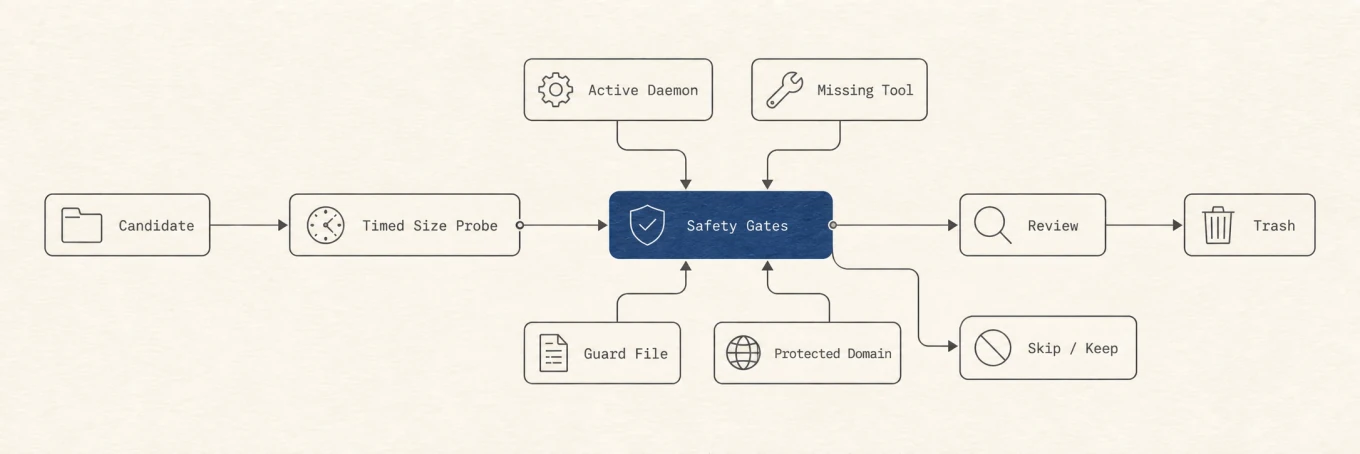
Un cleaner affidabile implementa la sicurezza a strati:
- Offerta dello scanner: non elencare mai le classi bloccate come candidati.
- Selezione predefinita: le righe solo-revisione partono deselezionate.
- Validazione del percorso al momento della cancellazione: ricontrolla identità, symlink e allowlist anche se l’interfaccia ha già mostrato il percorso. Il tempo di controllo rispetto al tempo d’uso conta quando le app si avviano durante la revisione.
- Destinazione recuperabile: le cancellazioni ordinarie di file utente vanno nel
Cestino, non in un
rmsilenzioso. - Contabilità del risultato: recuperato / saltato / fallito separati; i percorsi mancanti non sono un «successo».
Gli avvisi non bastano se lo strumento non blocca le cancellazioni a rischio. Nel dubbio deve conservare un file, non eliminare dati che non sa identificare.
Un test pratico che puoi fare su qualsiasi strumento
- Provalo su un Mac con due prodotti dello stesso fornitore.
- Disinstallane solo uno.
- Controlla se lo strumento propone la cartella padre Application Support condivisa o un group container di cui entrambi hanno ancora bisogno.
- Rifiuta qualsiasi cosa condivisa; nota se lo strumento spiega perché un elemento è selezionato.
Se non sa spiegare la proprietà in linguaggio semplice, non lasciarlo cancellare a batch.
I permessi fanno parte del contratto
Accesso completo al disco consente a un processo di leggere percorsi Library protetti. Non rende cancellabile ogni percorso leggibile. Gli helper privilegiati devono avere una versione verificabile e consentire solo operazioni precise, non una shell root generica. Chiedi:
- Quali funzioni richiedono FDA, Automazione o un helper?
- Il monitoraggio richiede un campionamento sempre attivo?
- Puoi revocare l’accesso e usare comunque le parti non distruttive?
Come Mole traccia il confine
Mole unisce analisi del disco, manutenzione delle app e pulizia orientata alla revisione in un’app Mac nativa. macOS e le app proprietarie gestiscono ancora i dati di sistema.
- Cache e log rigenerabili possono comparire; le librerie personali no.
- La cronologia delle chat AI non è mai un candidato di pulizia; gli store di modelli restano con Ollama, LM Studio o Hugging Face, non in una lista generica di spazzatura.
- I dati dei profili browser e molte cache di pacchetti sono solo-revisione o deselezionati di default.
- I percorsi sincronizzati nel cloud sono marcati così una cancellazione locale è consapevole.
- I residui di disinstallazione sono attribuiti per identità; i dati di group condivisi restano protetti senza un percorso esplicito con owner in ambito.
- I risultati separano byte recuperati, saltati e falliti.
Quel confine è una decisione di prodotto. Quando macOS o il layout di un’app cambiano, la modalità di fallimento sicura è saltare un candidato, non cancellare dati sconosciuti.
Errori comuni
Equiparare grande a spazzatura. La dimensione è un segnale di ranking, non di sicurezza.
Cancellare «tutto ciò che si chiama cache» a orario fisso. Le cache sane tornano come I/O e avvii più lenti.
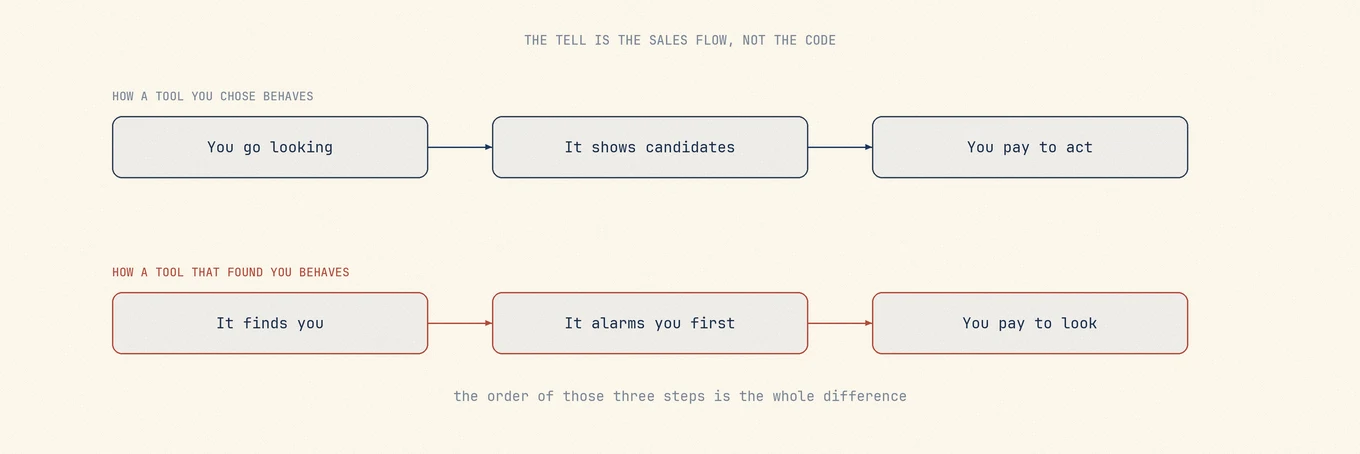
Pagare per vedere cosa verrebbe cancellato. Gli strumenti onesti mostrano prima i candidati.
Fidarsi di un solo numero di successo che unisce percorsi saltati e mancanti in «pulito».
Una regola pratica
Se non sai spiegare a cosa serve il file, chi lo possiede e come lo ripristineresti, non cancellarlo con un cleaner. Usa una mappa del disco per localizzare il peso, l’app proprietaria per svuotare la sua cache, e il Cestino per qualsiasi cosa di cui potresti pentirti.
Ordine delle decisioni
- Nomina il problema (disco pieno, app rotta, residui dopo la disinstallazione).
- Classifica il tipo di dati (rigenerabile / costoso / insostituibile).
- Preferisci l’interfaccia di pulizia dell’app proprietaria quando esiste.
- Rivedi i percorsi esatti; deselezionati di default per costosi e condivisi.
- Sposta i file nel Cestino; verifica l'app e le altre app dello stesso fornitore.
- Svuota il Cestino solo dopo aver accettato il risultato.
Approfondimenti
- Hai bisogno di un cleaner per Mac
- Svuotare le cache in sicurezza
- Residui dopo la disinstallazione
- Strumenti gratuiti di pulizia per Mac
Un cleaner guadagna fiducia per la lista di cose che non toccherà tanto quanto per quella che toccherà.
Come parlano i cleaner scareware
Nessuna di queste frasi è una prova di per sé:
- «Rilevati problemi gravi», senza un solo percorso a supporto.
- «Liberi 50 GB», senza dire come è stato misurato quel numero.
- Prima l’allarme, poi il pagamento per vedere il dettaglio.
- Cache normali descritte come virus o come sistema danneggiato.
Un flusso più affidabile elenca prima i candidati e i loro percorsi esatti, cancella solo dopo la tua conferma, e manda le cancellazioni ordinarie nel Cestino.
Contenere i danni dopo una cancellazione sbagliata
Se qualcosa è già sparito ed è ancora nel Cestino:
- Ferma la pulizia prima che rimuova altro.
- Rimetti l’elemento a posto dal Cestino.
- Apri l’app proprietaria e verifica che i dati siano integri, non solo che il file esista.
- Se il Cestino è già stato svuotato, cerca in Time Machine o nell’altro backup che tieni.
- Per i percorsi sincronizzati nel cloud, controlla anche gli altri dispositivi: la cancellazione può essersi già propagata.
Senza backup, il recupero professionale non è una garanzia. È esattamente per questo che i dati insostituibili non devono mai finire in una lista da un clic.
Un confine in più per chi sviluppa
Su una macchina di sviluppo node_modules, Pods, .build e DerivedData sembrano
spazzatura, e il costo di ricostruirli è rete vera e tempo vero. Poter riscaricare non
equivale a poter spuntare di default; i confini precisi sono in
cache di sviluppo.
Le directory delle sessioni AI non entrano nella lista dei candidati nemmeno quando sono piccole. Una conversazione non si rigenera, una cache sì.
Domande frequenti
Tutto ciò che ha «cache» nel nome è sicuro da cancellare?
No. Alcune app conservano dati utente sotto nomi simili a cache, e alcune cache richiedono ore per ricostruirsi. La sicurezza nasce dal sapere cosa contiene la cartella e chi l’ha scritta, mai dalla parola nel nome.
Come capisco se un cleaner protegge davvero i miei dati?
Cerca applicazione delle regole, non promesse: una lista di elementi protetti che il percorso di cancellazione si rifiuta di attraversare, una schermata di revisione prima di qualsiasi rimozione, e cancellazioni che vanno nel Cestino così gli errori sono recuperabili.
Cosa faccio se un cleaner ha già cancellato qualcosa di importante?
Controlla prima il Cestino; uno strumento orientato alla revisione manda lì le rimozioni. Controlla poi i backup e se i dati sono ancora sul server. La cancellazione può propagarsi con la sincronizzazione: sincronizzare di nuovo non garantisce il ripristino. Per i dati soltanto locali serve un backup.