Eliminare in sicurezza i modelli Ollama e LM Studio sul Mac
Per eliminare un modello di LM Studio o liberare spazio nell'archivio di Ollama, parti dall'elenco dei modelli nell'app invece di cancellare i blob dal Finder. I modelli di IA locali possono occupare molto spazio: i pesi sono i dati necessari al loro funzionamento, non una semplice cache. Spesso è possibile scaricarli di nuovo, ma il download richiede tempo e banda; una revisione può sparire, oppure possono cambiare licenza e accesso. Elenca i modelli con lo strumento che li gestisce e conserva separatamente chat, fine-tune, adapter, prompt e dati di progetto.
Eliminare un modello in LM Studio
- Apri My Models in LM Studio e trova il modello in base al nome e alle dimensioni.
- Usa l’azione di eliminazione del modello. Non cancellare dal Finder una cartella con un nome simile.
- Esegui
lms lsdopo l’eliminazione per verificare che il modello non compaia più nell’inventario di LM Studio.
LM Studio permette di scegliere la cartella dei modelli, quindi un percorso copiato da un altro Mac può essere sbagliato. Se hai cambiato la cartella, controlla la posizione configurata prima di valutare lo spazio recuperato.
Rimuovere un modello Ollama
Elenca prima i nomi installati, poi passa a Ollama il nome esatto:
ollama ls
ollama rm MODEL_NAME
Esegui di nuovo ollama ls dopo la rimozione. In questo modo Ollama aggiorna manifest e blob condivisi senza lasciare l’archivio dei modelli in uno stato incerto.
Dove gli strumenti di AI locali salvano i pesi
I modelli occupano spesso la maggior parte dello spazio, anche diversi gigabyte ciascuno.
- Ollama conserva i modelli in
~/.ollama/modelsper impostazione predefinita, oppure nella directory impostata daOLLAMA_MODELS. Il suo riferimento CLI attuale usaollama lsper inventariare i modelli eollama rm <model>per rimuoverne uno per nome. È più sicuro che cancellare i file a mano, perché lo strumento può aggiornare il proprio archivio modelli. - LM Studio ti fa scegliere la directory dei modelli. Usa My Models nell’app o
lms lsper elencare modelli locali e dimensioni, poi rimuovi un modello tramite LM Studio così il catalogo dell’app resta coerente. Non affidarti a un solo percorso nascosto fisso. - Le librerie Hugging Face mettono in cache i download in
~/.cache/huggingface/hub, che cresce man mano che gli script scaricano modelli e dataset, a meno cheHF_HOMEo un’altra impostazione di cache non cambi la radice.hf cache lselenca repository e revisioni. Puoi vedere in anteprima una rimozione mirata conhf cache rm model/<repo> --dry-run, oppure le revisioni non più collegate e incomplete conhf cache prune --dry-run. La guida alla cache di Hugging Face documenta entrambi i comandi.
Controlla i totali direttamente, così sai con cosa hai a che fare:
du -sh ~/.ollama/models ~/.cache/huggingface 2>/dev/null
Cache e dati non sono la stessa cosa
Questa distinzione evita di trattare dati unici come semplice cache. Un modello pubblicato può spesso essere scaricato di nuovo, ma un fine-tune locale, un adapter, una quantizzazione convertita o un checkpoint privato potrebbero non essere recuperabili. Le app desktop di IA possono conservare conversazioni e allegati in Application Support o sincronizzare parte della cronologia con un account. Verifica come funzionano l'esportazione e la sincronizzazione dell’app, senza presumere che ogni chat sia locale o che ogni file locale si possa eliminare. Anche ricreare la cache dei modelli richiede tempo e risorse.
Rimuovere del tutto un’app di AI
Se hai finito con uno strumento, il bundle dell’app è la parte piccola. Per recuperare lo spazio
vero devi rimuovere anche modelli e file di supporto, lo stesso problema di
disinstallare del tutto un’app.
Per Ollama, rimuovi i modelli per nome con ollama rm prima di disinstallare l’app. Per LM
Studio, rimuovi i modelli dalla directory configurata tramite l’app. Per un client
chat desktop, esporta la cronologia necessaria e segui la guida di disinstallazione del vendor prima di
revisionare i dati di supporto. Non cancellare un intero container di Application Support solo
perché il nome coincide con un’app.
Dietro le quinte: come gli strumenti memorizzano i modelli, e perché la dimensione è intrinseca
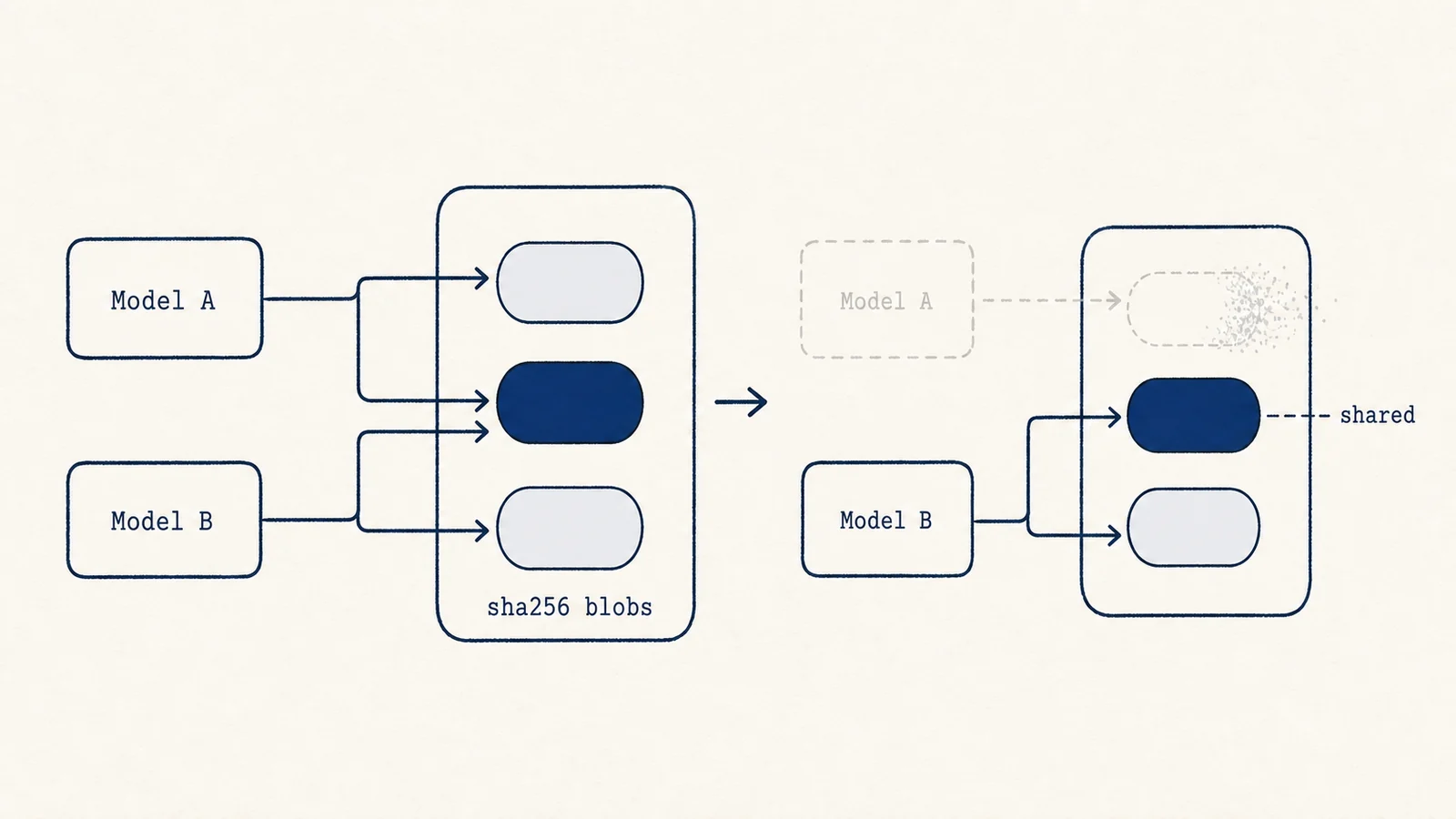
Ollama conserva ogni modello come blob content-addressed (file nominati con il loro hash sha256)
sotto ~/.ollama/models/blobs, con piccoli manifest che collegano un nome di modello
e un tag ai blob di cui ha bisogno. Due modelli basati sullo stesso layer base condividono i blob,
quindi ollama rm elimina prima un manifest e libera un blob solo quando nient’altro
lo usa. Per questo cancellare i blob a mano è rischioso: puoi
privare un modello di file ancora necessari. Lo spazio occupato non è un costo accessorio, è il modello stesso:
miliardi di parametri richiedono comunque gigabyte anche dopo la quantizzazione, e modelli più grandi o
a precisione più alta ne richiedono molti di più. Anche la cache di Hugging Face
conserva snapshot immutabili identificati dalla revisione, evitando copie duplicate nei download
successivi. Ecco perché conviene usare il comando di rimozione dello strumento:
mantiene coerente l’archivio content-addressed invece di lasciare blob orfani.
Dove aiuta una mappa del disco
Una mappa del disco come la vista Analizza di Mole può rivelare un archivio modelli inatteso, ma nomi dei modelli, blob condivisi e riferimenti alle revisioni appartengono a Ollama, LM Studio o Hugging Face. Un cleaner generico dovrebbe evitare archivi modelli e trascrizioni di chat a meno che l’utente non indichi un target esatto.
Un ordine di operazioni sicuro
Elenca i modelli con lo strumento che li gestisce, distingui i pesi pubblicati dagli artefatti privati o trasformati localmente, esporta conversazioni e adapter unici, poi rimuovi un modello per nome alla volta. Ricontrolla l’uso del disco perché i blob condivisi possono limitare lo spazio recuperato. Rimuovi intere directory di supporto solo come parte di una disinstallazione verificata, senza dati da conservare.