如何安全刪除 Ollama 與 LM Studio 模型

刪除 LM Studio 模型或清理 Ollama 模型儲存時,先用各自的模型清單確認對象,不要直接在 Finder 裡刪除資料塊。本機 AI 工具很容易佔用幾十 GB,因為模型權重本身就很大。公開模型通常能重新下載,但下載耗時,特定版本、許可或存取權限也可能變化。清理前先列出模型,並另外保存聊天、微調結果、適配器、提示詞和專案資料。
在 LM Studio 中刪除模型
- 打開 LM Studio 的 My Models,依名稱與大小找到目標模型。
- 使用該模型本身的刪除操作,不要去 Finder 裡刪除名稱相近的資料夾。
- 刪除後執行
lms ls,確認它已不在 LM Studio 的模型清單中。
LM Studio 允許自行選擇模型目錄,所以照抄另一台 Mac 的路徑並不可靠。如果改過目錄,應以目前設定的位置為準,再核對實際釋放的空間。
移除 Ollama 模型
先列出本機模型,再把準確名稱交給 Ollama:
ollama ls
ollama rm MODEL_NAME
移除後再執行一次 ollama ls。這樣 Ollama 會自行更新共用的 manifest 與資料塊,不會讓模型儲存落入未知狀態。
模型通常存在哪裡
- Ollama: 預設儲存在
~/.ollama/models,也可能由OLLAMA_MODELS指向其他目錄。用ollama ls列出模型,用ollama rm <model>依名稱移除。目前命令列說明記錄了這兩個指令 - LM Studio: 模型目錄可由使用者選擇。透過應用程式的 My Models 或
lms ls可以查看模型和大小,再從 LM Studio 中移除,固定猜測某個隱藏路徑並不可靠 - Hugging Face: 預設快取位於
~/.cache/huggingface/hub,HF_HOME等設定可以變更根目錄。hf cache ls用於列出倉庫與修訂,hf cache rm model/<repo> --dry-run可預覽指定模型的移除,hf cache prune --dry-run可預覽游離和未完成修訂。詳見 Hugging Face 快取說明
實際大小可以這樣檢查:
du -sh ~/.ollama/models ~/.cache/huggingface 2>/dev/null
模型、快取和個人資料要分開
公開發布的模型也許能重新下載,本機微調、適配器、轉換後的量化檔案和私有檢查點卻可能沒有副本。
桌面 AI 應用程式還可能在 Application Support 中儲存對話與附件,或把部分歷史同步到帳號,因此匯出和同步方式也值得一起確認。本機檔案未必都可刪除,對話也未必只在本機,具體取決於應用程式的實作。
完整解除安裝 AI 應用程式
應用程式套件往往只佔很小一部分空間,模型和支援檔案才是大頭。這與徹底解除安裝一般應用程式相同。
解除安裝 Ollama 前,可以用 ollama rm 移除具名模型,LM Studio 透過應用程式管理已設定的目錄,聊天用戶端則先匯出需要的歷史,再依廠商說明解除安裝。Application Support 容器即使名稱相符,也可能混有仍需保留的資料,整目錄刪除的依據還不夠。
為什麼要用工具自己的刪除指令
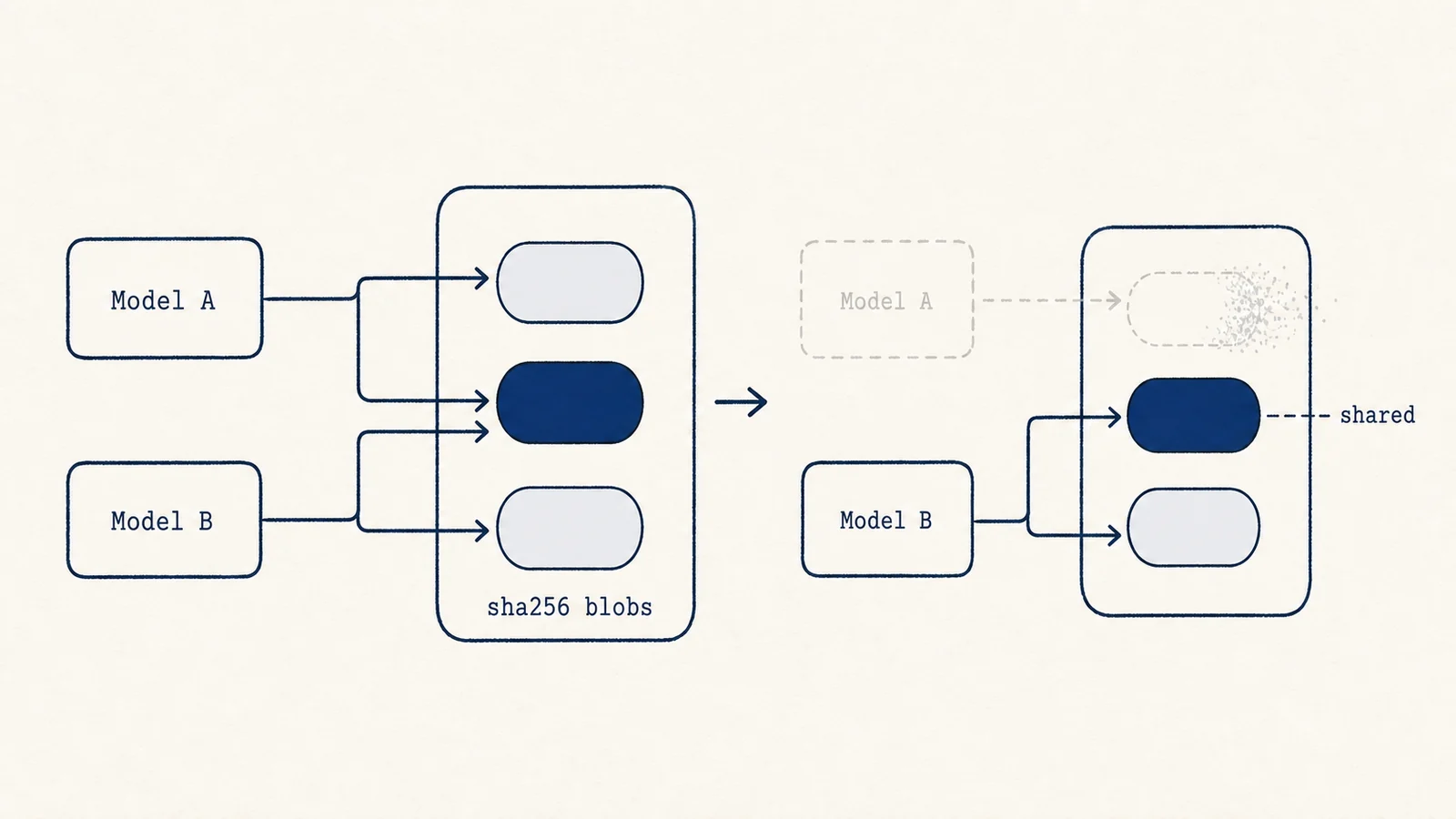
Ollama 把模型儲存為依 sha256 雜湊命名的內容定址 blob,位於 ~/.ollama/models/blobs。較小的 manifest 再把模型名稱和標籤關聯到所需 blob。
多個模型可以共用同一個 blob。ollama rm 會先移除 manifest,只有沒有其他參照時才釋放 blob。手動刪除 blob 可能破壞仍在使用它的模型。
模型體積不是附帶開銷。數十億參數量化後仍需要數 GB,更大或精度更高的模型會佔用更多。Hugging Face 也依修訂儲存不可變快照,並對重複內容去重。讓所屬工具維護參照關係,才能避免損壞模型庫或留下無效檔案。
先用磁碟地圖確認模型佔用
Mole 的「分析」頁可以找出意外增長的模型目錄,但模型名稱、共用 blob 和修訂關係仍應交給 Ollama、LM Studio 或 Hugging Face 管理。通用清理工具不該自行刪除模型庫或聊天紀錄。命令列 AI 工具移除後留下的設定資料夾,以及 30 天沒用的命令列工具,則可以在清理頁遠處的月亮,也就是 AI 清理與維護裡逐項確認後移除。模型庫裡 Mole 只處理 Ollama,而且只透過 ollama rm,AI 清理與維護會列出一個月沒用的模型,由你勾選。
清理 AI 模型時按這個順序
用所屬工具列出模型,區分可下載權重與唯一的本機產物,匯出需要保留的內容,停止使用目標模型的推論、訓練與下載工作,再一次移除一個具名模型。接著檢查磁碟大小,共用 blob 可能讓實際回收量小於模型標示的大小;只有確認不再保留任何資料,並結束相關 App 與背景工作後,才在完整解除安裝中處理整個支援目錄。