Ollama / LM StudioモデルをMacから削除する
LM Studio のモデルを削除したり Ollama のモデル領域を空けたりするときは、Finder で blob を消す前に各ツールのモデル一覧から始めてください。ローカル AI ツールはディスクをすぐに圧迫します。モデルの重みこそが本体であり、その周辺に少しあるキャッシュではないからです。モデルは再ダウンロードできることもありますが、再取得にはコストがかかり、リビジョンが消えたり、ライセンスやアクセス条件が変わったりすることがあります。モデルは所有しているツール側で一覧し、チャット、ファインチューン、アダプター、プロンプト、プロジェクトデータは別途保全してください。
LM Studioでモデルを削除する
- LM Studioの My Models を開き、名前とサイズから対象モデルを見つけます。
- そのモデルの削除操作を使います。Finderで似た名前のフォルダを消さないでください。
- 削除後に
lms lsを実行し、LM Studioの一覧から消えたことを確認します。
LM Studioのモデルディレクトリは自分で選べるため、別のMacからコピーしたパスは当てになりません。保存先を変更している場合は、現在の設定先を見てから、実際に戻った空き容量を確認してください。
Ollamaのモデルを削除する
まずインストール済みの名前を一覧し、正確な名前をOllamaに渡します。
ollama ls
ollama rm MODEL_NAME
削除後にもう一度 ollama ls を実行します。Ollama自身に共有manifestとblobを更新させれば、モデルストアを不整合な状態にしません。
ローカル AI ツールが重みを置く場所
モデルはほぼ常に容量の大部分を占め、ひとつあたりギガバイト単位で測れます。
- Ollama はデフォルトでモデルを
~/.ollama/modelsに置きます。またはOLLAMA_MODELSで指定したディレクトリです。現行の CLI リファレンス では、ollama lsでモデル一覧、ollama rm <model>で名前指定の削除を行います。手でファイルを消すより安全です。ツール自身がモデルストアを更新できるからです。 - LM Studio ではモデルディレクトリを自分で選べます。アプリ内の My Models、または
lms lsでローカルモデルとサイズを一覧し、削除も LM Studio 経由で行ってください。アプリ側のカタログとの整合が保たれます。ひとつの固定された隠しパスに頼らないでください。 - Hugging Face 系ライブラリはダウンロードを
~/.cache/huggingface/hubにキャッシュします。HF_HOMEなど別のキャッシュ設定でルートを変えない限り、スクリプトがモデルやデータセットを取るたびに膨らみます。hf cache lsでリポジトリとリビジョンを一覧できます。正確な削除のプレビューはhf cache rm model/<repo> --dry-run、切り離された未完了リビジョンのプレビューはhf cache prune --dry-runです。 Hugging Face のキャッシュガイド に両コマンドの説明があります。
扱っている量を把握するために、合計を直接確認してください。
du -sh ~/.ollama/models ~/.cache/huggingface 2>/dev/null
キャッシュとデータは同じではない
この区別が、安全な整理の土台になります。公開されている モデル は再ダウンロードできることがありますが、ローカルのファインチューン、アダプター、変換済み量子化、プライベートなチェックポイントはそうとは限りません。デスクトップの AI アプリは、会話状態や添付を Application Support に残したり、履歴の一部をアカウントへ同期したりもします。すべてのチャットがローカルにある、あるいはローカルのファイルはすべて捨ててよい、と決めつけず、アプリのエクスポートと同期の挙動を確認してください。モデルキャッシュは大きいですが、作り直しが無料というわけではありません。
AI アプリを完全に削除する
ツールを使い切ったあと、アプリ本体のバンドルは小さな部分です。本当の空き容量を取り戻すには、モデルとサポートファイルも取り除く必要があります。これは
アプリを完全にアンインストールする のときと同じ問題です。
Ollama では、アプリをアンインストールする前に ollama rm で名前付きモデルを削除してください。LM Studio では、アプリ経由で設定済みディレクトリからモデルを削除してください。デスクトップのチャットクライアントでは、必要な履歴をエクスポートし、ベンダーのアンインストール手順に従ってからサポートデータを見直してください。名前がアプリと一致するからといって、Application Support のコンテナごと消さないでください。
モデルの保存方法と共有ファイルの仕組み
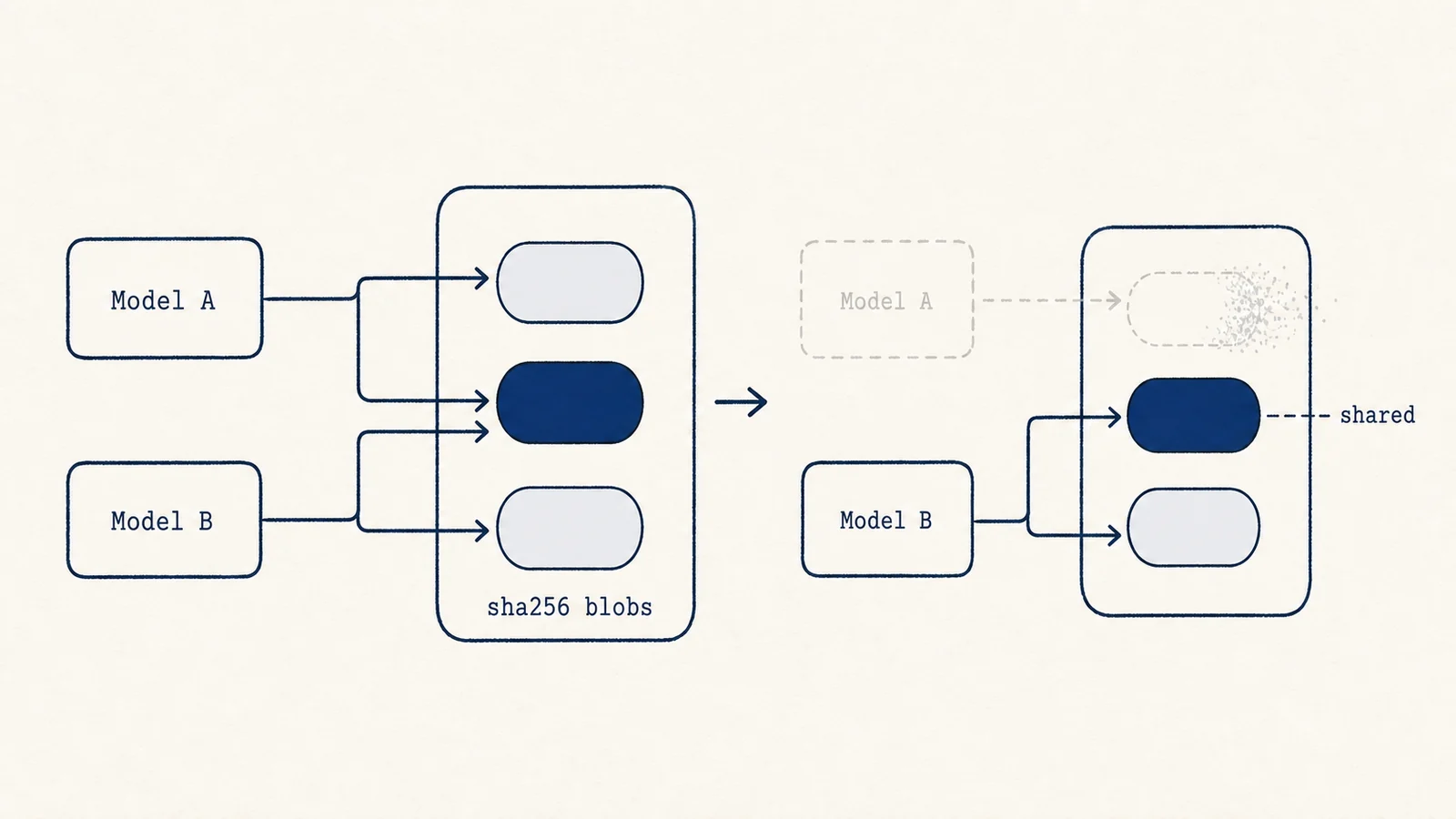
Ollama は各モデルをコンテンツアドレス方式の blob(sha256 ハッシュを名前にしたファイル)として ~/.ollama/models/blobs に置き、モデル名とタグを必要な blob へ結ぶ小さなマニフェストを持ちます。同じベース層の上に作られた 2 つのモデルは blob を共有するので、ollama rm はまずマニフェストを消し、他から参照されなくなって初めて blob を解放します。だからこそ blob ファイルを手で消すのは危険です。まだ指しているモデルを孤立させかねません。サイズはオーバーヘッドではなく、モデルそのものです。数十億パラメータは量子化後でもギガバイトが必要で、より大きい、または精度の高いモデルはさらに必要です。重みこそが本体だからです。Hugging Face のキャッシュも同様で、リビジョンをキーにした不変スナップショットを保存し、繰り返しの取得を重複排除します。だからルールは「ツール自身のコマンドで削除する」です。コンテンツアドレスストアの整合を保ち、ぶら下がった blob を残しません。
ディスクマップが役立つところ
Mole の「分析」画面では、想定以上に大きくなったモデルの保存先を見つけられます。ただし、モデル名、共有 blob、リビジョンの参照関係は Ollama、LM Studio、Hugging Face 側で管理します。一般的なクリーナーで、モデルの保存領域やチャット履歴を自動的に削除するべきではありません。
安全な手順の順番
各ツールでモデルを一覧し、再取得できる重みと、手元にしかない学習結果や変換ファイルを区別します。必要な会話やアダプターを保存し、対象モデルの推論、学習、ダウンロードを停止してから、一つずつ名前を指定して削除します。共有 blob があると表示サイズほど空かない場合があるため、ディスク使用量を再確認してください。サポートディレクトリ全体を削除するのは、残したいデータがないことを確認し、関連アプリとバックグラウンド処理を終了して、完全にアンインストールするときだけです。