AI Mac クリーナー、モデルが決めていいことと決めてはいけないこと
「AI Mac クリーナー」には、二つの意味があります。一つはモデルを使ってスキャン結果を判断したり説明したりするアプリ、もう一つは Claude Code、Cursor、Ollama が残したキャッシュや古いファイルを整理するツールです。この記事では両方を取り上げます。まずモデルに任せられる判断を整理し、そのうえで AI ツールのデータをどう片付けるかを見ていきます。
前半、モデルが実際に決めているのは何か
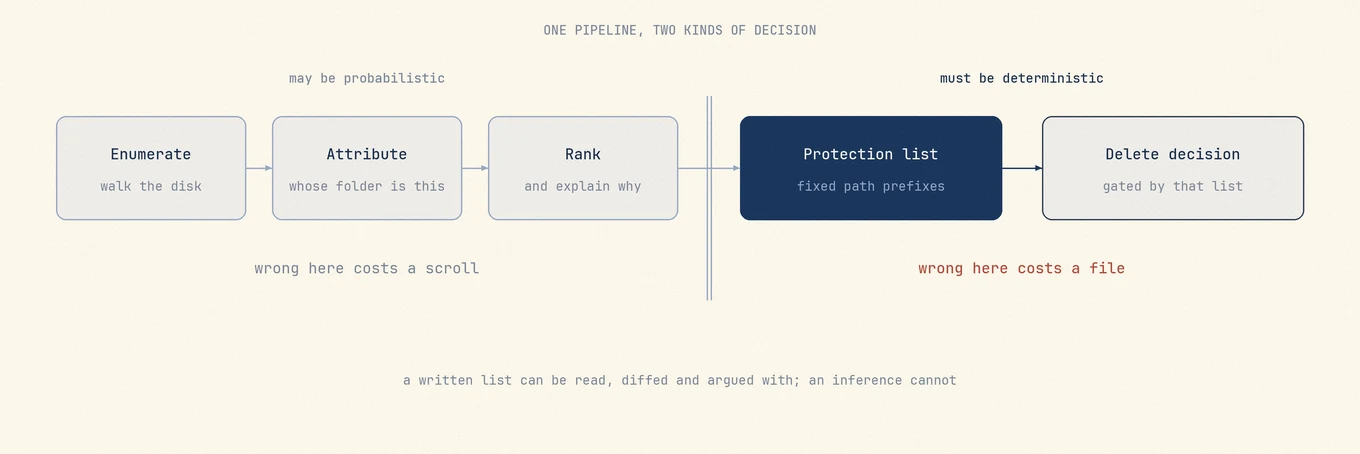
AI を謳うクリーナーは、少なくとも四段階あるパイプラインのうちの一段階について主張しています。
- 列挙する。 ディスクを走査して計測する。
duに似た作業で、判断は一切含まれません。 - 帰属させる。 各パスをどのアプリやツールチェーンが所有しているかを決める。
- 順位付けして説明する。 4000 個の候補のうちどの 12 個を見る価値があるか決め、それぞれが何かを一文で言う。
- 決めて削除する。 何を削除して安全か決め、削除する。
段階 2 と 3 は本当に曖昧な問題で、モデルは本当にそこで役に立ちます。段階 4 は種類の違う問題で、モデルはそれには向いていない道具です。AI クリーナーをめぐる議論のほとんどは、実はベンダーがどの段階を指しているのかという議論です。
モデルが本領を発揮する場所
難しいのは、どのアプリのデータかを判断することです。~/Library/Application Support/Foo Labs が 3 GB を占めていても、Foo Labs というアプリがあるとは限りません。手がかりはフォルダの plist、~/Library/HTTPStorages の接頭辞、~/Library/Saved Application State 配下の .savedState バンドル、/var/db/receipts のインストールレシートなどに分散しています。ベンダー名 Foo Labs と識別子 com.foolabs.editor は単純には一致せず、固定の一覧ですべてのアプリを網羅するのも困難です。モデルは手がかりを整理する補助になりますが、推定した関連先の確認は必要です。
順位付けも同じ形をしています。4000 個のパスと 60 GB を返すスキャンは、結果ではなく次の問題です。説明はさらに簡単です。~/Library/Caches/com.apple.nsurlsessiond を平易な一文にするのは、翻訳のような作業だからです。この三つの仕事にモデルを使っていて、そう明言しているツールは、本物の機能を謳っています。
最後の関門はなぜ決定的でなければならないか
削除の判断には、モデルが提供できない三つの性質が必要です。
決定性。 同じディスク、同じバージョンなら、毎回同じ答えが返ること。温度をゼロにしても手に入りません。プロンプトにはあなたのマシンの中身が乗っているからです。アプリを一つ追加すればファイル一覧が変わり、判断の拠り所になるトークンも一緒に変わります。あなたの Mac では成り立つのに同僚の Mac では成り立たない安全ルールは、安全ルールではありません。
事前の監査可能性。 保護リストはパスの接頭辞の集合で、全部で一分もあれば読み切れますし、二つのリリース間で差分も取れます。重みとプロンプトは、何が拒否されるかのリストとして読むことができないので、境界を越える前にそれを見せてくれるものが何もありません。
事後の監査可能性。 決定的なルールが間違ったものを削除したときは、再現可能なバグが手に入ります。このパス、それを許した行、そして今失敗しているテストです。モデルがやらかしたときに残るのはトランスクリプトで、修正はプロンプトの編集になり、その編集が他のすべてのケースに与える影響は測定されません。
失敗のパターンも非対称です。順位付けの失敗はスクロール一回分のコストで済みますが、~/.claude/projects の誤削除は持っているすべてのトランスクリプトを失うコストです。だからこれは「AI は良い、AI は悪い」という枠組みではなく、パイプラインの真ん中で分かれる話です。間違えても払う代償が注意力で済む部分は確率的でよく、間違えるとデータを失う部分は決定的でなければなりません。
Mole はどちら側にいるか
Mole はモデルを搭載せず、固定ルールで削除候補を判断します。通常のクリーンアップの保護リストには .ollama/models、.lmstudio/models、.cache/huggingface、.cache/torch、.claude/projects、.codex/sessions、.grok/sessions、Library/Caches/com.apple.e5rt.e5bundlecache などが含まれます。ユーザー用の保護リストは編集できるテキストファイルで、cat ~/.config/mole/whitelist で確認できます。無料の Mole CLI は GPL-3.0 のオープンソースで、Mac アプリとこのユーザー用リストを共有します。ただし、内蔵ルールまで完全に同じという意味ではありません。
最後の項目は、この議論の縮図です。com.apple.e5rt.e5bundlecache は ~/Library/Caches の下にあり、名前に入っている単語は cache なので、世の中のあらゆるヒューリスティックはこれを使い捨てとして分類します。実際には Apple Neural Engine のコンパイル済みモデルが入っていて、アプリがモデルを読み込んだ状態でこれを消すと、マシンを再起動するまで認識系の呼び出しが壊れます。この項目が保護されているのは、誰かがその失敗を実際に踏んで、この一行を書いたからです。
まず、モデルがどの段階に関わるかを確認してください。列挙、関連アプリの推定、優先順位付け、説明には役立つ可能性がありますが、結果の確認は必要です。「何を安全に削除できるかを決める」という場合は、候補一覧、保護ルール、実行前の検証も確認してください。モデルの説明だけを削除の根拠にはできません。
こうした境界の多くは、最初から机上で考え尽くしたものではありません。誰かが自分の Mac でぶつかり、そのあとでルールになりました。この記事を書いている時点で、Mole CLI の GitHub リポジトリには 145 人のコントリビューターと 987 件の issue があり、984 件はクローズ済み、3 件はまだ開いています。クローズ数は GitHub 上の追跡状態であって、984 件のバグを直したという意味ではありません。それでも、問題がどこから来て、なぜルールを変え、次に同じことが起きたとき何を止めるかをたどれるだけの記録になります。
この数字は、すべての Mac を試した証明ではありません。macOS もアプリも更新され、データの置き場所を静かに変えていきます。一台の Mac で、ほかのすべての Mac を試すことはできません。ここから分かるのは、Mole のクリーンアップ境界が実際のマシンで問い直され、補われ、テストに戻され続けていることです。「慎重に扱います」という一文だけに頼ってはいません。
Mole CLI と Mole for Mac は同じ削除プログラムではありません。コマンドライン版は無料のオープンソースで、--dry-run の出力を読み、自分で範囲を決めたい人に向いています。Mac アプリは独立したスキャナーと削除の流れを持ち、候補の範囲は CLI と同じか、それより狭くなります。Pods、venv のように、再構築にネットワークと正しい依存関係が必要なディレクトリは、端末に慣れた人なら確認できますが、Mac アプリの通常のクリーンアップ一覧には出しません。
Mac アプリでは node_modules が例外です。プロジェクトが 90 日間変更されておらず、ロックファイルとインストール記録から再インストール可能と確認できる場合に限って表示します。初期状態では選択されず、削除時は必ずゴミ箱へ移します。実行中のプロジェクトや確認できないものは残し、再インストールには依存関係を取得できる必要があります。
このルールは候補一覧が画面に出る前から働いています。システムディレクトリ、キーチェーン、メール、メッセージ、写真、クラウドドライブの内容、プライバシーの許可、ログイン項目、バックグラウンドタスクは、容量が大きいことや Cache という名前のディレクトリにあることだけで候補にはなりません。通常のクリーンアップでは、Claude、Codex などの AI ツールの会話、計画、記憶、ローカルモデルも同じです。Mole が認識するのは確認済みのキャッシュの末端だけで、アプリのサポートディレクトリ全体をゴミとして扱いません。中身を説明できないディレクトリは、残すのが既定です。
違いが効くのは最後の段階です。スキャン時に安全に見えたパスも、数分後に安全とは限りません。確認している間にアプリが起動し、ビルドが始まり、シンボリックリンクが別の場所へ向くこともあります。Mole は削除前に元のパス、保護された場所、ユーザーのホワイトリスト、対象オブジェクトの同一性をもう一度確認し、所有するアプリやビルドツールが使っていないことも確かめます。どれか一つでも判断できなければ、削除済みの数字を大きくするために進めず、スキップします。
選択した結果も見えたままです。確認一覧にはパス、所有元、サイズがあり、迷う項目は選ばないことも、今後は決してクリーンアップしない対象にすることもできます。アプリのアンインストールはゴミ箱へ移し、キャッシュは容量を回収するため既定では直接削除しますが、ゴミ箱へ送る設定に変えられます。結果はクリーンアップ済み、ゴミ箱へ移動、スキップ、失敗を分けて記録し、ローカルのログからその操作で実際に起きたことを振り返れます。
AI はディレクトリを分かりやすい言葉で説明し、知らないツールチェーンの手がかりを見つける助けになります。Mole が担うのはその反対側です。一度の回答、曖昧なディレクトリ名、別の Mac によって消えてしまわない削除ルールへ、手がかりを変えます。消せそうなものをすべて削除するのが目的ではありません。すべての削除を説明できるようにし、確信がなければ残せるようにすることが目的です。
後半、AI ツールが残したものを片付けるツール
もう一つの用途は、AI ツールが残したファイルの整理です。四種類のデータでは扱い方が異なるため、まとめて削除してはいけません。
- ツールのキャッシュとログ。
~/Library/Caches/claude-cli-nodejs、Cursor の Electron キャッシュ、~/.claude配下のテレメトリとデバッグ用ディレクトリ。再生成できて、面白みもありません。 - トランスクリプトとプロジェクト状態。
~/.claude/projects、~/.codex/sessions、~/.grok/sessions。スキャンで一番驚かれることが多く、しかも取り返しがつきません。 - 古い CLI のバージョン。 自動更新するエージェント CLI は旧版を残すことがあります。容量の例として、1 版が約 300 MB で、5 版のうち 1 版だけ残せばよいと確認できた場合、残る 4 版は約 1.2 GB です。実際のサイズと使用状況は手元で確認してください。
- モデルの重み。
~/.ollama/models、~/.cache/huggingface/hub、LM Studio のモデルディレクトリ。群を抜いて最大で、ダウンロードしたツールが所有しています。
測る前に選ばないでください。
du -sh ~/.claude ~/.codex ~/.ollama/models ~/.cache/huggingface 2>/dev/null | sort -h
すでにこれらのパスを知っている、レビュー前提の一掃なら Mole
「クリーン」はスキャンが完了してから確認用の一覧を表示します。候補にはパス、所有元、サイズが付き、判断が不確かな項目は選択しません。アプリのアンインストールはゴミ箱へ移し、キャッシュは容量を回収するため既定では直接削除しますが、ゴミ箱へ送る設定に変えられます。清掃操作は ~/Library/Logs/mole/operations.log に記録し、ログの TRASHED はゴミ箱への移動、DELETED は完全な削除で、別の結果です。
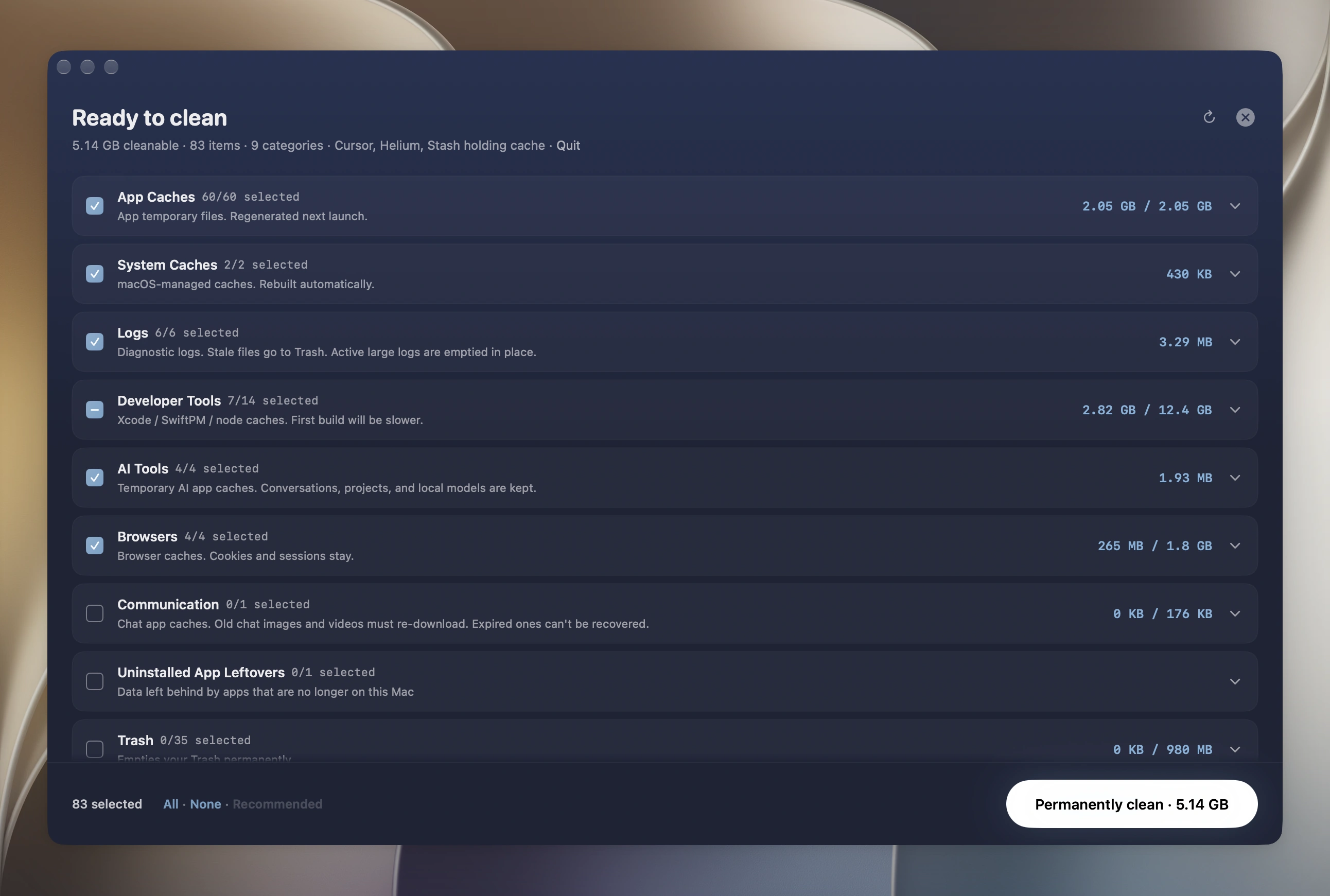
AI ツールに特有の重要な挙動が二つあります。古いエージェント CLI のバージョンディレクトリは候補に出しますが、生きているリリースが候補になることは決してありません。ランチャーの参照先を先に解決して固定するので、実行中のバージョンはバージョン番号の推測ではなく構造そのものによって除外されます。そしてアンインストールは名前のマッチングではなく所有関係を推論するので、あるベンダーの一つのアプリを削除しても、まだインストールされている兄弟アプリが所有する共有の Application Support 親フォルダは出てきません。
作業の手順です。Clean を開き、スキャンが終わるのを待ち、大きく見えるグループを展開し、残したいものはチェックを外し、クリーンアップを実行して解放された容量を確認してください。スキャンは無料で、有料機能もそれぞれ 2 回まで無料で試せるので、19 ドルの価値があるかどうかを決める前にレビュー全体を自分で検証できます。
ターミナルから離れたくないなら Mole CLI
これは別の無料製品で、GPL-3.0 のオープンソースであり、brew install mole でインストールします。常にまずプレビューしてください。
mo clean --dry-run
mo purge --dry-run
mo clean はキャッシュとログを扱い、mo purge は古いプロジェクトのビルド成果物を対象にします。どちらも --dry-run に対応しているので、まず対象パスを確認できます。Mac アプリ版とユーザーのホワイトリスト、操作ログを共有しますが、内蔵の保護ルールは完全に同一ではありません。プレビューの指定を外す前に、CLI のキャッシュ削除は完全削除で、アンインストールと残存ファイルの削除はゴミ箱に移動するという違いを確認してください。プレビューには復元機能はありません。
この問題のために作られたオープンソースのターミナルツール、cc-cleaner
cc-cleaner は MIT ライセンスで、Python 3.10 以降が必要、pipx install cc-cleaner でインストールできます。Claude Code、npm、uv、cargo、Docker、Playwright、ブラウザキャッシュ、そして Hugging Face、PyTorch、Whisper、Ollama をカバーする AI/ML モデル群を含む 22 種類のクリーナーを備えています。cc-cleaner status はサイズの表を出力し、cc-cleaner clean は対話的なピッカーを開き、-n はドライランです。
リスクモデルは明示的です。Safe に分類された項目は既定でクリーンアップされ、Moderate と Dangerous は --force が必要で、README では「会話のトランスクリプト、共有ストア」を Moderate に分類しています。あとはソースコードが教えてくれます。Ollama 用クリーナーは ~/.ollama/models を丸ごと一つのディレクトリとして削除し、Hugging Face 用クリーナーは ~/.cache/huggingface/hub と datasets に同じことをし、Claude 用クリーナーは ~/.claude/projects 配下の *.jsonl トランスクリプトを候補に出します。削除は shutil.rmtree と Path.unlink で行われるので、ゴミ箱には何も入りません。安全層は禁止システムパスの固定集合と、対象がすべてホームディレクトリ配下にあることを要求する仕組みで、人間が書いた決定的なリストであり、それ自体はまさにあるべき姿です。違いは厳密さではなく、線をどこに引くかにあります。cc-cleaner はモデルストアとトランスクリプトをフラグの向こう側に置き、Mole の通常のクリーンアップはそれらを拒否します。
同じ領域をメニューバーアプリでカバーしたいなら DevCleaner
DevCleaner は macOS 14 以降向けのメニューバーユーティリティで、現行バージョンは 1.9.0、Xcode の DerivedData や Gradle から npm、Docker まで 23 のエコシステムをカバーし、Claude、ChatGPT、Cursor、Ollama、LM Studio 専用のスキャナーも備えています。Safe な項目は既定で削除され、Warning な項目は「あなたの判断次第」、Danger な項目は決して事前選択されず、認証情報とセッションファイルには固定の拒否リストがあり、稼働中のアプリのキャッシュに触る前には警告が出ます。基本のクリーンアップは無料で、Pro は買い切りか年間サブスクリプションで販売されています。最新の数字はベンダーページで確認してください。削除がゴミ箱に行くかどうかはサイトに書かれていないので、初回実行の前に確かめる価値があります。
MacPaw も同じ成果物を狙った CleanMyMac CLI をパブリックベータとして、Homebrew cask 経由で出しています。プロプライエタリで、リポジトリはソースコードではなく課題管理のためのものであり、挙動は今も明示的に変化しているので、公開されている説明よりも実行時の確認ステップに表示される内容を読んでください。
エージェントに自分のディスクを向けさせる
最後の選択肢は、クリーンアップツールを飛ばして Claude Code のようなエージェントに直接ディスクを片付けさせることです。公開されているクリーンアップ用スキルの一つを経由することもできます。この方法には本物の利点があり、ここで挙げた他のどれも持っていません。エージェントは誰もカタログ化していないレイアウトについて推論できます。先月リリースされたばかりのフレームワークでも、私的なツールチェーンでも、あなたにしか分からない配置のホームディレクトリでもです。
同じくらいはっきり評価しておく必要があります。シェルコマンドは推論の瞬間に、あなたの実際のファイルシステムに対して生成されるので、実行される内容は実行される前に誰にもレビューされません。自分で求めない限りドライランはありません。被害が及ぶ範囲はホームディレクトリ全体で、空だった変数から組み立てられた rm -rf は長い歴史を持つ失敗のパターンです。前半の議論が、安全網を外した状態で当てはまります。判断は確率的で、それが最後の関門に直結しているということです。
四つの防護策は、ほとんどコストをかけずに導入できます。
- 削除を自分で組み立てさせず、プレビューフラグを持つツールを操作させる。 公開されているある Claude Code 用スキルは
moCLI をラップし、mo cleanの前にmo clean --dry-runを必須にして、ドライランの出力を全部表示し、タイプによる確認を求めます。エージェントは対象を選ぶだけで、削除を実行するのは決定的なツールです。 - 権限設定で
rmを事前承認しない。 削除コマンドは一つずつ承認し、要約ではなくパスそのものを読んでください。 - 既定をゴミ箱にする。 Homebrew の
trashや~/.Trashへのmvなら復元できる余地が残ります。ただし、移動が成功し、同名の項目を上書きしていないことを確認し、すぐにゴミ箱を空にしないでください。 - 作業対象を区切る。 一つのディレクトリだけを指定し、実行前に
du -sh、実行後にdf -hを求めて、回収できたと主張する量が推定ではなく実測になるようにしてください。
モデルストアは、それをダウンロードしたツールのもの
ここでは汎用のクリーナーを道具にするべきではありません。上で挙げたものも含めてです。Ollama も Hugging Face も、モデルが塊を共有するコンテンツアドレス方式のストアを保持しているので、どの塊がまだ参照されているかは所有ツールにしか分かりません。ollama ls と ollama rm <model>、hf cache ls と hf cache rm model/<repo> --dry-run を使ってください。塊のファイルを手で消すとなぜモデルが孤立するのかは、AI ツールの残渣を取り除くで扱っています。
比較する
| ツール | 決定的に判断するか | パスをプレビューするか | 復元できるか | モデルストアとチャット履歴を保護するか | コスト |
|---|---|---|---|---|---|
| Mole for Mac | 固定のブロック接頭辞リスト+ユーザーのホワイトリスト | する。行ごとにパス、所有者、サイズ | アプリのアンインストールはゴミ箱へ。キャッシュは既定で完全削除、ゴミ箱への変更可 | 通常のCleanでは候補にしない | 19 ドル買い切り、Mac 2 台、無期限アップデート |
| Mole CLI | 内蔵の保護ルールと共有のユーザーホワイトリスト | する。mo clean、mo purge は --dry-run に対応 |
アンインストールはゴミ箱、キャッシュクリーンアップは完全削除 | 保護する。CLI 側のルールによる | 無料、GPL-3.0 |
| cc-cleaner | 固定の禁止パス集合、ホームディレクトリ限定 | する。-n のドライランと対話ピッカー |
できない。shutil.rmtree と unlink |
--force の先には届くが拒否はしない |
無料、MIT |
| DevCleaner | 三段階のリスク階層+認証情報の拒否リスト | スキャナーごとにサイズを表示、Danger は事前選択されない | 未文書化、実行前に確認を | モデルの重みは別クラスとして明示 | コア無料、Pro は買い切りまたは年額 |
| CleanMyMac CLI | 未公開、リポジトリは課題管理のみ | する。削除前に確認あり | 未文書化 | 未文書化 | パブリックベータ、ベンダー条件を要確認 |
| シェルアクセス付きエージェント | 何もしない、推論時に決まる | 求めた場合のみ | ゴミ箱を強制した場合のみ | プロンプトで指示した場合のみ | 契約しているエージェントのサブスクリプション |
ollama rm、hf cache rm |
ストア内部の参照カウント | hf cache rm --dry-run |
できないが、再ダウンロードは可能 | これ自体が保護 | 無料 |
境界をはっきり言っておく
Mole はマルウェア対策ではなく、バックアップでもなく、ドライバや VPN コンポーネント、システム拡張を伴うソフトウェアのベンダー製アンインストーラの代わりでもありません。モデルの重みは削除せず、AI のチャット履歴も AIクリーンアップとケアで一つずつチェックしたものしか処理しません。だから 200 GB の問題がまるごとモデルライブラリのせいなら、Analyze でそのライブラリの形を見せたうえで、あとは Ollama や LM Studio に仕事を譲ります。例外は1か月使っていない Ollama のモデルで、AIクリーンアップとケアが一覧にし、チェックしたものを ollama rm で削除します。これは意図的な境界であって、後で埋めるべき穴ではありません。
一つを選ぶ
200 GB のビルド出力と十数個のツールチェーン。 容量はキャッシュ、古い node_modules、DerivedData、Docker にあり、AI 固有のものではありません。レビュー前提の一掃か mo clean --dry-run から始め、それぞれ専用のプルーンコマンドが必要なストアについては開発キャッシュを片付けるで進めてください。cc-cleaner はリスク階層を先に読んでおけば、二巡目として悪くありません。
大きなローカルモデルライブラリ。 モデルの重みは対応するツールで管理します。ollama ls、hf cache ls、LM Studio の My Models でインストール済みモデルを確認し、不要なものをそのツールの削除機能で取り除きます。一覧を表示するだけでは容量は空きません。ディスクマップは保存場所の確認に使い、モデルストアの管理は対応ツールに任せてください。
Cursor や Claude Code の容量が増えていることに気づいたばかり。 まずキャッシュ、古い CLI、会話履歴を分けます。再生成できるキャッシュも、関連アプリやビルドが停止してから整理します。古い CLI はランチャー、実行中のプロセス、バージョン固定設定で使われていないか確認し、会話履歴は残してください。具体的な手順はAI コーディングツールを片付けるにあります。
よくある質問
AI 搭載の Mac クリーナーは普通のクリーナーより安全に削除しますか
AI という表示だけでは判断できません。モデルは関連アプリの推定や候補の優先順位付けに役立つ可能性がありますが、この記事ではルールより正確だと示す比較試験は行っていません。削除には、確認できる一覧、保護ルール、実行時の検証が必要です。モデルが関わる段階と、ツールが削除範囲をどう制限するかを確かめてください。
Claude Code に Mac を片付けさせても安全ですか
これは最も柔軟な選択肢であり、最も範囲が定まっていない選択肢でもあります。コマンドは推論の瞬間に生成され、あなたのホームディレクトリに対して実行されます。自分で求めない限りプレビューはありません。もしこれをやるなら、エージェント自身に rm -rf を組み立てさせるのではなく、ドライランフラグを持つツールを操作させ、権限設定で rm を事前承認せず、削除はゴミ箱送りにし、一度に一つのディレクトリだけに限定してください。
Mac クリーナーは Ollama のモデルや Claude Code の履歴を削除しますか
完全にツール次第で、だからこそ最初に確かめるべき問いです。Mole の通常のクリーンアップは ~/.ollama/models、~/.lmstudio/models、~/.cache/huggingface、~/.claude/projects、~/.codex/sessions、~/.grok/sessions を、どれだけ古くても削除の関門でブロックするので、候補になることが決してありません。cc-cleaner はモデルディレクトリと Claude Code のトランスクリプトを Moderate リスクに分類し、--force を渡せば削除します。ツールのリスク階層は初回実行の後ではなく前に読んでください。意図した唯一の例外は Mole の AIクリーンアップとケア画面で、選んだ保存期間を過ぎた Codex のセッションと、プロジェクトがなくなった Claude Code のセッションを、チェックなしの状態で並べ、1件ずつ確認してもらいます。
AI コーディングツールを一年使ったあと、実際に容量を食っているのは何ですか
古い CLI、キャッシュ、会話履歴を別々に測ってください。使用期間だけでは内訳は分かりません。前の仮定では、約 300 MB の 5 版のうち不要な 4 版が約 1.2 GB ですが、削除前にはランチャー、実行中のプロセス、バージョン固定設定を確認します。~/.claude/projects の会話履歴も増えることがありますが、ユーザーデータなので、大きいというだけで自動削除する対象にはしません。
関連記事
- Mac 上の Ollama と LM Studio のモデルを片付ける、コンテンツアドレス方式のモデルストアの仕組みについて。
- ビルドを壊さずに開発キャッシュを片付ける、パッケージマネージャのストアと散らばった
node_modulesについて。 - AI コーディングツールを片付ける、パスごとの手順版について。