如何安全删除 Ollama 与 LM Studio 模型

删除 LM Studio 模型或清理 Ollama 模型存储时,先用各自的模型列表确认对象,不要直接在访达里删数据块。本地 AI 工具很容易占用几十 GB,因为模型权重本身就很大,公开模型通常能重新下载,但下载耗时,特定版本、许可或访问权限也可能变化,清理前先列出模型,并单独保存聊天、微调结果、适配器、提示词和项目数据。
在 LM Studio 中删除模型
- 打开 LM Studio 的 My Models,按名称和大小找到目标模型。
- 使用该模型自己的删除操作,不要去访达里删除名称相近的文件夹。
- 删除后运行
lms ls,确认它已不在 LM Studio 的模型列表中。
LM Studio 允许自行选择模型目录,所以照抄另一台 Mac 的路径并不可靠。如果改过目录,应以当前配置的位置为准,再核对实际释放的空间。
移除 Ollama 模型
先列出本机模型,再把准确名称交给 Ollama:
ollama ls
ollama rm MODEL_NAME
移除后再运行一次 ollama ls。这样 Ollama 会自行更新共享的 manifest 和数据块,不会让模型存储落入未知状态。
模型通常存在哪里
- Ollama: 默认保存在
~/.ollama/models,也可能由OLLAMA_MODELS指向其他目录,用ollama ls列出模型,用ollama rm <model>按名称移除,当前命令行说明记录了这两个命令 - LM Studio: 模型目录可由用户选择,通过应用的 My Models 或
lms ls可以查看模型和大小,再从 LM Studio 中移除,固定猜测某个隐藏路径并不可靠 - Hugging Face: 默认缓存位于
~/.cache/huggingface/hub,HF_HOME等设置可以改变根目录,hf cache ls用于列出仓库与修订,hf cache rm model/<repo> --dry-run可预览指定模型的移除,hf cache prune --dry-run可预览游离和未完成修订,详见 Hugging Face 缓存说明
实际大小可以这样检查:
du -sh ~/.ollama/models ~/.cache/huggingface 2>/dev/null
模型、缓存和个人数据要分开
公开发布的模型也许能重新下载,本地微调、适配器、转换后的量化文件和私有检查点却可能没有副本。
桌面 AI 应用还可能在 Application Support 中保存对话与附件,或把部分历史同步到账号,因此导出和同步方式也值得一起确认,本地文件未必都可删除,对话也未必只在本机,具体取决于应用的实现。
完整卸载 AI 应用
应用包往往只占很小一部分空间,模型和支持文件才是大头,这与彻底卸载普通应用相同。
卸载 Ollama 前可以用 ollama rm 移除具名模型,LM Studio 通过应用管理已配置目录,聊天客户端则先导出需要的历史再按厂商说明卸载,Application Support 容器即使名称匹配,也可能混有仍需保留的数据,整目录删除的依据还不够。具体步骤见在 Mac 上卸载 Ollama和在 Mac 上卸载 LM Studio,两篇都先停掉正在运行的模型,再核对默认和自定义的模型位置。
为什么要用工具自己的删除命令
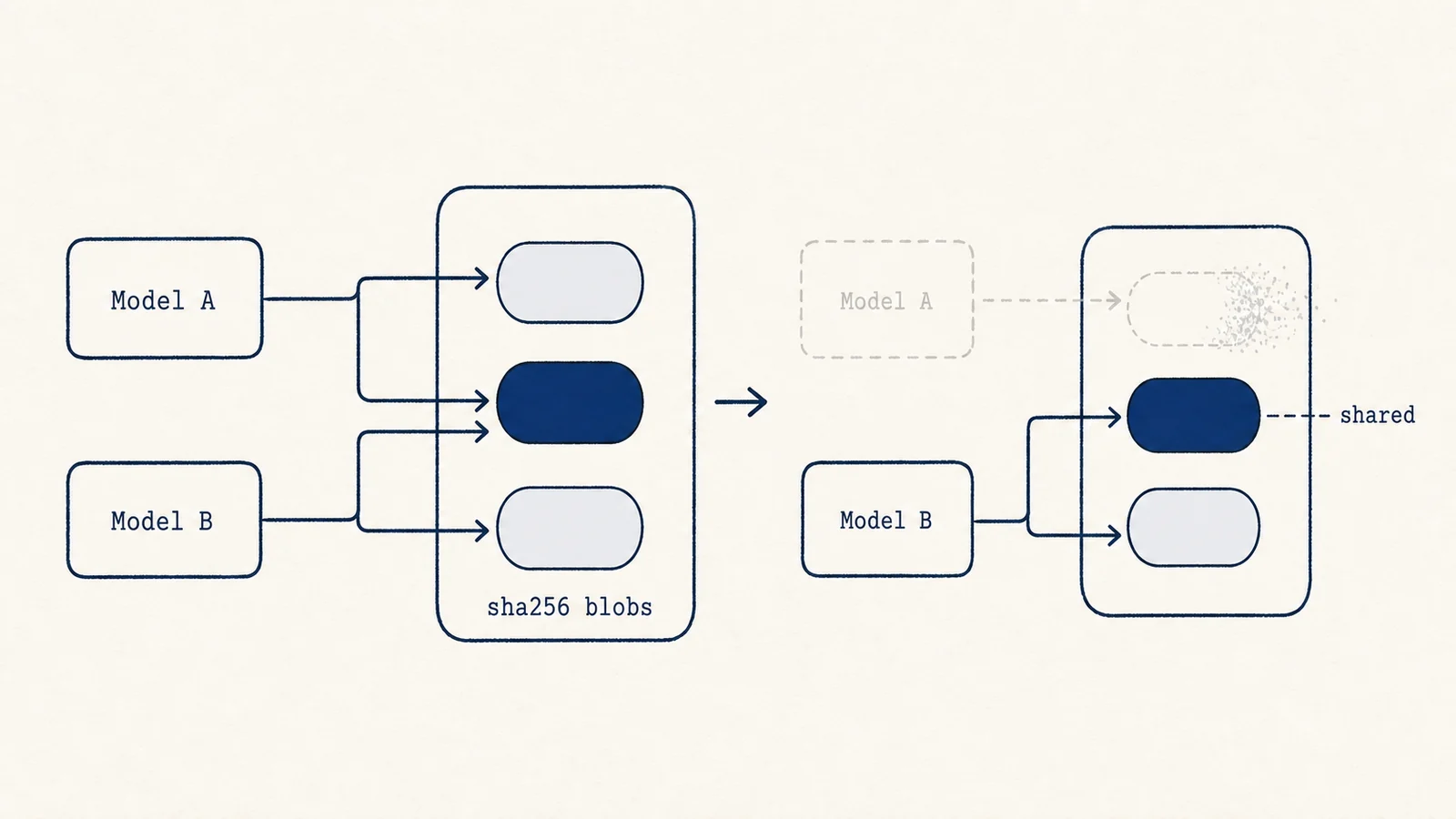
Ollama 把模型保存为按 sha256 哈希命名的内容寻址 blob,位于 ~/.ollama/models/blobs,较小的 manifest 再把模型名和标签关联到所需 blob。
多个模型可以共享同一个 blob,ollama rm 会先移除 manifest,只有没有其他引用时才释放 blob,手动删除 blob 则可能破坏仍在使用它的模型。
模型体积不是附带开销,数十亿参数量化后仍需要数 GB,更大或精度更高的模型会占用更多,Hugging Face 也按修订保存不可变快照并对重复内容去重,让所属工具维护引用关系,才能避免损坏模型库或留下无效文件。
磁盘地图能看到什么
Mole 的「分析」页可以找出意外增长的模型目录,但模型名称、共享 blob 和修订关系仍应交给 Ollama、LM Studio 或 Hugging Face 管理,通用清理工具不该自行删除模型库或聊天记录。命令行 AI 工具卸掉以后留下的配置目录,以及 30 天没用的命令行工具,则可以在清理页远处的月亮,也就是 AI 清理与维护里逐项确认后移除。模型库里 Mole 只处理 Ollama,而且只通过 ollama rm,AI 清理与维护会列出一个月没用的模型,由你勾选。
安全的操作顺序
用所属工具列出模型,区分可下载权重与唯一的本地产物,导出需要保留的内容,停止使用目标模型的推理、训练和下载任务,再一次移除一个具名模型。随后检查磁盘大小,共享 blob 可能让实际回收量小于模型标称大小;只有确认不再保留任何数据,并退出相关应用和后台任务后,才在完整卸载中处理整个支持目录。