Ollama- en LM Studio-modellen op de Mac verwijderen

Om een model in LM Studio te verwijderen of de modelopslag van Ollama te legen, begin je bij de eigen inventaris van elk programma, niet door blobs in de Finder te verwijderen. Lokale AI-tools kunnen een schijf snel vullen, omdat de modelgewichten het product zijn, niet een kleine cache eromheen. Een model is soms opnieuw te downloaden, maar de download kan duur zijn, een revisie kan verdwijnen, of de licentie en de toegang kunnen veranderen. Inventariseer modellen via het programma dat ze bezit, en bewaar chats, fine-tunes, adapters, prompts en projectgegevens apart.
Een model in LM Studio verwijderen
- Open My Models in LM Studio en zoek het model op naam en grootte.
- Gebruik de verwijderactie van dat model. Verwijder geen map met een vergelijkbare naam in de Finder.
- Draai daarna
lms lsom te bevestigen dat het model niet meer in de inventaris van LM Studio staat.
LM Studio laat je de modelmap kiezen, dus een pad dat je van een andere Mac hebt gekopieerd kan fout zijn. Als je die map hebt gewijzigd, controleer dan de ingestelde locatie voordat je beoordeelt hoeveel ruimte het verwijderen heeft teruggegeven.
Een Ollama-model verwijderen
Toon eerst de geïnstalleerde namen, en geef daarna de exacte naam aan Ollama:
ollama ls
ollama rm MODEL_NAME
Draai ollama ls opnieuw na het verwijderen. Zo kan Ollama gedeelde manifests en blobs bijwerken, in plaats van de modelopslag in een onbekende staat achter te laten.
Waar lokale AI-tools hun gewichten bewaren
De modellen zijn bijna altijd het zware deel, en elk model wordt in gigabytes gemeten.
- Ollama bewaart modellen standaard in
~/.ollama/models, of in de map dieOLLAMA_MODELSinstelt. De huidige CLI-naslag gebruiktollama lsom modellen te inventariseren enollama rm <model>om er één op naam te verwijderen. Dat is veiliger dan bestanden met de hand verwijderen, omdat het programma zijn eigen modelopslag kan bijwerken. - LM Studio laat je de modelmap kiezen. Gebruik My Models in de app of
lms lsom lokale modellen en groottes te tonen, en verwijder een model daarna via LM Studio zodat de catalogus van de app consistent blijft. Vertrouw niet op één vast verborgen pad. - Hugging Face-bibliotheken cachen downloads in
~/.cache/huggingface/hub. Die map groeit terwijl scripts modellen en datasets ophalen, tenzijHF_HOMEof een andere cache-instelling de wortel wijzigt.hf cache lsinventariseert repositories en revisies. Bekijk een exacte verwijdering vooraf methf cache rm model/<repo> --dry-run, of bekijk losse en onvolledige revisies vooraf methf cache prune --dry-run. De cachegids van Hugging Face documenteert beide opdrachten.
Controleer de totalen direct, zodat je weet waarmee je te maken hebt:
du -sh ~/.ollama/models ~/.cache/huggingface 2>/dev/null
Cache en gegevens zijn niet hetzelfde
Dit onderscheid houdt opruimen veilig. Een gepubliceerd model is soms opnieuw te downloaden, maar een lokale fine-tune, adapter, omgezette quantisatie of privé-checkpoint niet. Desktop-AI-apps kunnen ook gespreksstatus en bijlagen in Application Support bewaren, of een deel van de geschiedenis met een account synchroniseren. Controleer het export- en synchronisatiegedrag van de app, in plaats van aan te nemen dat elke chat lokaal is of dat elk lokaal bestand weg kan. Modelcaches zijn groot, maar ze zijn niet gratis om opnieuw te maken.
Een AI-app volledig verwijderen
Als je klaar bent met een tool, is de app-bundle het kleine deel. Om de echte ruimte terug te winnen moet je ook de modellen en ondersteuningsbestanden verwijderen, hetzelfde probleem als een app volledig verwijderen. Verwijder bij Ollama benoemde modellen met ollama rm voordat je de app verwijdert. Verwijder bij LM Studio modellen uit de ingestelde map via de app. Exporteer bij een desktop-chatclient de geschiedenis die je nodig hebt en volg de verwijderinstructies van de leverancier voordat je ondersteuningsgegevens bekijkt. Verwijder niet een hele Application Support-container alleen omdat de naam bij een app past.
Stapsgewijze gidsen om Ollama te verwijderen en LM Studio te verwijderen behandelen eerst modellen stoppen en daarna de standaard en aangepaste modellocaties controleren, voordat er iets wordt verwijderd.
Onder de motorkap: hoe de tools modellen opslaan, en waarom de grootte erbij hoort
Ollama bewaart elk model als content-addressed blobs (bestanden met een naam naar hun sha256-hash) onder ~/.ollama/models/blobs, met kleine manifests die een modelnaam en tag koppelen aan de blobs die het model nodig heeft. Twee modellen op dezelfde basislaag delen blobs, dus ollama rm verwijdert eerst een manifest en maakt een blob pas vrij wanneer niets anders ernaar verwijst. Precies daarom is blobs met de hand verwijderen riskant: je kunt een model wees maken dat er nog naar wijst. De grootte is geen overhead, het is het model: miljarden parameters vragen nog steeds gigabytes, ook na quantisatie, en grotere of preciezere modellen vragen veel meer, omdat de gewichten het ding zelf zijn. De cache van Hugging Face werkt hetzelfde en bewaart onveranderlijke snapshots op revisie, zodat herhaalde pulls ontdubbelen. Daarom is de regel: verwijder via de eigen opdracht van de tool. Die houdt de content-addressed opslag consistent, in plaats van loshangende blobs achter te laten.
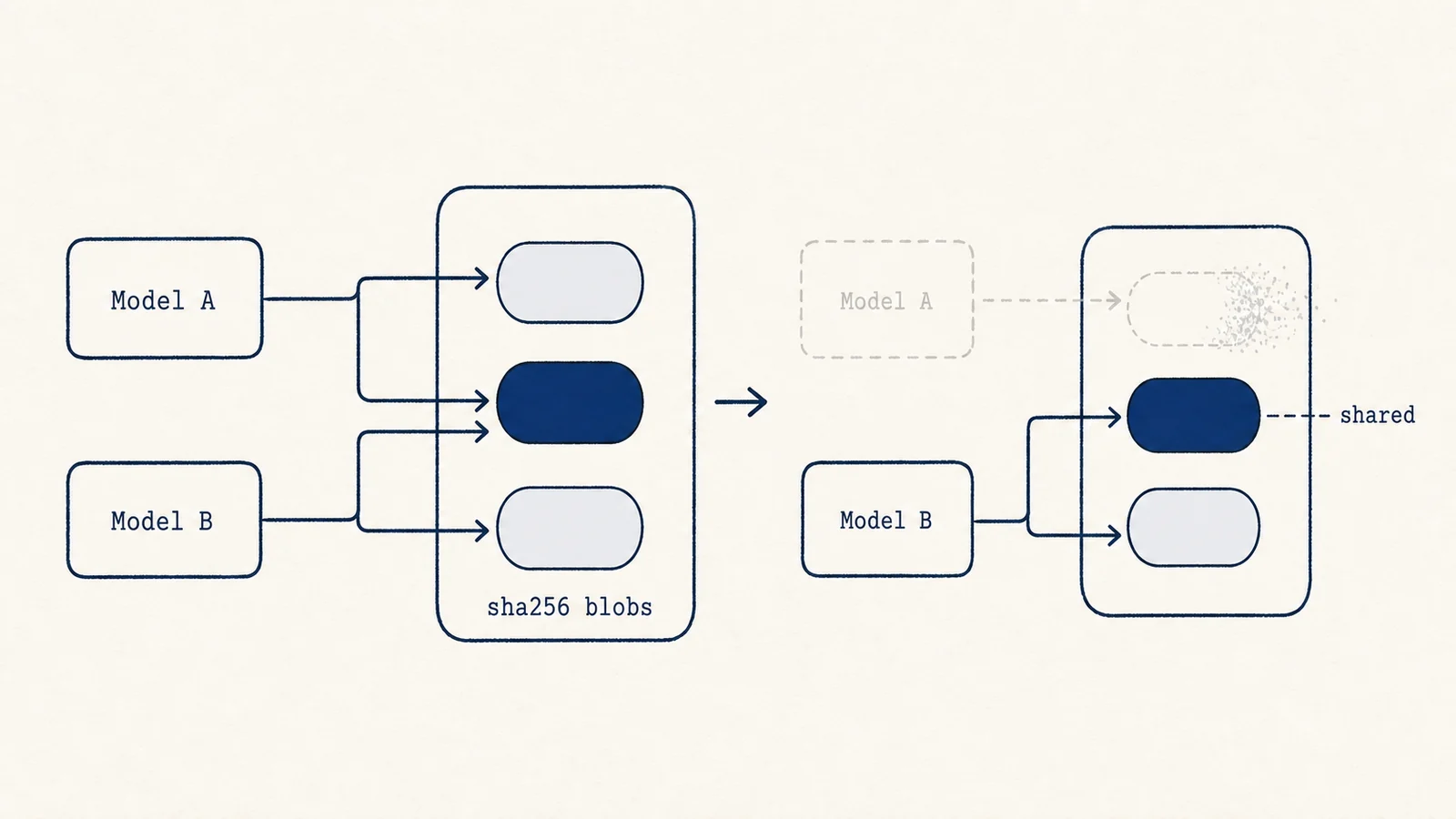
Waar een schijfkaart helpt
Een schijfkaart zoals de Analyseweergave van Mole kan een onverwachte modelopslag zichtbaar maken, maar modelnamen, gedeelde blobs en revisieverwijzingen horen bij Ollama, LM Studio of Hugging Face. Een algemene opruimer hoort modelopslag en chattranscripties te mijden, tenzij je een exact doel aanwijst. Configuratiemappen die een AI-opdrachtregeltool achterlaat, en opdrachtregeltools die 30 dagen ongebruikt zijn, zijn een ander verhaal: de verre maan op de pagina Opschonen, AI-opschoning en -onderhoud, zet ze op een rij zodat je ze één voor één kunt bevestigen. Ollama is de enige modelopslag die Mole aanraakt, en alleen via ollama rm: AI-opschoning en -onderhoud toont modellen die een maand ongebruikt zijn, zodat je ze kunt controleren.
Een veilige volgorde
Toon modellen met het programma dat ze bezit, onderscheid gepubliceerde gewichten van privé of lokaal omgezette artefacten, exporteer unieke gesprekken en adapters, en verwijder daarna één benoemd model tegelijk. Controleer het schijfgebruik opnieuw, omdat gedeelde blobs de teruggewonnen ruimte kunnen beperken. Verwijder hele ondersteuningsmappen alleen als onderdeel van een gecontroleerde verwijdering waarbij er geen gegevens meer te bewaren zijn.