Ollama- und LM-Studio-Modelle auf dem Mac sicher löschen

Wenn Sie ein LM-Studio-Modell löschen oder Ollamas Modellspeicher leeren möchten, beginnen Sie mit der Inventarliste des jeweiligen Tools statt mit einzelnen Blobs im Finder. Lokale KI-Tools können eine Festplatte schnell füllen, weil Modellgewichte das Produkt sind und nicht nur ein kleiner Cache drumherum. Ein Modell lässt sich oft erneut herunterladen, aber der Download kann teuer sein, eine Revision kann verschwinden, oder Lizenz und Zugang können sich ändern. Inventarisieren Sie Modelle über das jeweilige Tool und bewahren Sie Chats, Fine-Tunes, Adapter, Prompts und Projektdaten getrennt auf.
Ein Modell in LM Studio löschen
- Öffnen Sie My Models in LM Studio und suchen Sie das Modell nach Name und Größe.
- Nutzen Sie die Löschfunktion dieses Modells. Löschen Sie keinen ähnlich benannten Ordner im Finder.
- Führen Sie danach
lms lsaus und prüfen Sie, ob das Modell aus LM Studios Inventar verschwunden ist.
In LM Studio lässt sich das Modellverzeichnis frei wählen. Ein von einem anderen Mac kopierter Pfad kann daher falsch sein. Wurde der Speicherort geändert, prüfen Sie das aktuell konfigurierte Verzeichnis, bevor Sie den freigegebenen Platz beurteilen.
Ein Ollama-Modell entfernen
Listen Sie zuerst die installierten Namen auf und übergeben Sie dann den exakten Namen an Ollama:
ollama ls
ollama rm MODEL_NAME
Führen Sie ollama ls danach erneut aus. So aktualisiert Ollama geteilte Manifeste und Blobs selbst, statt den Modellspeicher in einem unklaren Zustand zu hinterlassen.
Wo lokale KI-Tools ihre Gewichte speichern
Die Modelle belegen oft den meisten Platz; größere Modelle benötigen jeweils mehrere Gigabyte.
- Ollama speichert Modelle standardmäßig in
~/.ollama/modelsoder im Verzeichnis, das überOLLAMA_MODELSgesetzt ist. Die aktuelle CLI-Referenz nutztollama ls, um Modelle zu inventarisieren, undollama rm <model>, um eines nach Namen zu entfernen. Das ist sicherer als Dateien von Hand zu löschen, weil das Tool seinen eigenen Modellspeicher aktualisieren kann. - LM Studio lässt Sie das Modellverzeichnis wählen. Nutzen Sie My Models in
der App oder
lms ls, um lokale Modelle und Größen aufzulisten, und entfernen Sie ein Modell über LM Studio, damit der Katalog der App konsistent bleibt. Verlassen Sie sich nicht auf einen fest verdrahteten versteckten Pfad. - Hugging Face-Bibliotheken cachen Downloads in
~/.cache/huggingface/hub. Dieser Cache wächst, wenn Skripte Modelle und Datensätze ziehen, sofernHF_HOMEoder eine andere Cache-Einstellung die Wurzel nicht ändert.hf cache lsinventarisiert Repositories und Revisionen. Eine exakte Entfernung können Sie mithf cache rm model/<repo> --dry-runvorab prüfen, oder abgelöste und unvollständige Revisionen mithf cache prune --dry-run. Der Hugging Face Cache-Leitfaden dokumentiert beide Befehle.
Prüfen Sie die Summen direkt, damit Sie wissen, womit Sie es zu tun haben:
du -sh ~/.ollama/models ~/.cache/huggingface 2>/dev/null
Cache und Daten sind nicht dasselbe
Diese Unterscheidung hält die Bereinigung sicher. Ein veröffentlichtes Modell lässt sich oft erneut herunterladen, aber ein lokales Fine-Tune, ein Adapter, eine konvertierte Quantisierung oder ein privater Checkpoint vielleicht nicht. Desktop-KI-Apps können Gesprächszustand und Anhänge auch in Application Support halten oder Teile des Verlaufs mit einem Konto synchronisieren. Prüfen Sie Export und Sync-Verhalten der App, statt anzunehmen, dass jeder Chat lokal ist oder jede lokale Datei wegwerfbar. Modell-Caches sind groß, aber nicht kostenlos neu zu erzeugen.
Eine KI-App vollständig entfernen
Wenn Sie mit einem Tool fertig sind, ist das App-Bundle der kleine Teil. Um den
echten Speicher freizugeben, müssen Sie auch Modelle und Support-Dateien
entfernen, dasselbe Problem wie beim
vollständigen Deinstallieren einer App.
Bei Ollama entfernen Sie benannte Modelle mit ollama rm, bevor Sie die App
deinstallieren. Bei LM Studio entfernen Sie Modelle über die App aus dem
konfigurierten Verzeichnis. Bei einem Desktop-Chat-Client exportieren Sie den
benötigten Verlauf und folgen der Deinstallationsanleitung des Anbieters, bevor
Sie Support-Daten prüfen. Löschen Sie nicht einen ganzen Application-Support-
Container nur, weil der Name zu einer App passt.
Unter der Haube: wie die Tools Modelle speichern und warum Größe dazugehört
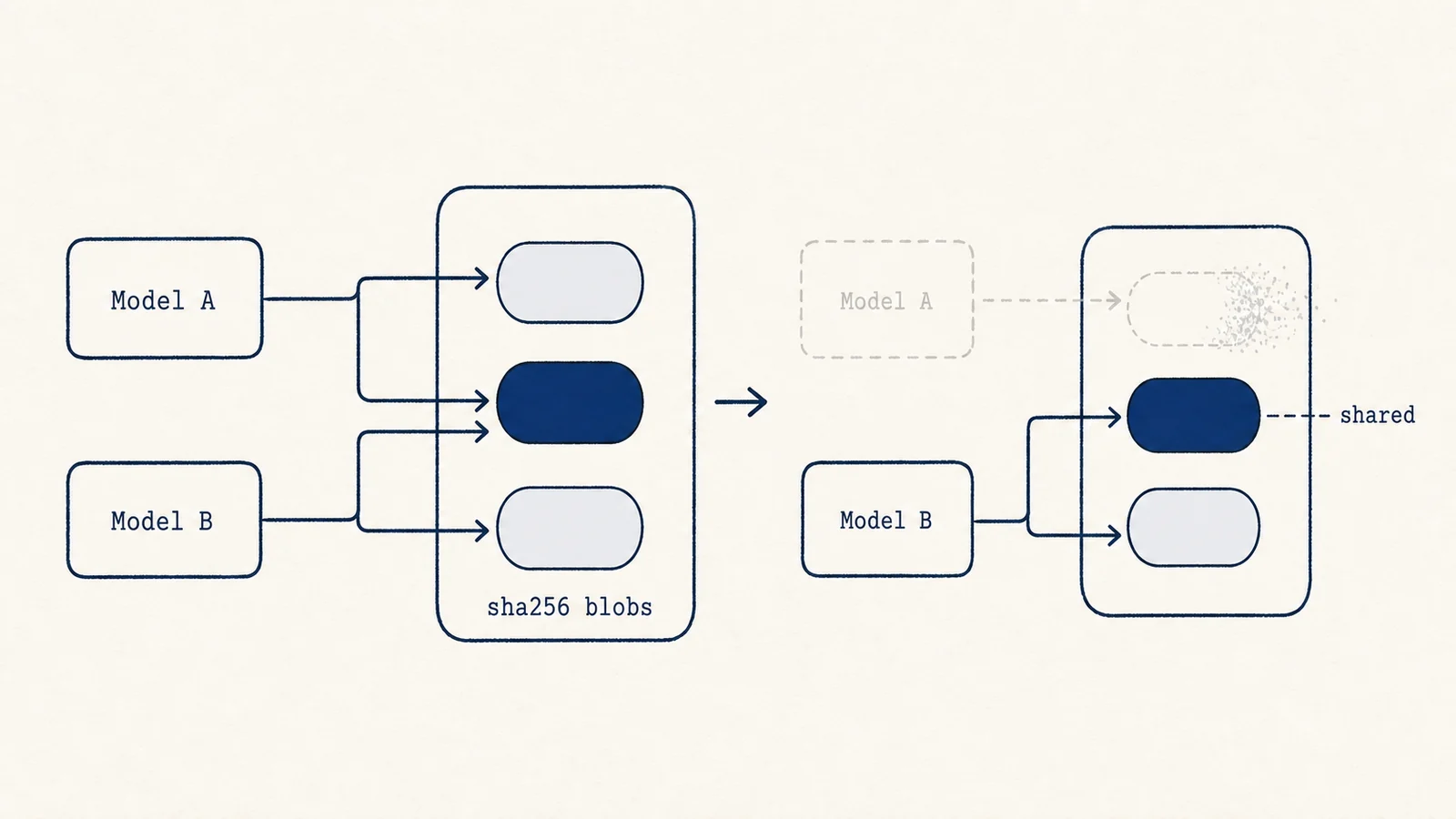
Ollama hält jedes Modell als content-adressierte Blobs (Dateien, benannt nach
ihrem sha256-Hash) unter ~/.ollama/models/blobs, mit kleinen Manifesten, die
einen Modellnamen und Tag mit den benötigten Blobs verknüpfen. Zwei Modelle auf
derselben Basisschicht teilen Blobs, daher löscht ollama rm zuerst ein Manifest
und gibt einen Blob erst frei, wenn nichts anderes mehr darauf verweist. Genau
deshalb ist das manuelle Löschen von Blob-Dateien riskant: Sie können ein Modell
verwaisen, das noch darauf zeigt. Die Größe ist kein Overhead, sie ist das
Modell: Milliarden Parameter brauchen auch nach Quantisierung noch Gigabyte, und
größere oder höher präzise Modelle brauchen deutlich mehr, weil die Gewichte das
Produkt sind. Der Cache von Hugging Face funktioniert genauso und speichert
unveränderliche Snapshots nach Revision, sodass wiederholte Downloads
deduplizieren. Deshalb lautet die Regel „über den eigenen Befehl des Tools
entfernen“: So bleibt der content-adressierte Speicher konsistent, statt
hängende Blobs zu hinterlassen.
Wo eine Festplattenkarte hilft
Eine Festplattenkarte wie die Ansicht Analyse von Mole kann einen unerwarteten Modellspeicher sichtbar machen, aber Modellnamen, geteilte Blobs und Revisionsverweise gehören zu Ollama, LM Studio oder Hugging Face. Ein allgemeiner Cleaner sollte Modellspeicher und Chat-Transkripte meiden, es sei denn, der Nutzer benennt ein exaktes Ziel.
Eine sichere Reihenfolge
Listen Sie Modelle mit dem jeweiligen Tool auf, unterscheiden Sie veröffentlichte Gewichte von privaten oder lokal transformierten Artefakten, exportieren Sie einzigartige Gespräche und Adapter, und entfernen Sie dann jeweils ein benanntes Modell. Prüfen Sie die Festplattennutzung erneut, weil geteilte Blobs den freigewordenen Speicher begrenzen können. Ganze Support-Verzeichnisse entfernen Sie nur im Rahmen einer geprüften Deinstallation, wenn nichts mehr zu bewahren ist.