Was Mac-Cleaner niemals löschen sollten
Die sinnvolle Frage zu einem Mac-Cleaner ist nicht, wie viele Gigabyte er angeblich findet. Sie lautet, was er nicht anfasst, und ob diese Grenze beim Löschen durchgesetzt wird oder nur in Marketingtexten steht.
macOS gibt unter Speicherdruck bereits einige Caches frei und dünnt lokale Snapshots aus. Das echte Risiko bei Drittanbieter-Bereinigung ist Fehlklassifikation: Chats, Mail-Bibliotheken, Projektzustand, Cloud-Spiegel und Offline-Modelle wirken für einen Scanner, der nur nach Größe sortiert, wie große Ordner. Ob Sie überhaupt einen Cleaner brauchen, klären Sie zuerst hier: Brauchen Sie einen Mac-Cleaner.
Kurzantwort: Ein vertrauenswürdiger Cleaner fasst Chat- und Mail-Archive, lokale KI-Modelle, aktiven Projektzustand und cloud-gespiegelte Ordner nicht an, und diese Ablehnung muss im Löschpfad selbst greifen. „Cache“ im Ordnernamen ist eine Namenskonvention, kein Sicherheitslabel.
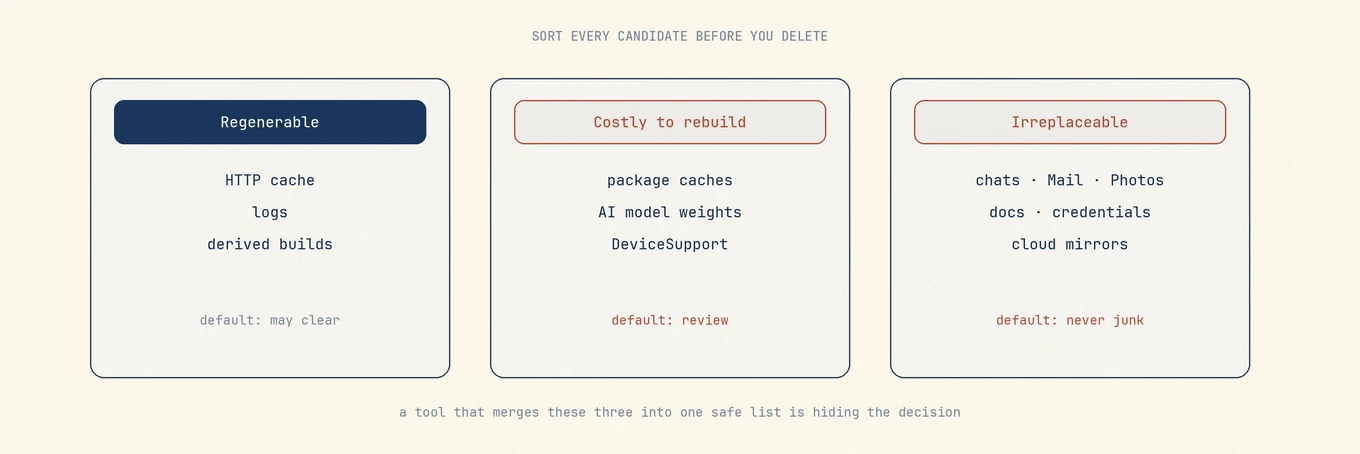
Jeden Kandidaten in drei Arten einordnen
| Art | Beispiele | Standard |
|---|---|---|
| Regenerierbar | HTTP-Cache, GPU-Cache, abgeleitete Builds, die meisten Logs | Löschen, wenn der Eigentümer beendet und der Pfad bekannt ist |
| Teuer neu aufzubauen | Paket-Caches, lokale KI-Gewichte, DeviceSupport | Prüfen; Zeit, Bandbreite und Lizenzdialoge einplanen |
| Unersetzlich | Messages, Mail, Photos, Dokumente, Chats, Zugangsdaten | Nie mit einem Klick als Ballast |
Ein Werkzeug, das diese drei Arten in eine einzige Liste „sicher löschen“ zusammenzieht, vereinfacht nicht. Es versteckt die Entscheidung, die bei Ihnen liegen sollte.
Warum „Cache“ kein Sicherheitslabel ist
Auf der Festplatte ist Cache ein Verzeichnisname, kein Nachweis. Typische Muster:
- HTTP- und Bild-Caches unter Browserprofilen sind meist regenerierbar (langsamere erste Ladevorgänge).
- Code Cache / Bytecode-Caches werden beim nächsten Start neu aufgebaut; der Preis ist CPU-Zeit, kein Datenverlust.
- Zwischenablage-Bildspeicher können unter einem Hersteller-Caches-Baum liegen und sich beim Löschen wie persönliche Daten anfühlen.
- Kompilierte Modell- / Neural-Engine-Speicher können Erkennung bis zum Neustart stören, wenn sie entfernt werden, während Verbraucher laufen.
tmp/Temp-Verzeichnisse halten manchmal Chat-Checkpoints, ungespeicherte Entwürfe oder Installer-Zustand. Ein Pfad namens tmp ist nicht automatisch vorübergehend.
Bevor Sie etwas mit dem Namen Cache löschen, stellen Sie drei Fragen:
- Wer schreibt es?
- Wer liest es nach dem Neustart?
- Wie stelle ich es wieder her, wenn ich falsch liege?
Bleibt eine dieser Fragen offen, lassen Sie die Datei liegen.
Apples Plattformsicherheitsleitfaden beschreibt Integrität, Datenschutz und App-Grenzen; die Steuerung des Dateizugriffs zeigt den Umfang von Berechtigungen. Mehr Rechte machen eine unbekannte Datei nicht sicherer, sondern vergrößern die Folgen einer Fehlentscheidung.
Das niemals als Ballast behandeln
Persönliche Bibliotheken und Kommunikation
- Photos-Bibliothekspakete und interne Datenbanken
- Mail-Daten, Envelope-Indizes und Anhänge
- Messages-Datenbanken und Anhänge (auch mit Messages in iCloud)
- Notes, Voice Memos und ähnliche persönliche Speicher
- KI-Chat-Transkripte und Projektverläufe (
sessions,file-history, Agent- Projektbäume)
Caches regenerieren sich. Gelöschte Gespräche und Bibliotheken nicht. Bevorzugen Sie Export und die Aufbewahrungssteuerung der besitzenden App gegenüber jedem Massen-Cleaner. Weiterführend: Messages-Speicher, Mail-Speicher, Photos-Speicher.
Dokumente, Cloud-Spiegel und synchronisierte Bäume
- Documents, Desktop und Projektwurzeln
- iCloud Drive / Mobile Documents: ein lokales Löschen kann sich fortpflanzen
~/Library/CloudStorage/…-Anbieterordner: von multi-Gerät-Wirkung ausgehen
Ein Cleaner, der Cloud-Pfade ohne klares „das synchronisiert“-Kennzeichen anzeigt, ist unvollständig. Ein Cleaner, der sie standardmäßig auswählt, ist unsicher.
Zugangsdaten, Privatsphäre und Systemrichtlinien
- Keychains, Browser-Anmeldedatenbanken, Token-Speicher
- TCC-Datenbanken und Datenschutz-Berechtigungszustand
- Konfigurationsprofile, MDM-Payloads, Security-Agent-Zustand
- Wallpaper- und Systemmedien-Caches, die die Einstellungs-UI leeren und kaum Speicher freigeben
Laufender Eigentümer und laufende Installation
- Caches einer offenen App oder Staging mitten im Update
- Vorbereitete macOS-Install-Payloads, die der Boot-Prozess noch erwarten kann
- Live-Paketmanager-Speicher, während ein Build oder
brew-Lauf aktiv ist
Geteilte Container und Multi-App-Hersteller
- Group Containers, die eine Suite teilt
- Hersteller-Elternordner, solange ein Produkt dieses Herstellers bleibt
Namen, die entsorgbar wirken, es oft aber nicht sind
| Sieht aus wie Ballast | Ist oft tatsächlich |
|---|---|
Library/Application Support/… |
App-Datenbanken, Offline-Pakete, Lizenzzustand |
Containers/… |
Vollständiges sandboxiertes Home der App |
Group Containers/… |
Geteilte Suite-Daten |
Produktbenannte Caches/… |
Zwischenablage-Verlauf, Modell-Caches, Site-Daten |
…/tmp oder …/Temp |
Checkpoints, Entwürfe, Installer-Zustand |
Große .db / .sqlite |
Primäre Nutzerdaten |
node_modules, Pods, .venv |
Neu aufbaubar nur mit Netz und korrekten Lockfiles |
Entwickler-Speicher brauchen eigene Regeln (Dev-Caches, KI-Modelle). Browserprofil-Massenbereinigung steht in Browser-Speicher.
So sieht Durchsetzung aus (nicht nur UI-Text)
Ein vertrauenswürdiger Cleaner setzt Sicherheit in Schichten um:
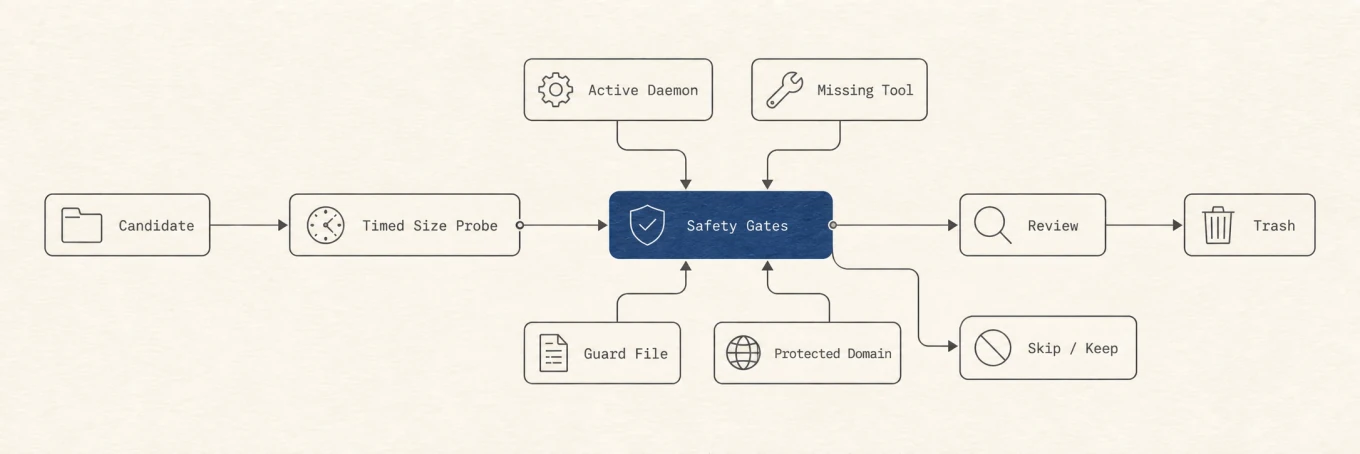
- Scanner-Angebot: blockierte Klassen nie als Kandidaten listen.
- Standardauswahl: nur-zur-Prüfung-Zeilen starten unmarkiert.
- Pfadprüfung beim Löschen: Identität, Symlinks und Allowlists erneut prüfen, auch wenn die UI den Pfad schon zeigte. Time-of-check versus time-of-use zählt, wenn Apps während der Prüfung starten.
- Wiederherstellbare Senke: gewöhnliche Nutzerdateien gehen in den Papierkorb, nicht
stilles
rm. - Ergebnisbuchhaltung: freigegeben / übersprungen / fehlgeschlagen getrennt; fehlende Pfade sind kein „Erfolg.“
Warnungen ohne Durchsetzung sind Dekoration. Bevorzugen Sie Werkzeuge, die fail-closed arbeiten (einen Kandidaten verpassen) statt fail-open (unbekannte Daten löschen).
Ein praktischer Test für jedes Werkzeug
- Richten Sie es auf eine Maschine mit zwei Produkten desselben Herstellers.
- Deinstallieren Sie nur eines.
- Prüfen Sie, ob das Werkzeug den gemeinsamen Application-Support-Elternordner oder einen Group Container vorschlägt, den beide noch brauchen.
- Lehnen Sie alles Geteilte ab; notieren Sie, ob das Werkzeug warum ein Element ausgewählt ist erklärt.
Kann es Eigentümerschaft nicht in klarer Sprache erklären, lassen Sie es nicht massenhaft löschen.
Berechtigungen gehören zum Vertrag
Full Disk Access erlaubt einem Prozess, geschützte Library-Pfade zu lesen. Es macht nicht jeden lesbaren Pfad löschbar. Privileged Helpers sollten eng, versioniert und auf feste Operationen begrenzt sein, nicht eine allgemeine Root-Shell. Fragen Sie:
- Welche Funktionen brauchen FDA, Automation oder einen Helper?
- Erfordert Überwachung dauerhaftes Sampling?
- Können Sie den Zugriff widerrufen und die nicht-destruktiven Teile weiter nutzen?
Wie Mole die Grenze zieht
Mole vereint Festplattenanalyse, App-Wartung und prüfungsorientierte Bereinigung in einer nativen Mac-App. macOS und die besitzenden Apps verwalten weiterhin Systemdaten.
- Regenerierbare Caches und Logs können erscheinen; persönliche Bibliotheken nicht.
- KI-Chat-Verlauf ist nie ein Clean-Kandidat; Modellspeicher bleiben bei Ollama, LM Studio oder Hugging Face statt auf einer generischen Ballastliste.
- Browserprofildaten und viele Paket-Caches sind nur-zur-Prüfung oder standardmäßig unmarkiert.
- Cloud-synchronisierte Pfade sind markiert, damit ein lokales Löschen informiert ist.
- Deinstallationsreste werden über Identität zugeordnet; geteilte Group-Daten bleiben ohne expliziten eigentümerbezogenen Pfad geschützt.
- Ergebnisse trennen freigegebene, übersprungene und fehlgeschlagene Bytes.
Diese Grenze ist eine Produktentscheidung. Wenn macOS oder ein App-Layout sich ändert, ist der sichere Fehlermodus, einen Kandidaten zu verpassen, nicht unbekannte Daten zu löschen.
Häufige Fehler
Groß mit Ballast gleichsetzen. Größe ist ein Ranking-Signal, kein Sicherheitssignal.
„Alles mit dem Namen Cache“ planmäßig leeren. Gesunde Caches kehren als I/O und langsamere Starts zurück.
Bezahlen, um zu sehen, was gelöscht würde. Ehrliche Werkzeuge zeigen Kandidaten zuerst.
Einer einzigen Erfolgszahl vertrauen, die übersprungene und fehlende Pfade in „bereinigt“ faltet.
Eine praktische Regel
Können Sie nicht erklären, wofür die Datei da ist, wer sie besitzt und wie Sie sie wiederherstellen würden, löschen Sie sie nicht mit einem Cleaner. Nutzen Sie eine Festplattenkarte, um Gewicht zu finden, die besitzende App, um den eigenen Cache zu leeren, und den Papierkorb für alles, was Sie bereuen könnten.
Entscheidungsreihenfolge
- Das Problem benennen (volle Platte, defekte App, Rest nach Deinstallation).
- Die Datenart klassifizieren (regenerierbar / teuer / unersetzlich).
- Die Bereinigungs-UI der besitzenden App bevorzugen, wenn sie existiert.
- Genaue Pfade prüfen; teuer und geteilt standardmäßig aus.
- In den Papierkorb löschen; App und Geschwister neu testen.
- Papierkorb erst leeren, wenn Sie das Ergebnis akzeptieren.
Weiterlesen
- Brauchen Sie einen Mac-Cleaner
- Caches sicher leeren
- Reste nach der Deinstallation
- Kostenlose Mac-Cleanup-Tools
Ein Cleaner verdient Vertrauen genauso durch die Liste dessen, was er nicht anfasst, wie durch die Liste, die er anfasst.
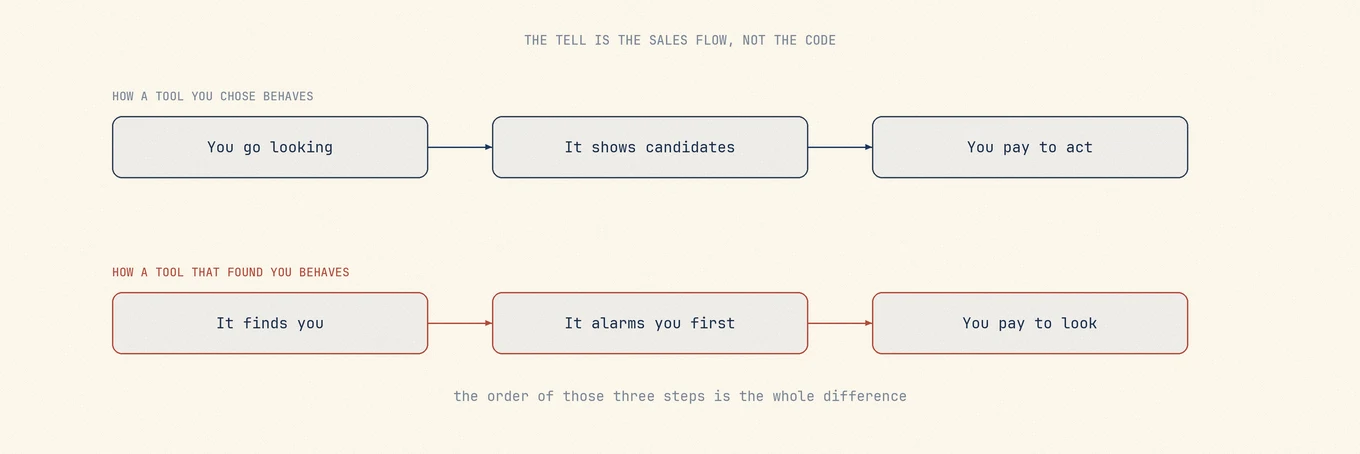
Wie Scareware-Cleaner sprechen
Keiner dieser Sätze ist für sich genommen ein Beleg:
- „Schwerwiegende Probleme gefunden“, ohne einen einzigen Pfad dazu.
- „50 GB freigeben“, ohne zu sagen, wie diese Zahl gemessen wurde.
- Erst der Alarm, dann die Bezahlschranke vor den Details.
- Normale Caches, die als Virus oder als Systemschaden beschrieben werden.
Ein verlässlicherer Ablauf listet zuerst Kandidaten und ihre genauen Pfade, löscht erst nach Ihrer Bestätigung und schickt gewöhnliche Löschungen in den Papierkorb.
Schadensbegrenzung nach einem Fehllöschen
Wenn etwas schon weg ist und noch im Papierkorb liegt:
- Stoppen Sie den Bereinigungslauf, bevor er weiter löscht.
- Legen Sie das Objekt aus dem Papierkorb zurück.
- Öffnen Sie die besitzende App und prüfen Sie, ob die Daten vollständig sind, nicht nur, ob die Datei da ist.
- Ist der Papierkorb bereits geleert, sehen Sie in Time Machine oder Ihrem anderen Backup nach.
- Bei cloud-synchronisierten Pfaden prüfen Sie auch Ihre anderen Geräte: das Löschen kann sich schon fortgepflanzt haben.
Ohne Backup gibt auch professionelle Rettung keine Garantie. Genau deshalb gehören unersetzliche Daten von vornherein nicht in eine Ein-Klick-Liste.
Eine zusätzliche Grenze für Entwickler
Auf einer Entwicklungsmaschine sehen node_modules, Pods, .build und DerivedData
wie Ballast aus, und ihr Wiederaufbau kostet echtes Netz und echte Zeit. Erneut
herunterladbar heißt nicht standardmäßig ankreuzbar; die genauen Grenzen stehen in
Dev-Caches.
KI-Sitzungsverzeichnisse gehören auch dann nicht in die Kandidatenliste, wenn sie klein sind. Ein Gespräch regeneriert sich nicht, ein Cache schon.
Häufige Fragen
Ist alles mit „cache“ im Namen sicher zu löschen?
Nein. Manche Apps speichern Nutzerdaten unter cache-ähnlichen Namen, und manche Caches brauchen Stunden zum Neuaufbau. Sicherheit kommt davon, was der Ordner hält und wer ihn geschrieben hat, nie vom Wort im Namen.
Wie erkenne ich, ob ein Cleaner meine Daten wirklich schützt?
Achten Sie auf Durchsetzung, nicht auf Versprechen: eine Liste geschützter Elemente, die der Löschpfad nicht überschreitet, eine Prüfansicht vor jedem Entfernen und Löschung in den Papierkorb, damit Fehler wiederherstellbar bleiben.
Was tun, wenn ein Cleaner bereits etwas Wichtiges gelöscht hat?
Prüfen Sie zuerst den Papierkorb; ein prüfungsorientiertes Werkzeug legt Entfernungen dort ab. Prüfen Sie danach Ihre Sicherungen und ob die Daten noch auf dem Server liegen. Eine Löschung kann synchronisiert worden sein; erneutes Synchronisieren garantiert deshalb keine Wiederherstellung. Rein lokale Daten brauchen eine Sicherung.