Cosa coprono davvero gli strumenti gratuiti di pulizia Mac

Per pulire il Mac non è sempre necessario spendere. Gli strumenti gratuiti non sono tutti versioni di prova limitate: alcuni si concentrano su un solo compito, altri sono open source o si finanziano con donazioni. Il prezzo non dice quanto un programma sia curato. Prima di pagare, guarda gli aggiornamenti pubblicati e le funzioni che ti servono davvero.
Cosa ti dà macOS prima di installare qualsiasi cosa
Impostazioni di Sistema mostra una suddivisione dello spazio di archiviazione e un elenco Elementi di login. Monitoraggio Attività attribuisce CPU, memoria, energia e I/O disco a un processo nominato. Finder ordina per dimensione una volta che attivi la colonna. Terminale ha du e df. Time Machine gestisce il backup che conta quando una pulizia va male.
Il punto debole di questo insieme è l’assemblaggio, non le capacità. Archiviazione, avvio, processi, aggiornamenti e privacy vivono in cinque posti diversi, e i percorsi nascosti di Library sono difficili da attribuire a un proprietario. Tutto ciò che segue vale la pena installarlo solo se riduce quel costo per un lavoro che ripeti davvero.
Gli strumenti gratuiti che sono davvero buoni
OnyX per operazioni di manutenzione esplicite
OnyX di Titanium Software è gratuito, con una richiesta di donazione, e espone le operazioni di manutenzione come controlli diretti piuttosto che come raccomandazioni. La pagina attuale elenca la verifica dei file di sistema, la pulizia, la manutenzione, la disinstallazione delle applicazioni, l’eliminazione delle cache, la ricostruzione di database e indici, e la configurazione di Finder, Dock e Safari. Continua a pubblicare una build separata per ogni major release di macOS, e la pagina è esplicita: «C’è una versione specifica di OnyX per ogni major version del sistema operativo. Usa la versione corretta e non provare a usare una versione destinata a un sistema operativo precedente.» Scarica la build corrispondente al tuo OS e esegui solo un’operazione che sai già nominare.
AppCleaner per disinstallare un’app
AppCleaner di FreeMacSoft è gratuito con donazione facoltativa. Trascini un’app nella finestra, esamini i file associati che trova e confermi quelli da rimuovere. È uno strumento dedicato a questo solo compito. La pagina indica la versione 3.6.8 come compatibile da Mojave a Tahoe; le note di rilascio datano quel binario a luglio 2023. Usalo per applicazioni semplici e controlla i risultati: la compatibilità non dimostra che ogni regola di rimozione sia aggiornata. Per software con driver, componenti VPN, estensioni di sistema o helper privilegiati, usa prima il disinstallatore del produttore; lo scanner serve per i residui.
GrandPerspective per vedere dove è andato lo spazio
GrandPerspective disegna un treemap di un volume, così ogni file è un rettangolo dimensionato in base ai suoi byte. È open source sotto GPL, richiede macOS 11 o successivo, e la versione 3.7.2 è uscita a maggio 2026, quindi è mantenuta attivamente. Il download da SourceForge è gratuito; la stessa app è anche venduta sul Mac App Store come modo per finanziare lo sviluppo. Una mappa non ti dice se una cartella grande sia eliminabile, ma chiude le congetture su quale cartella indagare.
ncdu quando vivi nel terminale
ncdu è un analizzatore dello spazio su disco con interfaccia testuale e licenza MIT, disponibile per macOS e molti sistemi Unix. Ha due linee di sviluppo: Zig, qui nella versione 2.9.2 di ottobre 2025, e C con supporto a lungo termine, nella versione 1.22 di marzo 2025. Puoi ordinare le cartelle per dimensione ed eliminare elementi dopo una conferma. È utile per capire cosa occupa spazio dal terminale, ma non decide quali dati siano eliminabili.
Stats per il monitoraggio nella barra dei menu
Stats di exelban è un monitor di sistema per la barra dei menu con licenza MIT per macOS 12 e successivi, installabile con brew install stats. Copre CPU, GPU, memoria, disco, rete, batteria, dispositivi Bluetooth, un orologio e letture dei sensori per temperatura, tensione e potenza. Il suo README etichetta ancora il controllo delle ventole come modalità legacy, ma il progetto ha continuato a pubblicare fix di compatibilità per fan-helper e nuovi chip, e la versione 2.12.15 è arrivata a maggio 2026. Tratta il controllo delle ventole come un modulo secondario di cui verificare la compatibilità, non come abbandonato. Per il caso comune di volere temperatura e carico visibili a colpo d’occhio, fa il lavoro per cui di solito si paga.
La CLI di Mole per la pulizia da terminale
Lo strumento a riga di comando Mole è gratuito e open source, si installa con brew install mole e offre clean, uninstall, optimize, analyze e status dalla shell. mo clean, mo uninstall e mo optimize supportano --dry-run, così puoi esaminare i percorsi prima di eseguire l'operazione. Le operazioni di pulizia vengono registrate in ~/Library/Logs/mole/operations.log.
Cosa offrono gli strumenti gratuiti e quali limiti restano
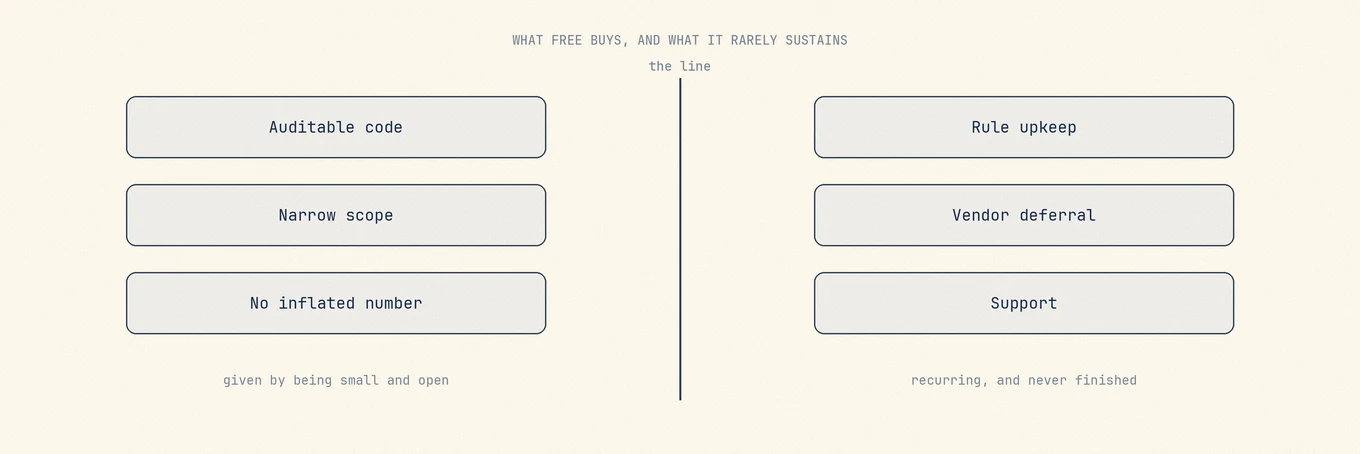
Il codice aperto permette di verificare cosa elimina un programma, invece di fidarsi soltanto delle sue promesse. Molti progetti limitano le funzioni a ciò che un singolo sviluppatore riesce a mantenere. E se i ricavi non dipendono dalla quantità di file trovati, c'è meno incentivo a gonfiare i risultati. Questo non garantisce una manutenzione attenta, ma rende il lavoro più facile da verificare.
Ciò che ogni strumento deve sostenere è la parte di questa categoria che non finisce mai. Il lavoro duro in uno strumento di pulizia non è l’eliminazione. Eliminare sono poche righe. Il lavoro è mantenere corretto il catalogo di ciò che è sicuro eliminare mentre la piattaforma si muove sotto. Una release di macOS può spostare o proteggere i dati in modo diverso. Le app popolari cambiano dove mettono i dati, dividono i container o introducono store che sembrano cache e non lo sono. Una regola scritta con sicurezza due anni fa può diventare silenziosamente una regola che rimuove la tua libreria offline. OnyX che pubblica una build distinta per ogni versione di macOS è l’evidenza pubblica più chiara di questo: il comportamento di manutenzione a basso livello è legato all’OS, quindi la risposta corretta cambia con la piattaforma e qualcuno deve rifare il lavoro. Lo stesso vale per deferire ai disinstallatori del fornitore e per rispondere quando una rimozione va male. Niente di tutto questo è uno sforzo una tantum. Alcuni progetti lo finanziano con le vendite, alcuni con le donazioni e alcuni con il tempo di un maintainer; il changelog ti dice più del modello di licenza.
Il segnale di allarme strutturale discende dalla stessa logica al contrario. Se i ricavi di uno strumento dipendono da quanto allarmante appaia il suo risultato, il suo incentivo punta lontano da te. Un prodotto pagato per lo scanning vuole un numero grande. Un prodotto pagato per essere corretto vuole un numero piccolo e spiegabile.
Come riconoscere un cleaner scareware
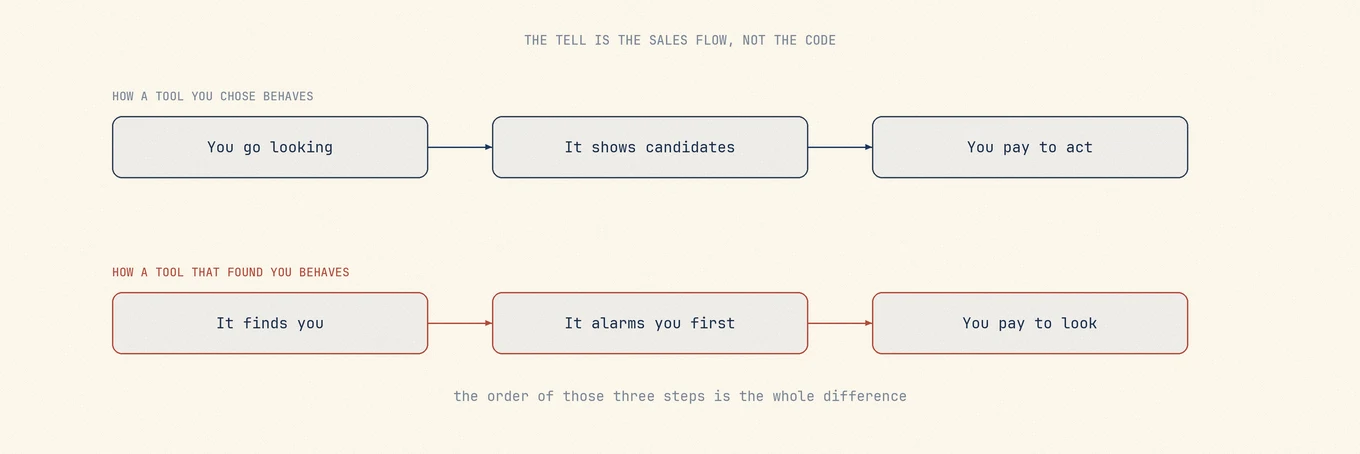
Le tecniche sono coerenti e vivono nel flusso di vendita piuttosto che nel codice:
- Ti ha trovato. È arrivato tramite un pop-up non richiesto, un annuncio su una pagina non correlata, o in bundle con un altro installer, piuttosto che da una ricerca avviata da te.
- Segnala un conteggio allarmante di problemi prima di aver finito lo scan, o prima che tu gli abbia concesso l’accesso a qualsiasi cosa di cui avrebbe bisogno per saperlo.
- Il pagamento sblocca anche l’identità dei risultati, non solo l’azione. È un segnale di allarme, specialmente quando la schermata bloccata mostra solo un totale allarmante.
- Chiede Accesso completo al disco o una password di amministratore senza spiegare a cosa servano. Questi permessi possono essere necessari: la sola richiesta non dimostra che il software sia dannoso.
- L’abbonamento è facile da avviare e difficile da annullare, senza un percorso di cancellazione nell’app o nella pagina dell’account.
- Nessuna azienda nominata, nessun indirizzo, nessun changelog, nessuna cronologia delle versioni e nessun modo di leggere cosa fa una data operazione.
- Promette di accelerare, riparare o ottimizzare l’hardware. Il software non può riparare la salute dello storage, aggiungere RAM o rimuovere un limite termico.
La guida di Apple su riconoscere ed evitare le truffe vale la pena di essere letta se un pop-up ti convince mai che qualcosa non va con il tuo Mac.
Quando pagare è la risposta onesta
Paga quando la ripetizione è reale e la via gratuita significherebbe cucire insieme quattro strumenti ogni mese. L’app Mac Mole è un acquisto una tantum con aggiornamenti a vita per due Mac, richiede macOS 14 o successivo e ha una finestra di rimborso di 14 giorni. Lo scanning è gratuito e ogni strumento distruttivo funziona due volte prima di chiedere una licenza, così puoi vedere tutto ciò che trova senza pagare. Il suo confine va dichiarato chiaramente: non è risposta al malware, non è un backup, non è un sostituto del disinstallatore del fornitore per software integrato nel sistema, e se ti trovi a tuo agio in un terminale la CLI gratuita e open source di Mole copre gli stessi lavori e può essere tutto ciò di cui avrai mai bisogno. Entrambi condividono un elenco di protezione in ~/.config/mole/whitelist e un log delle operazioni condiviso, e nessuno dei due invia telemetria.
Comincia dagli strumenti gratuiti
Inizia con ciò che macOS ti mostra già. Se non basta, aggiungi esattamente uno strumento gratuito mirato per il lavoro specifico: un treemap quando la domanda è dove è andato lo spazio, AppCleaner quando stai ritirando un’app, Stats quando vuoi temperatura e carico visibili, OnyX quando sai l’operazione di manutenzione che vuoi eseguire. Esegui ogni nuovo strumento prima in modalità preview o dry-run e verifica se i suoi candidati siano comprensibili.
Solo allora considera di pagare, e solo per la ripetizione piuttosto che per l’elenco delle funzioni. Se esegui gli stessi tre strumenti in sequenza ogni mese, uno integrato fa risparmiare tempo reale. Se pulisci due volte l’anno, l’insieme gratuito è la risposta corretta e dovresti tenerti i soldi. Quella decisione è più facile una volta che hai capito se ti serve davvero un cleaner per Mac, e cosa comporta davvero svuotare una cache in sicurezza.