Mac-onderhoud zonder rituele opschoonrondes

"Mac-onderhoud draaien" haalt nog advies van tien jaar geleden boven: wekelijkse cache-wissen, gedwongen Spotlight-herbouw, Launch Services-vernietiging, en knoppen van derden die een gezonder systeem beloven. Modern macOS doet veel van dat werk al op het eigen schema. Nuttig onderhoud is smal, op bewijs gebaseerd en omkeerbaar. Rituele zuivering is dat niet.
Voor een preventieve lijst die bij back-ups en updates begint, zie de onderhoudschecklist voor de Mac. Dit artikel gaat over mechanismen: wat het systeem al doet, welke handmatige acties nog helpen, en welke in een museum horen. Als je klaar bent, moet je een symptoom kunnen noemen, één klasse wijziging kunnen kiezen, en meten of die hielp.
Modern macOS heeft bijna geen ritueel onderhoud nodig. Draai een gerichte actie alleen als je een symptoom hebt: herindexeer Spotlight als zoekresultaten fout zijn, wis een specifieke cache als één app kuren heeft, en sla purge-scripts en RAM-schoonmakers helemaal over, omdat het systeem beide al beheert.
Wat "onderhoud" betekende, en wat er veranderde
Oudere gidsen namen aan:
- Lettertype- en dyld-caches moesten periodiek met de hand worden gewist
- Spotlight had kalender-herindexeringen nodig
- Launch Services had resets in de stijl van
lsregister -killnodig - Vrij RAM was een doel
Op huidig macOS:
- Verwijderbare opslag en lokale snapshots worden dunner onder druk (snapshots)
- Geheugencache wordt met opzet gebruikt. De geheugendruk in Activiteitenweergave telt zwaarder dan vrij RAM
- Software-update is het primaire pad voor beveiligingsonderhoud
- Indexeren op de achtergrond komt tot rust na grote imports (mds / mdworker)
Als de Mac reageert, versleuteld is, een back-up heeft en comfortabele vrije ruimte, is niets doen geldig onderhoud.
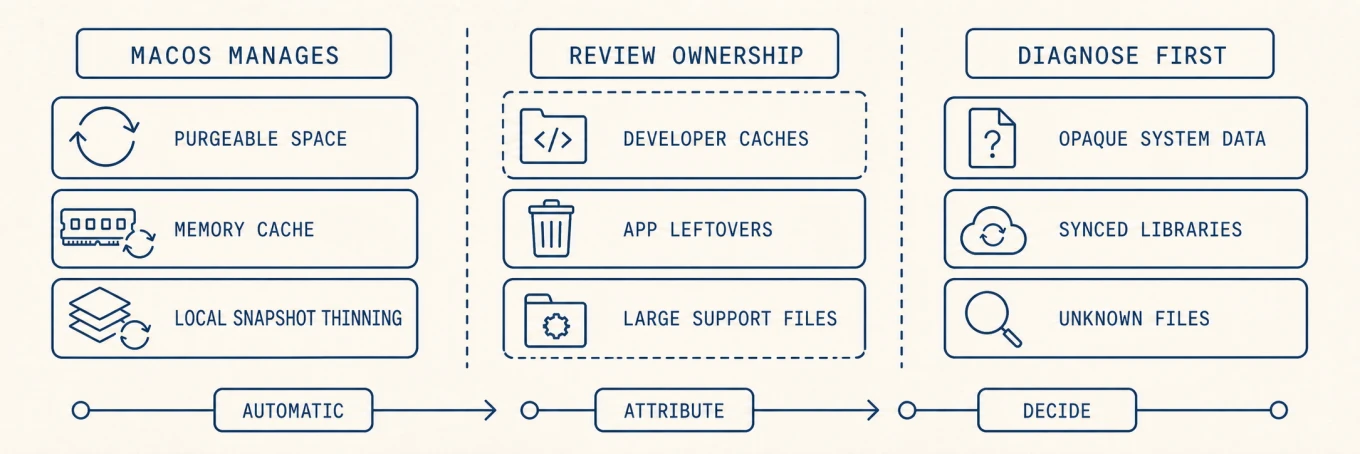
Laat updates en snapshots aan de systeemoppervlakken die ze bezitten. De updategids voor macOS van Apple dekt het updatepad, en lokale snapshots worden automatisch beheerd en tellen al als beschikbare ruimte. Geen van beide is werk dat een wekelijks onderhoudsscript hoort te herhalen.
Redelijk onderhoud, als je een reden hebt
1. Updates en beveiligingshouding
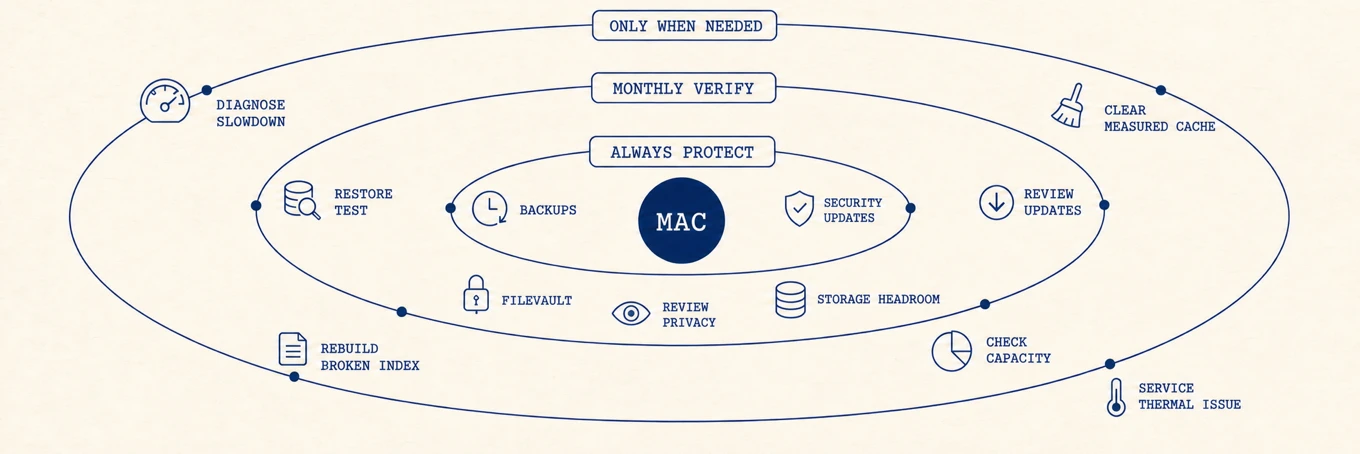
Installeer beveiligingsupdates van macOS en de App Store op een netwerk dat je vertrouwt. De updategids voor macOS van Apple raadt aan eerst een back-up te maken. Werk browsers bij en alles wat onvertrouwde inhoud behandelt. Bevestig FileVault en een geteste back-up vóór grote upgrades. Een opschoonapp is geen vervanging van patches.
2. Opstart- en achtergrondbelasting
Traag inloggen is vaak te veel inlogonderdelen, geen vuile lettertypecache. Controleer opstart- en achtergrondonderdelen één eigenaar tegelijk. Geef de voorkeur aan uitschakelen boven verwijderen. Onderscheid:
- Zichtbare inlogonderdelen
- Achtergrondonderdelen beheerd door Service Management / BTM
- launchd-agents en -daemons met echte plists
- Beschermde onderdelen van leveranciers of Apple die alleen-lezen horen te blijven
3. Schijfcapaciteit met eigendom
Als de vrije ruimte laag is:
- Meet met de opslaginstellingen,
dfen een mappenkaart (grote bestanden). - Wis caches die je kunt noemen.
- Laat macOS lokale snapshots beheren. Onderzoek ze alleen als een echte toewijzing nog faalt na de bestandscontrole.
- Stel apps buiten gebruik met verwijderhygiëne.
4. DNS tegenover de routetabel (twee verschillende tools)
DNS doorspoelen kan helpen na een slechte resolver of een hapering van een VPN:
sudo dscacheutil -flushcache; sudo killall -HUP mDNSResponder
Dat wist resolvercaches. Het bouwt je routetabel niet opnieuw.
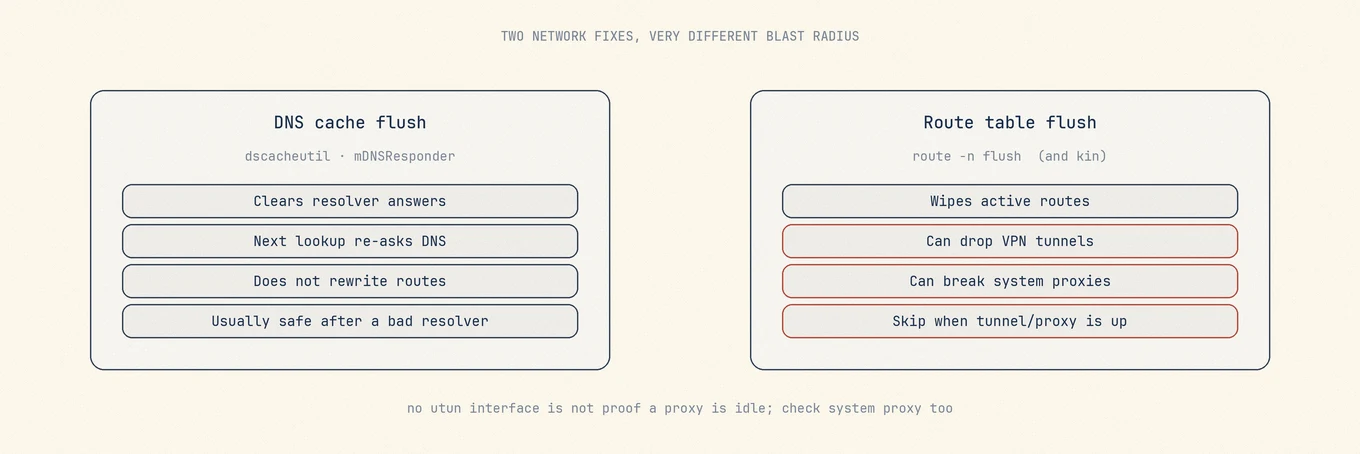
Routes doorspoelen (bewerkingen in de stijl van route -n flush) is scherper: het kan actieve
VPN-tunnels en systeem-HTTP/SOCKS-proxy's verstoren. Clients die alleen een systeemproxy instellen kunnen
geen utun-interface aanmaken, dus "geen VPN-interface" is geen bewijs dat een route-doorspoeling
veilig is. Een onderhoudshulpprogramma hoort met een reden over te slaan als een VPN of proxy actief is,
niet een groen vinkje te forceren.
5. Quick Look, pictogramdiensten en caches op gebruikersniveau
Na vastgelopen voorvertoningen of beschadigde miniaturen kan het opnieuw opbouwen van Quick Look- of pictogramcaches op gebruikersniveau helpen. Geef de voorkeur aan gedocumenteerde resets binnen de gebruikersscope boven het wissen van willekeurige systeem-mappen. Stop eerst de apps die de voorvertoningen bezitten. Verwacht dat de eerste voorvertoningen trager zijn terwijl caches weer vollopen.
6. Diagnose van processen en thermiek
Warmte, ventilatoren en op hol geslagen processen worden niet gerepareerd door voorkeuren te wissen. Gebruik Activiteitenweergave en de gidsen voor trage Macs, kernel_task en temperatuur.
Wanneer een Spotlight-herindex gerechtvaardigd is (en wanneer niet)
De hele metadata-opslag opnieuw opbouwen is duur: uren CPU, warmte en batterij. Overweeg het alleen als:
- Spotlight systematisch bekende bestanden mist op een volume dat geïndexeerd hoort te worden
mdutil -seen vastgelopen of mislukte toestand toont nadat je het onderliggende schijfprobleem hebt opgelost- Je uitsluitingen, netwerkvolumes en privacy-instellingen al hebt uitgesloten
Controleer eerst de status:
mdutil -s /
Plan geen maandelijkse herindexeringen "voor de prestaties". Indexpieken na OS-upgrades of grote foto-imports zijn vaak normale inhaal, geen corruptie. Zie mds en mdworker.
Onderhoudstheater: sla standaard over
| Actie | Waarom het een slechte standaard is |
|---|---|
| Wekelijkse "rommel"-wissen | Bouwt gezonde caches opnieuw. Voegt I/O en tragere starts toe |
Launch Services-vernietiging in de stijl van lsregister -kill |
Hoge nevenschade. Gebruik alleen smalle, gedocumenteerde herbouw |
| Blinde volledige Spotlight-herindex | Uren CPU. Alleen na een echte indexfout |
| Lettertypecache wissen als universele oplossing | Zelden de oorzaak |
| SIP uitzetten om "dieper schoon te maken" | Beveiligingsgrens, geen onderhoudsschakelaar |
| "Versnellen" van derden dat onbekende plists bewerkt | Verlies van voorkeuren zonder een prestatietheorie |
| Betalen om scareware-scanresultaten te zien | Signalen in het verkoopverloop |
Als een artikel de faalwijze niet kan noemen die het repareert, is het geen onderhoudsadvies.
Uitgewerkt voorbeeld: "De Mac voelt traag na een reis"
Symptomen: ventilatoren draaien bij het inloggen, de eerste app-starts duren lang, de schijf is niet vol.
Basislijn:
df -h /
# Activity Monitor: Memory pressure, CPU top processes
Bevindingen: de schijf heeft 80 GB vrij. Geheugendruk is alleen de minuut na het inloggen geel. Inlogonderdelen omvatten drie chatapps, twee updaters en een cloudsynchronisatieclient.
Wijzig één klasse: schakel twee ongebruikte inlogonderdelen uit en één updater die je met de hand start. Herstart. Tijd hetzelfde startpad van de app. Als het verbetert, stop. Wis niet ook caches, bouw Spotlight niet opnieuw, en spoel geen routes door op dezelfde middag. Je weet dan niet wat hielp.
Hoe je een onderhoudsbatch veilig draait
- Noem het symptoom (volle schijf, vastgelopen voorvertoning, slechte DNS, traag inloggen).
- Leg een basislijn vast (
df -h, een sample van Activiteitenweergave, of een getimede start). - Wijzig één klasse dingen, niet vijf.
- Test dezelfde werklast opnieuw.
- Noteer wat draaide, wat werd overgeslagen, en wat mislukte.
Een goed hulpprogramma toont gedraaid / overgeslagen (reden) / mislukt in plaats van één succes-animatie. Overgeslagen is geen mislukking als de overslag een VPN-sessie of een lopende installatie beschermt.
Waar een onderhoudstool past
De weergave Optimaliseren van Mole groepeert geselecteerde reparaties van Quick Look, cache en metadata in één controleerbare run. Het meldt overgeslagen werk met een reden, inclusief netwerkbewerkingen die onveilig zijn terwijl een VPN of systeemproxy actief is. Software-update, Time Machine en malwarereactie blijven aparte systeem- of beveiligingstaken.
Gebruik Opschonen voor schijfkandidaten, Apps voor apps en opstarten, Status voor live metingen, en Optimaliseren voor een begrensde onderhoudsronde met zichtbare uitkomsten.
Veelgemaakte fouten
Opschonen plannen omdat een kalender dat zei. Onderhoud voor een genoemde reden.
DNS doorspoelen verwarren met routes doorspoelen. Andere schaderadius.
Spotlight opnieuw bouwen omdat de Mac "traag aanvoelt". Meet eerst CPU en schijf.
Vijf oplossingen draaien zonder basislijn. Je kunt niets leren.
Beslisregel
Onderhoud voor een genoemde reden, met een meting ervoor en erna. Geef de voorkeur aan de update- en back-uppaden van Apple boven diepe opschoningen van derden. Als een hulpprogramma helpt, eis controle op padniveau, terugzetbare verwijderingen voor bestandswerk, en eerlijke overslagen.
Volgorde van bewerkingen
- Noem het symptoom en schrijf een basislijnmaat op.
- Pas updates toe en bevestig de back-up als de taak beveiliging of voorbereiding op een upgrade is.
- Repareer opstartbelasting of vrije ruimte als die bij het symptoom passen.
- Gebruik DNS doorspoelen alleen voor resolverproblemen. Sla routes doorspoelen over bij VPN of proxy.
- Diepe herbouw alleen na een gediagnosticeerde fout.
- Meet dezelfde maat opnieuw. Houd alleen wat die verbeterde.
Verder lezen
- Apple: macOS bijwerken
- Apple: Over lokale Time Machine-snapshots
- Onderhoudschecklist
- Een Mac versnellen
- Waarom mijn Mac traag is
- mds / mdworker
De Mac heeft geen wekelijkse uitdrijving nodig. Hij heeft marge, updates en af en toe een gerichte reparatie nodig.
Sjabloon voor een onderhoudslogboek
Geen tool nodig. Zes regels in een notitie-app zijn genoeg om een ronde een maand later te kunnen nalezen:
Datum:
Symptoom:
Basislijn: (df / seconden tot aanmelden / procesnaam)
Wijziging: één klasse
Hertest:
Oordeel: houden of terugdraaien
Lees er na twee weken een paar terug en dezelfde drie vermeldingen blijven hun plek verdienen: een update, minder inlogonderdelen, of vrije schijfruimte. Niets exotisch haalt de lijst ooit.
Wanneer je stopt en hardware verdenkt
Sommige symptomen zijn helemaal geen onderhoudsproblemen. Stop met rondes draaien en ga naar hardwarediagnose of een beoordeling van een herinstallatie als:
- Schijfgezondheid een fout meldt, of een volume zichzelf herhaaldelijk ontkoppelt
- Warmte en hoge kernel_task aanhouden zonder belasting, nadat je stof en geblokkeerde openingen hebt uitgesloten
- Geheugendruk rood blijft met zwaar swappen terwijl een app een bekende lekkage heeft
Een onderhoudstool kan een falende schijf niet repareren, en is geen vervanging van een gerichte app-update. Boek op dat punt de reparatie in plaats van nog een script te draaien.
Welke weergave welke taak bezit
- Schijfkandidaten en caches die je kunt noemen: Opschonen
- App-inventaris, updatedetectie en opstartonderdelen: Apps
- Een begrensde, controleerbare systeemonderhoudsronde: Optimaliseren
- Live belasting en ventilatoren: Status en de menubalk
Draai alle vier op dezelfde middag en je kunt niet zeggen welke stap hielp. Kies degene waar het symptoom naartoe wijst, en stop daar.
Veelgestelde vragen
Moet ik een opschoon- of onderhoudsapp op een schema draaien?
Nee. Geplande opschoning wist opnieuw op te bouwen bestanden die het systeem zou hergebruiken, en betaalt daarna om ze opnieuw op te bouwen. Draai gericht onderhoud als je een symptoom hebt en kunt noemen wat het hoort te repareren.
Maakt Spotlight herindexeren de Mac sneller?
Het repareert foute of ontbrekende zoekresultaten. Het versnelt verder niets, en de uren achtergrondindexering die het start maken de boel kort trager.
Zijn RAM-schoonmakers en purge-scripts de moeite waard?
Nee. macOS beheert geheugendruk en bestandscaches zelf. Ze geforceerd vrijmaken gooit warme gegevens weg die de volgende actie opnieuw moet laden, en dat leest als een machine die trager wordt.