Vérifier la batterie des AirPods et des accessoires sur Mac
Sur iPhone, un widget suffit. Sur Mac, vérifier la batterie des AirPods, d’une Magic Mouse ou d’un Magic Keyboard demande de connaître l’entrée propre à chaque accessoire. macOS ne propose pas de panneau unique qui les recense tous.
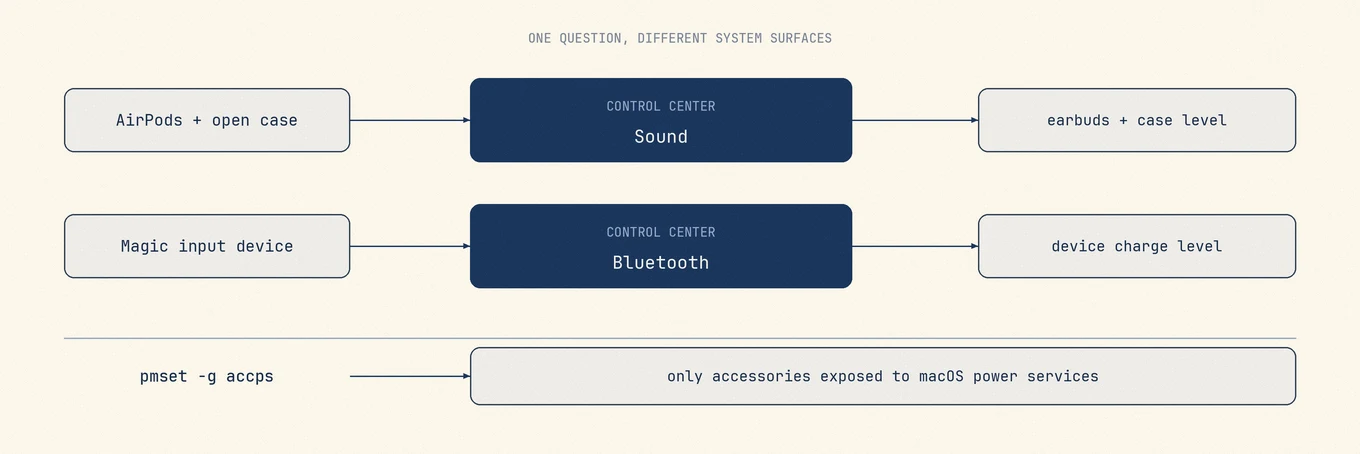
Pour les AirPods, ouvrez l’étui ou sortez les écouteurs, gardez-les près du Mac, puis choisissez-les dans Centre de contrôle > Son. Pour un Magic Keyboard, une Magic Mouse ou un Magic Trackpad, ouvrez Centre de contrôle > Bluetooth. La commande pmset -g accps ne montre que les accessoires exposés par le service d’alimentation de macOS.
Les deux chemins intégrés
Pour un Magic Keyboard, une Magic Mouse ou un Magic Trackpad, Apple indique d’ouvrir le Centre de contrôle puis Bluetooth. L’élément Bluetooth facultatif de la barre des menus affiche le même type d’information. La Magic Mouse ne fonctionne pas pendant sa recharge, contrairement au clavier et au trackpad.
Les AirPods suivent un autre chemin. Apple recommande d’ouvrir l’étui ou de sortir les écouteurs, de les garder près du Mac, puis d’utiliser Centre de contrôle > Son. Sélectionner les AirPods affiche l’état de charge reçu pour les écouteurs et l’étui. Aucune lecture audio n’est nécessaire.
La documentation Mac actuelle d’Apple ne décrit pas de widget Batteries de type iPhone dans le Centre de notifications. Les conseils qui en proposent un transposent généralement une étape d’iPhone ou d’iPad à macOS.
Depuis la ligne de commande
pmset est l’outil de gestion de l’alimentation, et sa sous-commande accessoires liste les appareils qui indiquent un niveau de batterie :
pmset -g accps
Sur un Mac sans rien de connecté, la sortie ne couvre que la batterie intégrée :
Now drawing from 'AC Power'
 -InternalBattery-0 (id=22282339)   79%; AC attached; not charging present: true
La liste contient les accessoires signalés par le service d’alimentation. Les appareils et les valeurs peuvent différer de ceux du menu. Elle sert surtout aux scripts ou à la vérification de plusieurs Mac.
Pour confirmer ce qui est réellement connecté :
system_profiler SPBluetoothDataType
Cela affiche le contrôleur, puis une section Connected et une section Not Connected, chaque appareil avec son adresse, son fabricant, son identifiant produit, sa version de firmware et son type (Headphones, Keyboard, Mouse). Les clés de batterie n’apparaissent que sous les appareils connectés, donc vérifiez-les avant de conclure qu’un appareil n’indique aucun niveau.
Pourquoi un appareil n’affiche aucun niveau de batterie
Tous les accessoires Bluetooth n’en indiquent pas un, et aucun de ces cas n’est un défaut :
| Situation | Ce qui se passe |
|---|---|
| L’appareil est jumelé mais pas connecté | macOS n’a pas de session active d’où lire un niveau |
| Écouteurs d’une autre marque | L’indication de batterie via Bluetooth est facultative ; beaucoup de marques ne l’implémentent pas |
| AirPods dans l’étui fermé | Le Mac peut ne pas recevoir de valeur actuelle ; ouvrez l’étui à proximité |
| Appareil connecté à un autre appareil Apple | Seul l’appareil qui détient la connexion peut le lire |
| Accessoires anciens ou génériques | Aucun service batterie dans leur profil Bluetooth |
Si un casque d’une autre marque n’affiche aucun niveau, la transmission peut manquer ou ne pas être prise en charge. Une app ne peut pas afficher une valeur que le système ne lui fournit pas.
Les AirPods et l’étui
Le niveau de l’étui peut apparaître sur un Mac compatible. Les conditions sont physiques : ouvrez l’étui ou sortez les écouteurs, gardez-les près du Mac et consultez le panneau Son du Centre de contrôle. Un étui fermé et éloigné ne maintient pas la même session active, donc une information absente ou ancienne est normale.
Si l’étui n’apparaît toujours pas, consultez son voyant ou vérifiez sur un iPhone ou un iPad. C’est une solution de repli quand le signalement échoue, pas une limite permanente de macOS.
Une batterie faible peut passer inaperçue
Apple documente les notifications de faible charge des AirPods sur iPhone et iPad ainsi que les sons émis dans les écouteurs, mais pas de réglage Mac général pour les accessoires. Ne fondez pas votre routine sur une notification que macOS peut ne jamais envoyer.
Rechargez plutôt à intervalles réguliers et vérifiez avant une réunion. Le port de la Magic Mouse étant sous l’appareil, elle est inutilisable pendant la recharge. Quelques minutes d’avance valent mieux qu’une recharge commencée une fois la batterie vide.
Où un moniteur a sa place
Mole place les batteries des accessoires connectés dans la même vue d’état que la batterie du Mac, le CPU, la mémoire et l’état thermique, donc la réponse est dans la barre des menus plutôt qu’à trois clics dans Bluetooth. Il indique les niveaux que le système publie pour les appareils connectés et n’affiche rien pour les accessoires qui n’en publient pas, plutôt que de deviner un chiffre.
Pour la batterie du Mac elle-même, y compris le nombre de cycles et l’état, voir comment vérifier l’état de la batterie du MacBook.
FAQ
Pourquoi mes AirPods n’affichent-ils pas leur batterie sur mon Mac ?
Ouvrez l’étui ou sortez les écouteurs, gardez-les près du Mac, puis consultez Centre de contrôle > Son. S’ils sont reliés à un autre appareil ou trop éloignés, le Mac peut ne pas recevoir de valeur actuelle.
Puis-je voir la batterie de l’étui des AirPods sur un Mac ?
Oui, sur les modèles compatibles. Ouvrez l’étui près du Mac, puis sélectionnez les AirPods dans Centre de contrôle > Son. Si rien n’apparaît, utilisez le voyant de l’étui ou un iPhone ou iPad.
macOS me prévient-il quand la batterie d’un accessoire est faible ?
Apple ne documente pas de réglage Mac général pour ces notifications. Les AirPods peuvent émettre un son et leur niveau reste visible dans les surfaces ci-dessus quand l’appareil le transmet.
Pourquoi ma souris tierce n’affiche-t-elle aucun pourcentage ?
Le signalement de batterie est facultatif dans le profil Bluetooth et de nombreux fabricants ne l’implémentent pas. Si l’appareil ne publie aucune valeur, le Mac ne peut pas l’inventer.