Mac 에서 AirPods 와 액세서리 배터리 잔량 확인하기

iPhone 에서는 위젯만 보면 되지만 Mac에서 AirPods, Magic Mouse, Magic Keyboard의 배터리를 확인하려면 액세서리마다 다른 시스템 경로를 알아야 합니다. macOS 에는 모든 액세서리를 모아 보여 주는 배터리 패널이 없습니다.
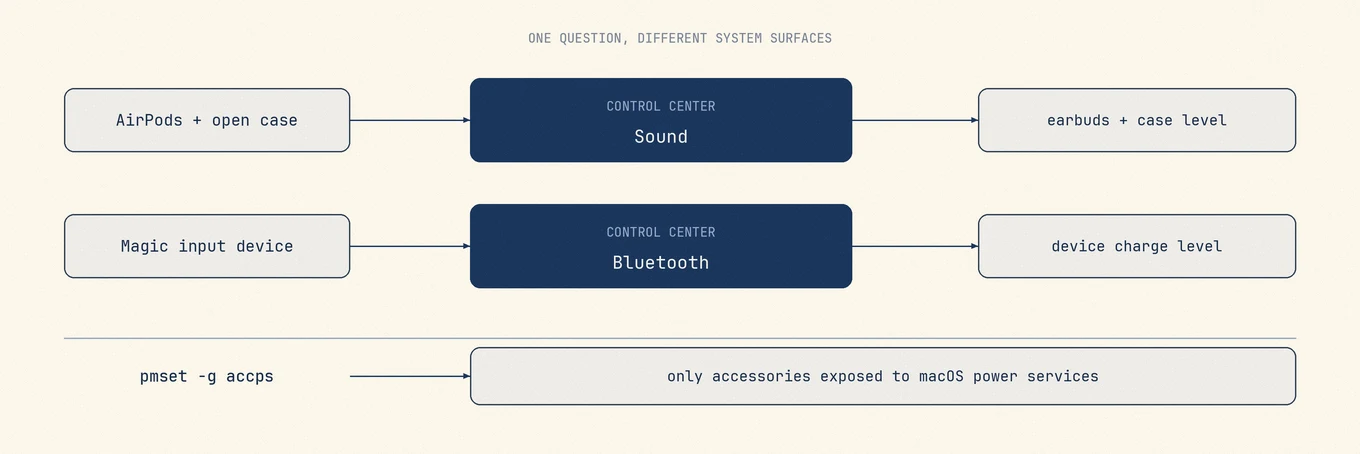
AirPods는 케이스를 열거나 이어버드를 꺼내 Mac 가까이에 둔 뒤 제어 센터 > 사운드에서 AirPods를 선택합니다. Magic Keyboard, Magic Mouse, Magic Trackpad는 제어 센터 > Bluetooth에서 확인합니다. pmset -g accps 는 macOS 전원 서비스가 공개한 액세서리만 표시합니다.
두 가지 기본 경로
Magic Keyboard, Magic Mouse, Magic Trackpad는 Apple 안내대로 제어 센터에서 Bluetooth를 클릭하면 잔량을 볼 수 있습니다. 선택 사항인 Bluetooth 메뉴 막대 항목도 같은 종류의 정보를 보여 줍니다. Magic Mouse는 충전 중 사용할 수 없지만 키보드와 트랙패드는 사용할 수 있습니다.
AirPods는 별도 경로를 씁니다. Apple은 케이스를 열거나 이어버드를 꺼내 Mac 가까이에 둔 다음 제어 센터의 사운드를 사용하라고 안내합니다. AirPods를 선택하면 이어버드와 케이스에 대해 Mac이 받은 충전 상태가 표시됩니다. 오디오를 재생 중일 필요는 없습니다.
현재 Apple의 Mac 안내에는 iPhone과 같은 알림 센터 배터리 위젯이 없습니다. 이 위젯을 추가하라는 설명은 대개 iPhone 또는 iPad 단계를 macOS로 옮긴 것입니다.
명령줄에서 확인하기
pmset 은 전원 관리 도구이고, 액세서리 하위 명령은 배터리를 보고하는 기기를 나열합니다.
pmset -g accps
연결된 기기가 없는 Mac 에서는 출력이 내장 배터리만 다룹니다.
Now drawing from 'AC Power'
 -InternalBattery-0 (id=22282339)   79%; AC attached; not charging present: true
전원 관리 서비스가 인식하는 액세서리가 이 목록에 표시됩니다. 해당 서비스가 알고 있는 정보를 명령줄에서 보는 것이므로, 모든 Bluetooth 기기나 AirPods의 각 구성 요소가 반드시 나온다는 뜻은 아닙니다.
실제로 무엇이 연결되어 있는지 먼저 확인하려면:
system_profiler SPBluetoothDataType
컨트롤러를 출력한 다음 Connected 섹션과 Not Connected 섹션이 이어지고, 각 기기마다 주소, 벤더, 제품 id, 펌웨어 버전, 마이너 타입(Headphones, Keyboard, Mouse)이 붙습니다. 배터리 키는 연결된 기기에만 나타나므로, 기기가 잔량을 전혀 보고하지 않는다고 판단하기 전에 그쪽을 확인합니다.
기기에 배터리 잔량이 표시되지 않는 이유
모든 Bluetooth 액세서리가 잔량을 보고하는 것은 아니고, 아래 경우 중 어느 것도 고장이 아닙니다.
| 상황 | 무슨 일이 일어나는지 |
|---|---|
| 기기가 페어링되어 있지만 연결되지 않음 | macOS가 잔량을 읽을 활성 세션이 없습니다 |
| 타사 헤드폰 | Bluetooth 배터리 보고는 선택 사항이며, 많은 브랜드가 구현하지 않습니다 |
| AirPods 케이스가 닫혀 있거나 멀리 있음 | Mac 가까이에서 케이스를 열고 제어 센터 > 사운드를 확인하세요 |
| 다른 Apple 기기에 연결된 기기 | 연결을 잡고 있는 기기만 읽을 수 있습니다 |
| 구형 또는 일반 액세서리 | Bluetooth 프로필에 배터리 서비스 자체가 없습니다 |
타사 헤드셋이 잔량을 한 번도 보여주지 않는다면, 기기가 잔량을 보내지 않는 것입니다. Mac의 어떤 앱도 이를 만들어 낼 수 없습니다.
AirPods와 케이스
지원되는 AirPods는 Mac 에서도 케이스 잔량을 표시할 수 있습니다. 중요한 조건은 설정이 아니라 장치 상태입니다. 케이스를 열거나 이어버드를 꺼내 Mac 가까이에 두고 제어 센터의 사운드 패널을 확인하세요. 케이스를 닫아 멀리 두면 같은 활성 연결이 유지되지 않으므로 정보가 없거나 오래된 값으로 남을 수 있습니다.
케이스가 계속 보이지 않으면 케이스 상태 표시등을 보거나 iPhone, iPad에서 확인하세요. 이는 보고가 실패했을 때의 대안이지 macOS의 영구적인 제한이 아닙니다.
배터리 부족을 알리지 않을 수 있습니다
Apple은 iPhone과 iPad의 AirPods 저전력 알림과 이어버드 알림음을 설명하지만 Mac 전체에서 쓰는 액세서리 저전력 알림 설정은 안내하지 않습니다. macOS가 보내지 않을 수 있는 알림을 충전 기준으로 삼지 마세요.
정해진 주기로 충전하고 회의 전에 한 번 확인하는 편이 더 확실합니다. Magic Mouse는 충전 단자가 밑면에 있어 충전 중 쓸 수 없으므로 완전히 꺼진 뒤보다 미리 몇 분 충전하는 편이 낫습니다.
모니터링 앱으로 확인하기
Mole 는 연결된 액세서리 배터리를 Mac 자체 배터리, CPU, 메모리, 열 상태와 같은 상태 보기에 넣어서, Bluetooth 안으로 세 번 클릭하지 않아도 답이 메뉴 막대에 있게 합니다. 연결된 기기에 대해 시스템이 제공하는 잔량만 보고하고, 잔량을 제공하지 않는 액세서리에는 숫자를 추측하지 않고 아무것도 보여주지 않습니다.
Mac 자체 배터리, 사이클 수와 상태를 포함해 확인하려면 MacBook 배터리 상태 확인 방법 을 참고합니다.
자주 묻는 질문
AirPods 배터리가 Mac에 표시되지 않는 이유는 무엇인가요?
케이스를 열거나 이어버드를 꺼내 Mac 가까이에 둔 뒤 제어 센터 > 사운드를 확인하세요. 다른 장치에 연결되어 있거나 너무 멀면 Mac에 현재 잔량이 없을 수 있습니다.
Mac에서 AirPods 케이스 배터리를 볼 수 있나요?
지원 모델이라면 가능합니다. Mac 가까이에서 케이스를 열고 제어 센터 > 사운드에서 AirPods를 선택하세요. 보고가 나타나지 않으면 케이스 표시등이나 iPhone, iPad로 확인하세요.
macOS가 액세서리 배터리 부족을 알려 주나요?
Apple은 Mac 전체에서 쓰는 액세서리 저전력 알림 설정을 안내하지 않습니다. AirPods는 저전력 알림음을 내며 정상적으로 보고 중이면 위 경로에서 현재 잔량을 볼 수 있습니다.
타사 마우스에 퍼센트가 없는 이유는 무엇인가요?
배터리 보고는 Bluetooth 프로필의 선택 기능이며 이를 구현하지 않은 제조사도 많습니다. 장치가 값을 보내지 않으면 Mac 앱이 만들어 낼 수 없습니다.