Bloquear el teclado del Mac para limpiar (sin modo limpieza)
Pasar un paño por el teclado de un MacBook con el Mac encendido es un pequeño desastre. El paño pulsa veinte teclas a la vez, se abre Spotlight, algo cambia de nombre, un documento acumula una línea de sinsentido, y si la pantalla estaba bloqueada acabas de gastar tres intentos fallidos de contraseña con un paño de microfibra.
macOS no tiene un bloqueo de teclado integrado. No hay modo de limpieza en Ajustes del Sistema, y los candidatos obvios no hacen lo que la gente espera.
Bloquear la pantalla no detiene las pulsaciones: las envía al campo de contraseña. Una herramienta de bloqueo evita escribir por accidente, pero no sustituye las instrucciones de Apple de apagar y desconectar el Mac antes de limpiarlo. Algunos MacBook pueden volver a encenderse al pulsar una tecla o el trackpad.
Por qué bloquear la pantalla no basta
Pulsar Control-Comando-Q bloquea la pantalla, y parece que debería ser seguro. Tres cosas siguen activas detrás de ese bloqueo.
El teclado, porque la pantalla de bloqueo lo necesita para aceptar tu contraseña. Cada pasada se escribe en ese campo, y suficientes intentos fallidos hacen que macOS imponga un periodo de espera antes de aceptar otro.
El trackpad, de modo que una palma apoyada mientras trabajas alrededor de la bisagra cuenta como un clic.
Y en un Mac con Touch ID, el sensor: rozarlo es un intento de desbloqueo, y después de varias lecturas fallidas macOS deja de aceptar huellas hasta que escribas la contraseña.
Las opciones, en orden
| Enfoque | Detiene las teclas | Detiene el trackpad | Coste |
|---|---|---|---|
| Apagar | Hasta que vuelva a encenderse | Hasta que vuelva a encenderse | Algunos modelos se encienden al pulsar una tecla o el trackpad |
| Reposo con la tapa cerrada | Sí | Sí | No puedes limpiar el teclado con la tapa cerrada |
| Bloquear pantalla | No | No | Inicios de sesión fallidos, nada protegido |
| Salvapantallas | No | No | Cualquier tecla lo cierra al instante |
| Herramienta que bloquea la entrada | Sí | Depende de la herramienta | La implementación de Mole necesita Accesibilidad |
Si limpias pocas veces, apaga. No necesita software y tarda un minuto. Todo lo que sigue existe porque un minuto de fricción basta para que la gente se salte una limpieza semanal.
Qué hace realmente una herramienta que bloquea la entrada
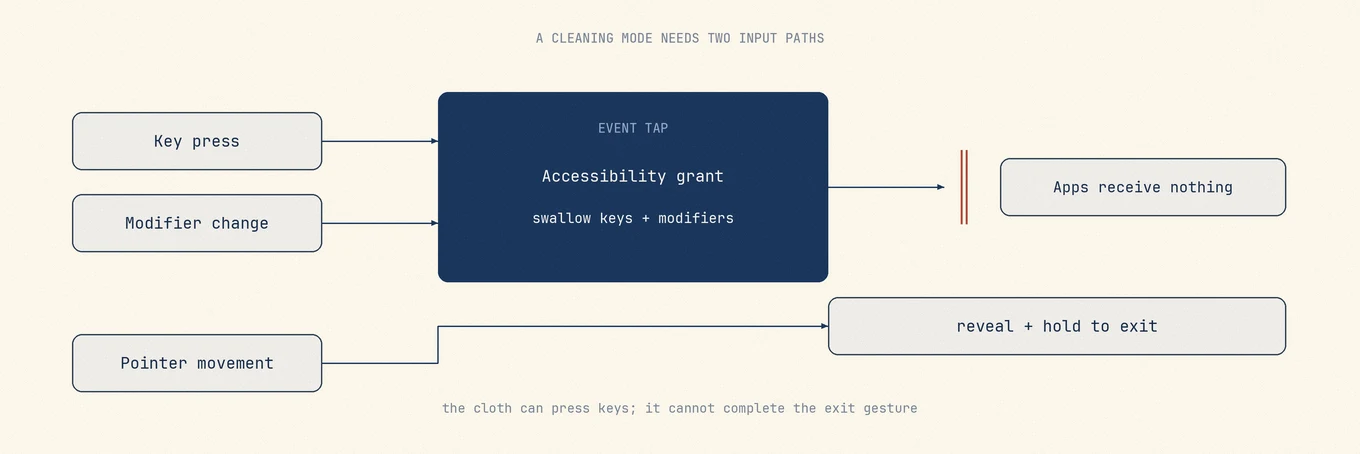
Mole bloquea las pulsaciones mediante un event tap de Core Graphics. Esta implementación necesita permiso de Accesibilidad en Ajustes del Sistema > Privacidad y seguridad.
Un event tap se sitúa en la ruta de entrada y puede tragarse los eventos antes de que lleguen a las apps, que es la misma capacidad que necesita un keylogger. Por eso macOS lo sitúa detrás de una concesión explícita. Mole necesita ese permiso para esta función, así que no basta con ver que lo pide: comprueba quién la desarrolla y cómo usa ese acceso antes de concedérselo.
Luego comprueba cómo se sale. Una herramienta que sale con cualquier tecla se anula a sí misma, porque el paño pulsará una tecla. La salida tiene que ser algo que un paño no pueda hacer por accidente.
La documentación de Apple sobre CGEventTapCreate describe la ubicación, la máscara de eventos y el callback del tap.
Cómo lo gestiona Mole
Mole incluye un modo Clean Screen construido en torno a esa restricción. Bloquea los eventos de teclado a nivel de event-tap, de modo que las pulsaciones, las liberaciones y los cambios de modificadores nunca llegan a tus apps mientras está activo.
Salir exige dos pasos deliberados. El control de salida permanece oculto hasta que el puntero recorre una distancia suficiente para parecer intencional, y una vez visible hay que mantenerlo un segundo completo en lugar de hacer clic. Un paño arrastrado por el trackpad no produce ninguna de las dos cosas, que es el objetivo: un solo clic o una sola tecla es exactamente lo que un paño hace por accidente.
El movimiento del ratón queda fuera de lo que intercepta el tap. Empujar cien eventos por segundo por el mismo tap que tiene que tragarse las pulsaciones corre el riesgo de que macOS lo desactive por ser demasiado lento, y ese tap es la parte que hace el trabajo de verdad.
Se inicia desde la barra de menús o un atajo de teclado, así que limpiar no te cuesta nada de lo que tenías abierto.
Cómo limpiar el hardware con seguridad
Bloquear la entrada evita pulsaciones accidentales, pero no hace seguro limpiar el Mac encendido. Apple explica los cuidados necesarios en Cómo limpiar tus productos Apple.
Las partes que más se ignoran:
- Apaga el Mac y desconecta la alimentación y los accesorios antes de usar un paño húmedo. Algunos MacBook pueden encenderse al pulsar una tecla o el trackpad, como explica la guía de arranque de Apple.
- Nunca pulverices nada directamente sobre el Mac. Humedece el paño, no la máquina. El líquido sigue la gravedad hacia el teclado.
- Usa un paño suave y sin pelusa. El papel de cocina suelta fibras y puede rayar el recubrimiento de una pantalla.
- Mantén la humedad fuera de cualquier abertura, incluidos los huecos alrededor de las teclas, los puertos y las rejillas de los altavoces.
- No sumerjas nada, y no uses lejía ni peróxido de hidrógeno en las superficies.
- Consulta la guía actual de Apple para tu modelo concreto antes de usar toallitas con alcohol o aire comprimido. Los consejos que circulan en internet suelen referirse a un diseño de teclado que Apple ya no comercializa.
Las pantallas merecen su propia precaución. Las pantallas Apple modernas tienen recubrimientos, y una pantalla con nanotextura en particular tiene un procedimiento de limpieza específico y un paño específico. Usar lo incorrecto ahí no es reversible.
Una rutina que funciona
- Usa Clean Screen solo para evitar entradas accidentales. Antes de pasar un paño húmedo, sal del modo, apaga el Mac y desconecta la alimentación y los accesorios.
- Humedece un paño sin pelusa lejos del Mac. Nunca encima; mantén el Mac apagado.
- Trabaja desde la pantalla hacia fuera, luego el teclado, luego el reposamanos y el trackpad.
- Deja que todo se seque por completo antes de despertar o reiniciar.
- Conecta de nuevo la alimentación y los accesorios y enciende el Mac.
Preguntas frecuentes
¿Tiene macOS un modo de limpieza de teclado?
No. No hay un ajuste integrado que desactive la entrada mientras el Mac sigue encendido. Apaga y desconecta el Mac antes de usar un paño húmedo, pero recuerda que una tecla o el trackpad pueden volver a encender algunos MacBook.
¿Es seguro dar a una app el permiso de Accesibilidad?
Ese permiso da acceso a la entrada del teclado, así que importa a qué app se lo concedes. Una app que bloquea pulsaciones puede necesitarlo. Comprueba quién la desarrolla y para qué usa el permiso antes de aceptarlo.
¿Bloquear la pantalla protege el teclado?
No. La pantalla de bloqueo acepta la entrada del teclado por diseño, así que limpiar escribe en el campo de contraseña y puede activar las esperas que macOS aplica tras fallos repetidos.
¿Puedo simplemente cerrar la tapa?
Eso detiene la entrada, pero no puedes limpiar el teclado que acabas de tapar. Sirve para limpiar la carcasa exterior y nada más.