Travar o teclado do Mac para limpar (sem modo nativo)
Passar um pano no teclado de um MacBook com o Mac acordado é um pequeno desastre. O pano aperta vinte teclas de uma vez, o Spotlight abre, alguma coisa é renomeada, um documento ganha uma linha de besteira, e se a tela estava bloqueada você acabou de gastar três tentativas de senha num pano de microfibra.
O macOS não tem trava de teclado nativa. Não existe modo de limpeza nos Ajustes do Sistema, e os candidatos óbvios não fazem o que as pessoas esperam.
Bloquear a tela não impede as teclas. Ela manda as teclas para o campo da senha. Uma ferramenta que bloqueia a entrada pode evitar digitação acidental, mas não substitui as instruções da Apple de desligar e desconectar para limpar. Alguns MacBooks podem ligar quando uma tecla ou o trackpad é pressionado, mesmo depois de desligados. Veja a orientação da Apple sobre inicialização.
Por que bloquear a tela não basta
Pressionar Control-Command-Q bloqueia a tela, o que parece que deveria ser seguro. Três coisas continuam vivas atrás dessa trava.
O teclado, porque a tela bloqueada precisa dele para aceitar a senha. Cada passada é digitada nesse campo, e tentativas erradas suficientes fazem o macOS impor um tempo de espera antes de aceitar outra.
O trackpad, então uma palma apoiada nele enquanto você contorna a dobradiça conta como um clique.
E, num Mac com Touch ID, o sensor: encostar nele é uma tentativa de desbloqueio, e depois de várias leituras falhas o macOS para de aceitar digitais até você digitar a senha.
As opções, em ordem
| Abordagem | Para as teclas | Para o trackpad | Custo |
|---|---|---|---|
| Desligar | Até ligar de novo | Até ligar de novo | Alguns modelos ligam quando uma tecla ou o trackpad é pressionado |
| Repouso com a tampa fechada | Sim | Sim | Não dá para limpar o teclado com a tampa fechada |
| Bloquear a tela | Não | Não | Logins falhos, nada protegido |
| Protetor de tela | Não | Não | Qualquer tecla sai dele na hora |
| Ferramenta que bloqueia a entrada | Sim | Depende da ferramenta | A implementação do Mole precisa da permissão de Acessibilidade |
Se você limpa raramente, desligue. Não precisa de software e leva um minuto. Tudo abaixo existe porque um minuto de atrito basta para as pessoas pularem uma limpeza semanal.
O que uma ferramenta de bloqueio de entrada faz de fato
O Mole bloqueia as teclas com um event tap do Core Graphics. Esta implementação exige a
permissão de Acessibilidade em Ajustes do Sistema › Privacidade e Segurança. A
documentação de CGEventTapCreate da Apple
descreve o tap, a posição, a máscara de eventos e o callback que tornam isso possível.
Um event tap fica no caminho da entrada e pode engolir eventos antes que cheguem aos apps, que é a mesma capacidade de que um keylogger precisa. Por isso o macOS coloca isso atrás de uma concessão explícita. Todo app de modo de limpeza precisa dela, então a pergunta nunca é se o app pede, só se você confia no desenvolvedor que a detém.
Depois confira como sair. Uma ferramenta que sai com qualquer tecla se derrota, porque o pano vai apertar uma tecla. A saída tem de ser algo que um pano não faz por acidente.
Como o Mole trata isso
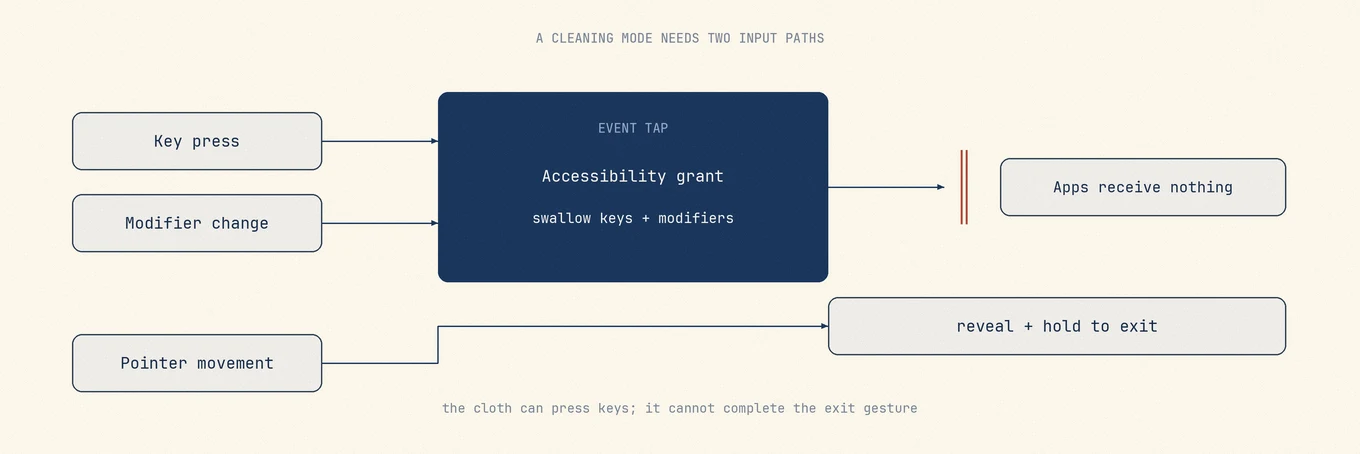
O Mole inclui um modo Limpar a Tela construído em torno dessa restrição. Ele bloqueia eventos de teclado no nível do event tap, então pressionamentos, solturas e mudanças de modificador nunca chegam aos seus apps enquanto ele está ativo.
Sair leva dois passos deliberados. O controle de saída fica oculto até o ponteiro percorrer distância suficiente para parecer intencional e, quando visível, precisa ser segurado por um segundo inteiro, não clicado. Um pano arrastado pelo trackpad não produz nenhum dos dois, e esse é o ponto: um único clique ou uma única tecla é exatamente o que um pano faz por acidente.
O movimento do mouse fica de fora do que o tap intercepta. Empurrar cem eventos por segundo pelo mesmo tap que precisa engolir teclas arrisca o macOS desativá-lo por estar lento demais, e esse tap é a parte que faz o trabalho real.
Ele começa pela barra de menus ou por um atalho de teclado, então limpar não custa nada que você tinha aberto.
Limpar o hardware com segurança
Bloquear a entrada evita digitação acidental, mas não torna segura a limpeza com o aparelho ligado. As instruções de cuidado do hardware da Apple estão em Como limpar seus produtos Apple.
As partes mais ignoradas:
- Desligue e desconecte o Mac antes de usar um pano úmido. Desconecte os acessórios também. Em alguns MacBooks, pressionar uma tecla ou o trackpad pode ligá-lo de novo, como a orientação de inicialização da Apple explica.
- Nunca borrife nada direto no Mac. Umedeça o pano, não a máquina. O líquido segue a gravidade para dentro do teclado.
- Use um pano macio que não solte fiapo. Toalhas de papel soltam fibras e podem riscar o revestimento da tela.
- Mantenha a umidade fora de toda abertura, inclusive as frestas em volta das teclas, as portas e as grades dos alto-falantes.
- Não mergulhe nada, e não use água sanitária nem peróxido de hidrogênio nas superfícies.
- Confira a orientação atual da Apple para o seu modelo antes de usar lenços com álcool ou ar comprimido. O conselho que circula online muitas vezes fala de um teclado que a Apple não vende mais.
Telas merecem cautela própria. Telas Apple modernas têm revestimentos, e uma tela nano-texture em particular tem um procedimento de limpeza específico e um pano específico. Usar a coisa errada ali não tem volta.
Uma rotina que funciona
- Use Limpar a Tela só para bloquear entrada acidental. Antes de limpar com um pano úmido, saia do modo, desligue o Mac e desconecte a energia e os acessórios.
- Umedeça um pano sem fiapo longe do Mac. Nunca por cima dele. Mantenha o Mac desligado.
- Trabalhe da tela para fora, depois o teclado, depois o apoio de palma e o trackpad.
- Deixe tudo secar por completo antes de acordar ou reiniciar.
- Reconecte a energia e os acessórios, depois ligue o Mac de novo.
Perguntas frequentes
O macOS tem um modo de limpeza do teclado?
Não. Não existe um ajuste nativo que desative a entrada enquanto o Mac continua acordado. Desligue e desconecte antes de uma limpeza úmida, mas lembre que uma tecla ou o trackpad pode ligar alguns MacBooks.
É seguro dar a um app a permissão de Acessibilidade?
A implementação de bloqueio de entrada do Mole precisa dessa permissão. Ela concede um controle real, então confira quem desenvolve o app e para que ele usa a permissão antes de permitir.
Bloquear a tela protege o teclado?
Não. A tela bloqueada aceita entrada de teclado de propósito, então passar o pano digita no campo da senha e pode disparar as esperas que o macOS aplica depois de falhas repetidas.
Posso só fechar a tampa?
Isso para a entrada, mas você não consegue limpar o teclado que acabou de cobrir. Serve para limpar a parte de fora da carcaça e nada mais.