Mac クリーナー比較:削除範囲と復元方法で選ぶ

このカテゴリのまとめ記事はどれも、削除を謳う量でツールを順位付けします。それは軸が違います。40 GB を消してオフラインのモデルライブラリまで巻き込むクリーナーは、12 GB しか消さなくても触った全パスを言えるクリーナーより劣っています。何に触らないかを知っていることこそが製品の価値です。
このリストは別の問いで並べています。ツールが間違えたとき、あなたはどれだけの代償を払い、どれだけ早く気づけるか。リストそのものより判断方法のほうが大事です。あなたが実際に評価するツールは、このリストに載っていないかもしれないからです。
「見つかったジャンク量」を比較してはいけない理由
誠実なツール二つが同じ午後に同じディスクをスキャンして、8 GB と 47 GB を報告することがあります。どちらも嘘をついているとは限りません。差を生む要因は四つあり、どれも数字には表れません。
アプリがすぐ作り直すキャッシュを数に入れるかどうか。 次回起動の数秒後には所有アプリが再生成するサムネイルやフォントキャッシュは、回収ではなく一時的な貸し出しです。それを数に入れると合計は膨らみ、代わりに起動が遅くなります。どちらの選択も理屈は通りますが、どちらを選んだかを明示するツールはありません。
パージ可能領域を数に入れるかどうか。 macOS が報告する空き容量は、実際の空き領域とパージ可能なディスクキャッシュの合計であり、その数字と一致するファイル単位のリストは公式にはどこにも出てきません。パージ可能領域を正確な数字として解放すると謳うツールは、推定値を持ってもいない在庫リストに仕立て直しているだけです。仕組みはパージ可能領域とは何かを参照してください。
APFS のクローンを二重に数えるかどうか。 APFS ではコピーが元のブロックを共有し続け、どちらか一方が変更されて初めて分離します。実際に確かめてください。使用量の列を控え、本物のコピーとクローンを一つずつ作り、もう一度見てください。
df -k /System/Volumes/Data | tail -1
cp big.dat plain-copy.dat
cp -c big.dat cloned-copy.dat
df -k /System/Volumes/Data | tail -1
du -sh .
200 MB のファイルで測定すると、通常のコピーはボリュームから 204800 KB を消費し、クローンは 8 KB しか消費しませんでした。それでも du -sh はそのディレクトリを 600M と報告します。コンテナ側が実際に手放したのは約 400 MB だけなのに、ファイル単位の集計はクローンにも元と同じ割り当てを認めてしまうからです。stat -f "%z %b" cloned-copy.dat はクローンにも元と同じ 409600 ブロックを返します。ファイルサイズを単純に足し合わせるスキャナーは、この計算をそのまま引き継ぎます。
ハードリンクを二重に数えるかどうか。 一つの inode が複数の名前を持つことがあります。du は一回の実行の中ではデバイスと inode で重複を除きますが、二回の実行をまたいでは除けません。
mkdir a b && mv big.dat a/ && ln a/big.dat b/link.dat
du -sh a b           # 200M and 0B, the shared bytes counted once
du -sh a; du -sh b   # 200M and 200M, the same bytes counted twice
カテゴリごとに個別に走査して小計を足し合わせるクリーナーは、一行目ではなく二行目を実行しているのと同じです。パッケージストアや開発用のディレクトリツリーはリンクされたコンテンツだらけなので、どんな合計も信じる前に find <dir> -type f -links +1 を実行しておく価値があります。
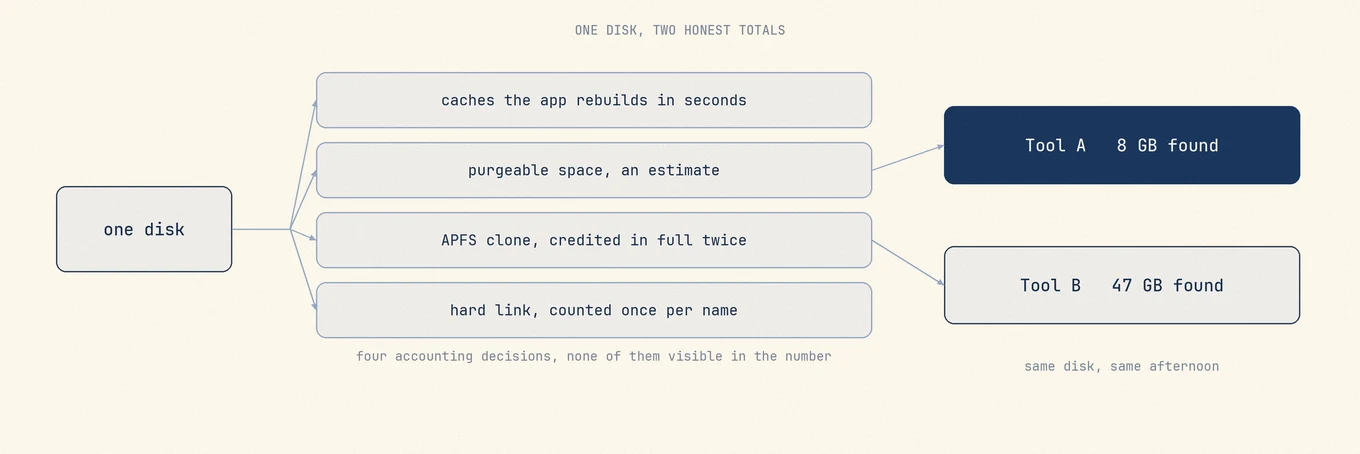
二つの合計を比べることは、二つの定義を比べることに過ぎません。比較できるのはその下にあるリストです。パス、所有者、サイズを一つずつ見て判断してください。
チェックリストは雰囲気ではなく仕組みで見る
それぞれの問いには対応する失敗のパターンがあります。製品ページがどれか一つに答えられないなら、それが答えです。
- 削除前にパス、所有者、サイズを見せるか。 この三つが揃わなければ、その判断を検証することも一部だけ異議を唱えることもできません。「システムジャンク」という括りに数字だけが添えてあるのは、リストとは呼べません。
- キャッシュと状態を区別しているか。
~/Library/Caches/<bundle id>は通常再生成できます。~/Library/Application Support/<app>はそうでないことが多く、ライセンス、ローカルデータベース、プロファイルデータが入っています。ブラウザのプロファイルはその両方をすぐ隣に抱えていて、Library を一律に扱うツールはいずれ間違ったほうを持っていきます。 - 自分で参照を追跡しているアプリに判断を委ねるか。 コンテンツアドレス方式のストアは項目間で塊を共有するため、どの塊がまだ参照されているかは所有ツールにしか分かりません。
brew cleanupやdocker system pruneが存在する理由であり、そうしたストアの中で経過日数だけで削除すると、まだその塊を指している項目を壊します。 - 普通の削除は復元できるか。 ゴミ箱へ移しただけでは空き容量は増えず、空にした時点で解放されますが、それまでは元に戻せます。直接
unlinkすると、その復元の猶予はありません。スキップと失敗を黙って報告しないツールは、報告した合計が実際に動いた量と突き合わされていないということでもあります。 - フルディスクアクセスを何に使い、いつ求めてくるか。 必要になる場面は実在します。権限のないプロセスが stat できないディレクトリは 0 として数えられ、空のディレクトリと見分けがつきません。見るべきは順番です。何も見せる前に権限を求めてくるのは、まだ得ていない信頼を求めているのと同じです。
- macOS の変化にルールがどれだけ早く追随するか。 OnyX が macOS のメジャーリリースごとに別ビルドを出しているのは、メンテナンス動作が OS に紐づいていることの最も分かりやすい公開証拠です。変更履歴は機能一覧よりよほど雄弁で、現行のメジャーバージョンしかカバーしないライセンスは、次のその作業に誰が金を払うことになっているかを教えてくれます。
慎重なクリーナーと名前合わせのクリーナーを見分ける一つのテスト
同じベンダーのアプリを二つインストールし、片方だけをアンインストールしてください。そのとき共有の Application Support 親フォルダや共有 group container が削除候補として出てくるかどうかを見てください。
一番試しやすいのは Microsoft Office です。構成が公開されているからです。Word、Excel、Outlook はそれぞれ ~/Library/Containers 配下にフォルダを持ちますが、~/Library/Group Containers には UBF8T346G9.ms、UBF8T346G9.Office、UBF8T346G9.OfficeOsfWebHost という三つの共有フォルダがあります。この接頭辞はアプリ個別のものではなくベンダーのチーム識別子で、Outlook のメールはこの共有セットの中にあります。Word だけをアンインストールすると、名前だけで判断するツールはフォルダ名に「Microsoft」を見つけて、それを削除候補に出してきます。
これは雑さの問題ではなく構造的な失敗です。表示名でのマッチングはベンダー名の入ったフォルダを見つけられても、スイート内のどのアプリが所有しているかは分かりません。バンドル識別子でのマッチングはアプリ個別のパスには正確ですが、group container はそもそも意図的にアプリの識別子と異なる名前になっているため、何も見つけられません。どちらの戦略も答えを持っておらず、答えを持っているのは「まだインストールされているアプリがそのパスを主張しているか」を確かめるチェックだけです。
共有の親フォルダをリストに出すツールは名前でマッチングしているだけです。それに触らないツールは所有関係を推論しています。この違いは機能一覧の表には決して現れませんが、そのツールが作者の想定していなかったものに出会った日にどう振る舞うかを予告しています。

ツールを、作られた目的別に見る
レビュー前提のオールインワン、Mole
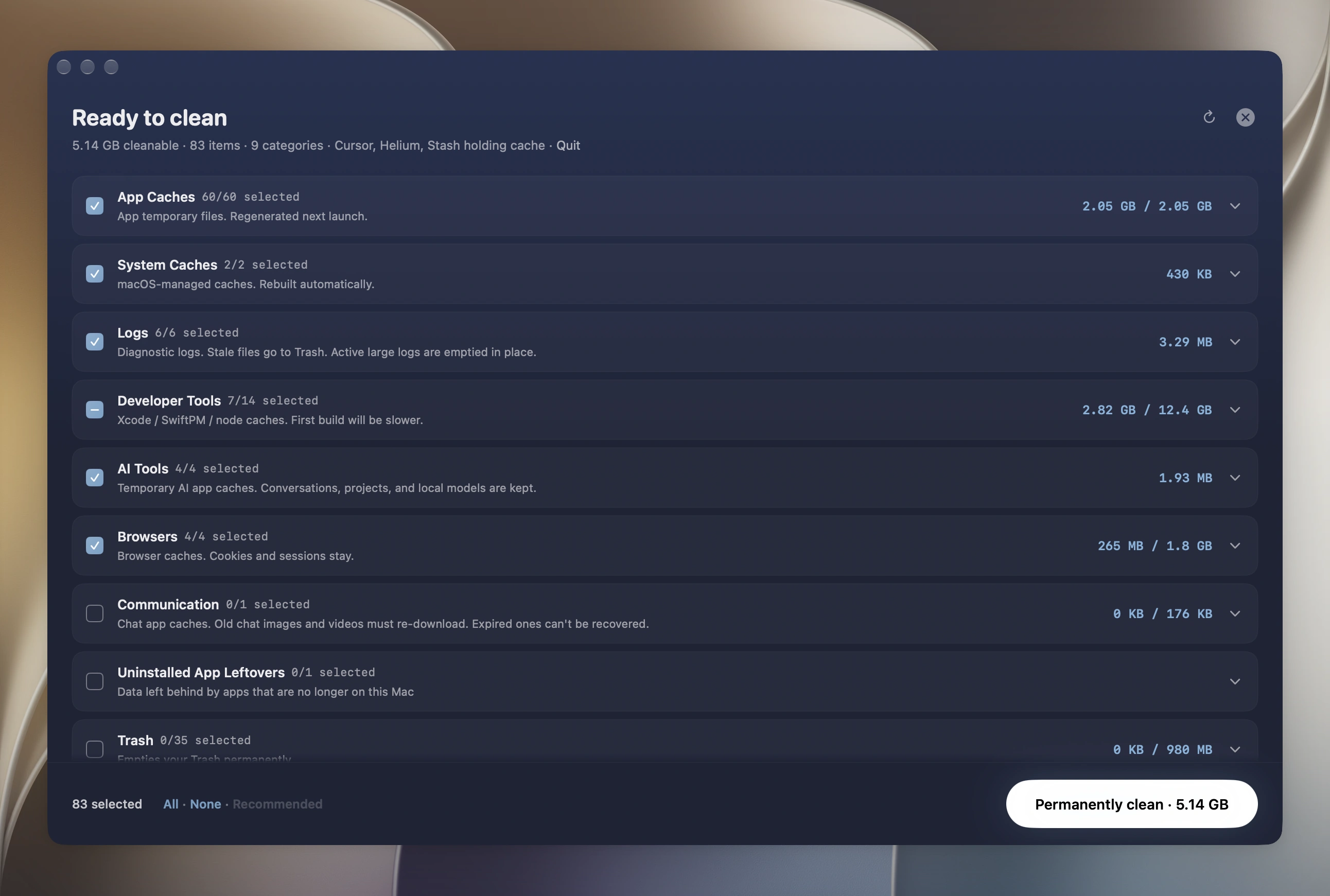
Mole は、放っておけば五つのアプリが必要になる五つの仕事、キャッシュのクリーンアップ、残渣を見つけるアプリのアンインストール、システムメンテナンス、ディスクのツリーマップ、リアルタイムのハードウェア状態を、メニューバーパネル付きの一つのネイティブアプリにまとめています。
最初に挙げる理由は手順にあります。スキャンを終えてから候補のパス、所有元、サイズを示し、判断が不確かな項目は選択しません。キャッシュはデフォルトで完全削除しますが、設定でゴミ箱への移動に変更できます。アンインストールはゴミ箱を使い、ファイルが残っている間は復元できますが、バックアップの代わりにはなりません。一括操作ではスキップと失敗を分けて報告します。スキャンとクリーンアップはローカルで行い、ファイルのアップロードやテレメトリはありません。清掃操作は ~/Library/Logs/mole/operations.log に記録され、結果を後から確認できます。
通常のクリーンアップでは、本当の仕事は保護リストの中にあります。これは先ほどの三番目の問いを具体的なパスに落とし込んだものです。~/.ollama/models、~/.lmstudio/models、~/.cache/huggingface は候補になることが決してありません。これらのツールはモデル間で塊を共有しているからです。~/.codex/sessions、~/.claude/projects、~/.grok/sessions 配下のセッション履歴は、どれだけ古くても触られません。Library/Caches/com.apple.e5rt.e5bundlecache は名前に cache という言葉を含みますが、それでも除外されています。中身が Apple Neural Engine のコンパイル済みモデルだからです。こうした判断はスキャナーが自動で導き出せるものではなく、一つずつパスを見て決めたものです。
Mac の中で最も危険な一項目にも同じ扱いをしています。/macOS Install Data のインストーラペイロードはしばしば 12 GB あり、格好の削除対象に見えますが、アップデートの途中で消すと起動しないマシンが出来上がります。アップデートが保留中の場合、ペイロードが直近 14 日以内に書き込まれた場合、インストーラが実行中の場合はその行を隠し、状態を読み取れない場合もリスクありとみなして同様に隠します。削除の瞬間には特権スクリプトがこの三つのチェックをすべてやり直し、どれか一つでも成り立たなくなっていれば非ゼロで終了します。
クリーンアップの手順はこうです。Clean を開き、スキャンが終わるのを待ち、グループ化された結果を読み、残したいものだけチェックを外し、確定する。アプリを手放す手順はこうです。Software を開き、そのアプリを選ぶと、Mole がインストール時に散らばったキャッシュ、環境設定、ログイン項目、ログ、コンテナをパスとサイズ付きで、ログイン項目やバックグラウンドサービスとあわせて集めます。まだインストールされている兄弟アプリが所有する共有の親フォルダは出てきません。これは先ほどのテストに、主張としてではなく製品として答えているということです。
価格は 19 ドルの買い切りで、メジャーバージョンを含めた無料アップデートが一生続き、一つのライセンスで Mac 2 台をカバーし、macOS 14 以降が必要で、14 日間の返金にも対応しています。スキャンは無料で、有料機能もそれぞれ 2 回まで無料で試せるので、支払う前にここまでの内容を自分で確かめられます。
境界をはっきり言っておくと、マルウェア対策ではなく、バックアップでもなく、ドライバや VPN コンポーネント、システム拡張を伴うソフトウェアではベンダー製アンインストーラの代わりにもなりません。通常のクリーンアップはモデルの重みや AI のチャット履歴も削除しません。それらは追跡しているツール側に残すべきものだからです。独立した AIクリーンアップとケア画面では、ツールごとの保存期間を過ぎた Codex と Claude Code のセッション、それにプロジェクトがなくなった Claude Code のセッションを、チェックなしの状態で表示し、個別に確認してから処理します。
ガイド付きスイート、CleanMyMac
MacPaw の CleanMyMac はここで最も洗練された製品で、多くの人が「Mac クリーナー」と言うときに思い浮かべるものです。クリーンアップ、アンインストール、マルウェアスキャン、パフォーマンスツールを、ガイド付きのフローの奥にまとめています。
MacPaw は現在、サブスクリプションと買い切りの両方を提供しています。購入に関するドキュメントは大事な違いを説明しています。サブスクリプションは現行メジャーバージョンのアップデートに加えて将来のメジャーバージョンへのアップグレードも含みますが、買い切りは現行メジャーバージョンのアップデートと修正のみです。MacPaw は自社ストア、App Store、Setapp の間の機能差もドキュメント化しているので、エディションも比較してください。パスのリストを読みたくない人にとってガイド付きフローは本物の利点であり、読みたい人にとってはコストになります。詳しい比較はCleanMyMac の代替にあります。
一本だけを手放すなら AppCleaner
FreeMacSoft の AppCleaner は寄付制の無料ツールで、やることは一つだけです。アプリをウィンドウにドラッグすると、インストール時にそのアプリが散らかしたファイルを見つけてくれます。この一点集中こそが 10 年生き延びてきた理由で、公式サイトは現在バージョン 3.6.8 を Mojave から Tahoe まで対応としています。見つかったものはそのまま受け入れず内容を確認し、ドライバやシステム拡張を伴うソフトウェアはまずベンダー製アンインストーラに通してください。
容量の行き先を見るなら DaisyDisk
DaisyDisk はボリュームをサンバーストマップとして描き出します。どのフォルダを調べるか決める手段として、今でも一番心地よい方法です。価格に関するドキュメントによれば買い切りライセンスなので、最新の条件はそちらで確認してください。大きなフォルダを削除してよいかは、自分で判断する必要があります。また、コレクターからの削除は完全削除で、ゴミ箱には入りません。一つのディスクの二つのマップがなぜ食い違うのかはディスク分析ツールの選び方で扱っています。
名前の付いたメンテナンス操作なら OnyX
Titanium Software の OnyX は無料で、メンテナンス操作をおすすめ機能としてではなく直接操作できるコントロールとして見せています。ベンダー自身が OS ごとのビルドについてはっきり書いています。「OnyX はメジャー OS バージョンごとに専用のバージョンがあります。正しいバージョンを使い、古い OS 向けのバージョンを流用しないでください」。すでに名前を言える操作だけを実行してください。
無料で済ませるコマンドライン
ターミナルに抵抗がなければ、このほとんどは無料で済ませられます。du -sh * をサイズ順に並べれば容量を使っている場所が分かり、ncdu でそれを対話的に操作でき、Mole CLI は brew install mole で入る GPL-3.0 のフリーかつオープンソースで、clean、uninstall、optimize、analyze、status をカバーします。mo clean と mo uninstall は --dry-run に対応し、実行前に結果を確認できます。Mac アプリ版とユーザーの保護リストを共有し、整理操作も同じローカルログに記録します。もっと幅広い無料ツールの一覧は無料の Mac クリーンアップツールにあります。
大事な軸で比較する
| ツール | 削除前にパスを見せるか | 既定で復元できるか | 参照追跡型ストアを保護するか | ライセンス |
|---|---|---|---|---|
| Mole | 見せる。候補ごとにパス、所有者、サイズ | アンインストールはゴミ箱、キャッシュは既定で完全削除 | 保護する。明示的な保護リストあり | 19 ドル買い切り、Mac 2 台、無期限アップデート |
| CleanMyMac | 一部。カテゴリ単位でまとめて表示 | モジュールによる | カテゴリとしては未文書化 | サブスクリプションまたは現行メジャー版買い切り |
| AppCleaner | 見せる。ドラッグしたアプリについて | できる。ゴミ箱へ移動し、取り消しも可能 | 該当なし。単一アプリのみが対象 | 無料 |
| DaisyDisk | 見せる。マップそのもの | できない。コレクターから完全削除 | 該当なし。ルールなし | 買い切り、ベンダーページで確認 |
| OnyX | 見せない。操作は名前付きで一覧化されるのみ | できない | 該当なし | 無料 |
どのツールも約束してはいけないこと
ソフトウェアはストレージの健全性を直せませんし、メモリを増やすことも、サーマルリミットを外すこともできません。SSD の摩耗はフラッシュの物理特性であり、RAM はあるかないかの部品であり、スロットリングはマシンを守るファームウェアの働きです。ハードウェアを速くすると謳うツールは、エンジニアリングではなくマーケティングをしています。見つかった量が大きいことも品質の証拠にはなりません。集計の定義によって数字が変わるためです。結果がどれだけ不安を煽るかによって報酬を得る製品は、あなたとは逆を向いたインセンティブを持っています。
スケアウェアのパターンはコードではなく販売の流れに宿っています。自分から検索して見つけたのではなく、ポップアップやバンドルインストーラを通じて向こうから見つかってきます。スキャンが終わる前に、あるいは知るために必要な権限を得る前に、不安を煽る件数を報告してきます。支払いが解除するのは操作そのものではなく結果の中身で、ロック画面には合計数字しか表示されません。そして会社名も、バージョン履歴も、ある操作が何をするかを読む手段もありません。残りは Apple の詐欺の見分け方と回避方法のガイダンスを参照してください。
何も買わなくていいとき
Mac に十分な空き容量があり、診断された問題もないなら、ここまでの話は何も必要ありません。macOS はすでにパージ可能なデータやローカルスナップショットを負荷に応じて管理していて、症状を解決しないクリーンアップは何の得もないままリスクだけを取ることになります。マシンが遅いのであって容量が足りないのでなければ、ファイルを消しても直りません。CPU のループやサーマルリミットはバイト数でできているわけではないからです。支払う価値が出てくるのは繰り返しの作業になったとき、つまり放っておけば毎月四つのツールを継ぎ接ぎすることになる場合で、この問いは製品比較の前に片付けておく価値があります。Mac クリーナーは必要か。
よくある質問
総合的に一番いい Mac クリーナーアプリはどれですか
四つのアプリではなく一つで済ませたい大半の人にとって、最初に試す価値があるのは Mole です。何かが動く前に候補をすべてパス、所有者、サイズ付きで見せ、アンインストールではゴミ箱に送り、ローカルのモデルライブラリのような参照追跡型ストアを保護し、すべての操作を読めるファイルに記録し、Mac 2 台分で 19 ドルの買い切りです。スキャンはライセンスなしで無料なので、まずはこの説明どおりかどうかを結果リストで確かめられます。
なぜ二つの Mac クリーナーがまったく違う量のジャンクを報告するのですか
答えている問いが違うからです。一方は所有アプリが次回起動時に再生成するキャッシュを数え、もう一方は数えないかもしれません。一方は macOS が渡すと約束していないパージ可能領域を含めているかもしれません。どちらも APFS クローンやハードリンクされたファイルに、二か所で同時に満額のサイズを認めているかもしれません。合計ではなく候補のリストを比べてください。
Mac クリーナーアプリは安全に使えますか
慎重に作られたものは安全です。判断基準は評判ではなく仕組みです。削除前に正確なパスと所有者を見せるか、通常の削除は復元できるか、自分で参照を追跡するストアについては所有アプリに判断を委ねるか。この三つはツールを選ぶ判断材料ですが、誤削除が起きない保証ではありません。選択されたファイルと、使えるバックアップも確認してください。
無料でいい Mac クリーナーはありますか
はい、いくつもあります。機能が絞られているだけで、劣化版というわけではありません。アプリを手放すなら AppCleaner、ディスクをマップ化するなら GrandPerspective、名前の付いたメンテナンス操作なら OnyX、ターミナルで使うなら無料でオープンソースの Mole CLI。全体の比較は無料の Mac クリーンアップツールにあります。
どこから始めるか
検討しているツールがどれであれ、まず共有親フォルダのテストをかけてください。そのうえで仕事に合わせてツールを選びます。容量の行き先を知りたいならマップ、アプリを手放すなら残渣スキャナー、やることがもう分かっているなら名前の付いた操作、そして毎月四つのアプリを継ぎ接ぎすること自体がコストになっているなら Mole のような統合ツールです。一対一の比較はCleanMyMac の代替、AppCleaner の代替、DaisyDisk の代替にあります。